Kwesinye isikhathi iWindows 10 Abasebenzisi babhekana nephutha ngenkathi bexhuma amaphrinta athi “amasevisi esizinda somkhombandlela osebenzayo awatholakali okwamanje”. iphutha lisho ukuthi uhlelo alukwazi ukuthola nokuxhumana nephrinta. ikhompuyutha iphatha zonke izinsiza ngosizo lwalesi simiso. leli phutha lihlala livela lapho lidala inkinga ngabashayeli kanye nemvume yokuphatha. iphutha elivimbele ikhompuyutha ukuthi ixhume nephrinta.
Kulesi sihloko, Ngizokuqondisa ukuze uxazulule leli phutha ngesixazululo esingcono kakhulu nesilula. landela izinyathelo ezingezansi ukuze ususe leli phutha.
kunezindlela ezintathu ezitholakalayo zokulungisa le nkinga. ungazama zonke lezi zindlela ngayinye ngayinye.
Isu 1: Hlola Ukufakwa Kwenethiwekhi bese Wengeza Iphrinta Mathupha
ngezinye izikhathi isixazululo esilula kakhulu senkinga. into yokuqala okudingeka siyenze iphrinta ifakiwe noma cha?
udinga ukuhlola ngokusebenzisa lezi zinyathelo. ngilandele ukuze uxazulule insiza yesizinda sohla lwemibhalo esebenzayo ayitholakali okwamanje windows 10
- Cindezela Ukhiye weWindows + X
- Chofoza ku-Control Panel
- Manje thola inketho Yamadivayisi Nephrinta bese uchofoza kuyo.
- ungabona izigaba ezimbili Idivayisi namaphrinta.
- hlola ukuthi iphrinta yakho iyatholakala noma cha. uma ikhona chofoza kabili kukho ukuze ubone uxhumekile noma cha.
- uma iphrinta yakho ingekho ungayengeza mathupha. Chofoza okuthi Engeza iphrinta bese ukhetha iphrinta ohlwini bese uyengeza.
- uma iphrinta yakho ixhuma nekhompyutha yakho ngempumelelo bese isebenza ngokujwayelekile.
uma iphutha lisekhona hamba ukuze uthole isisombululo esilandelayo

Isu 2: Shintsha izilungiselelo ze-Printer Spooler
- cindezela i Ukhiye welogo yeWindows futhi R ukubiza i-Run Box
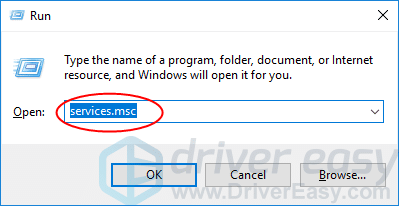
- Ohlotsheni lwebhokisi lengxoxo services.msc bese ucindezela u-enter ukuze uveze iwindi lesevisi.
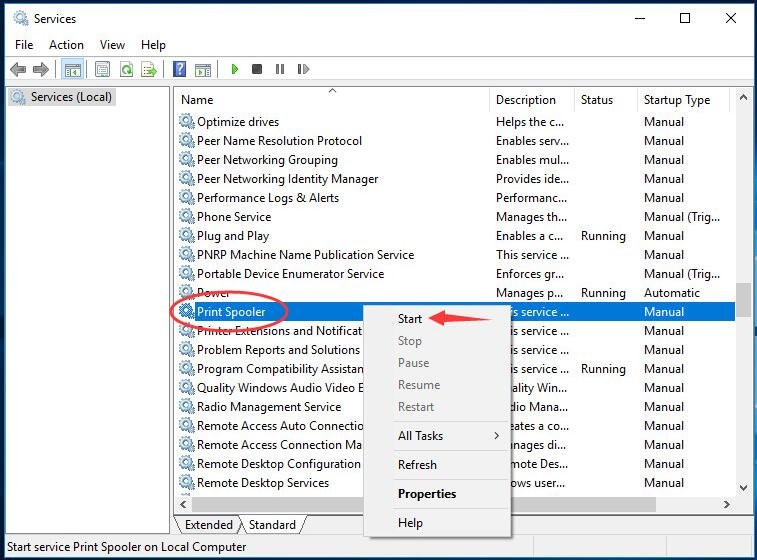
- Chofoza kwesokudla Iphrinta Spooler service bese uchofoza Qala.
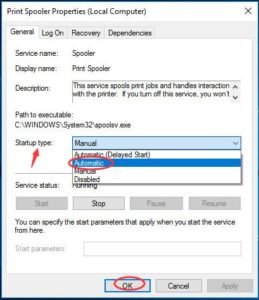
- Ngemva kokuqalisa chofoza kabili kukho. Setha uhlobo lwayo lokuqalisa lube Okuzenzakalelayo. Bese uchofoza KULUNGILE ukulondoloza isilungiselelo.
- Vala iwindi Lezinsiza futhi uhlole ukuthi ungakwazi yini ukuphrinta amafayela asebenza ngempumelelo.
Isu 3: Inikeza ukufinyelela ku-PrinterPorts ne-Windows
Uma zombili izindlela zingasebenzi kufanele sizame ukushintsha imvume ngosizo lomhleli wokubhalisa. udinga ukunikeza imvume kuzimbobo zephrinta.
- Ukhiye welogo yeWindows futhi R ukuqalisa uhlelo lokusebenza lwe-Run.
- Uhlobo regedit bese ucindezela Ngena ukuvula i-Registry Editor.

Chofoza Yebo uma ucelwa ukulawulwa kwe-akhawunti yomsebenzisi.
- Once in the registry editor, zulazulela endleleni yefayela elandelayo:
- Kuwindi lokubhalisa, Iya ku HKEY_CURRENT_USER > Isofthiwe > IMicrosoft > IWindows NT > Inguqulo Yamanje.
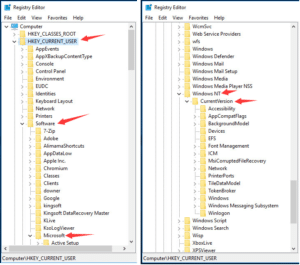
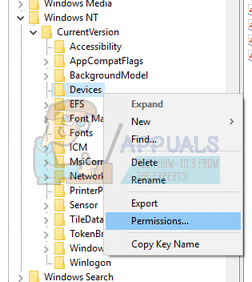
- Chofoza kwesokudla Amadivayisi ngaphansi Inguqulo Yamanje ingxoxo.
Bese uchofoza Izimvume.
- thola i-akhawunti yakho kulolu hlu. maka wonke amabhokisi okuhlola ngaphansi kwe “vumela” ikholomu.
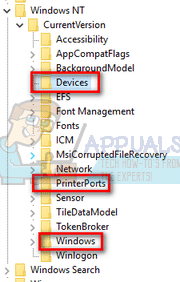
- yenza inqubo efanayo ye “izindawo zokuphrinta” futhi “I-Windows” imenyu.
- Ngemva Kokwenza ngempumelelo. sicela uqale kabusha ikhompuyutha yakho.
Lapha uxazulule iphutha eliyimpumelelo amasevisi esizinda sesizinda esisebenzayo awatholakali amawindi 10.ngithemba ukuthi usitholile isisombululo sakho. if you like my post please share it nabantu abaswele through Facebook, Twitter, Kuxhunywe ku, njll.