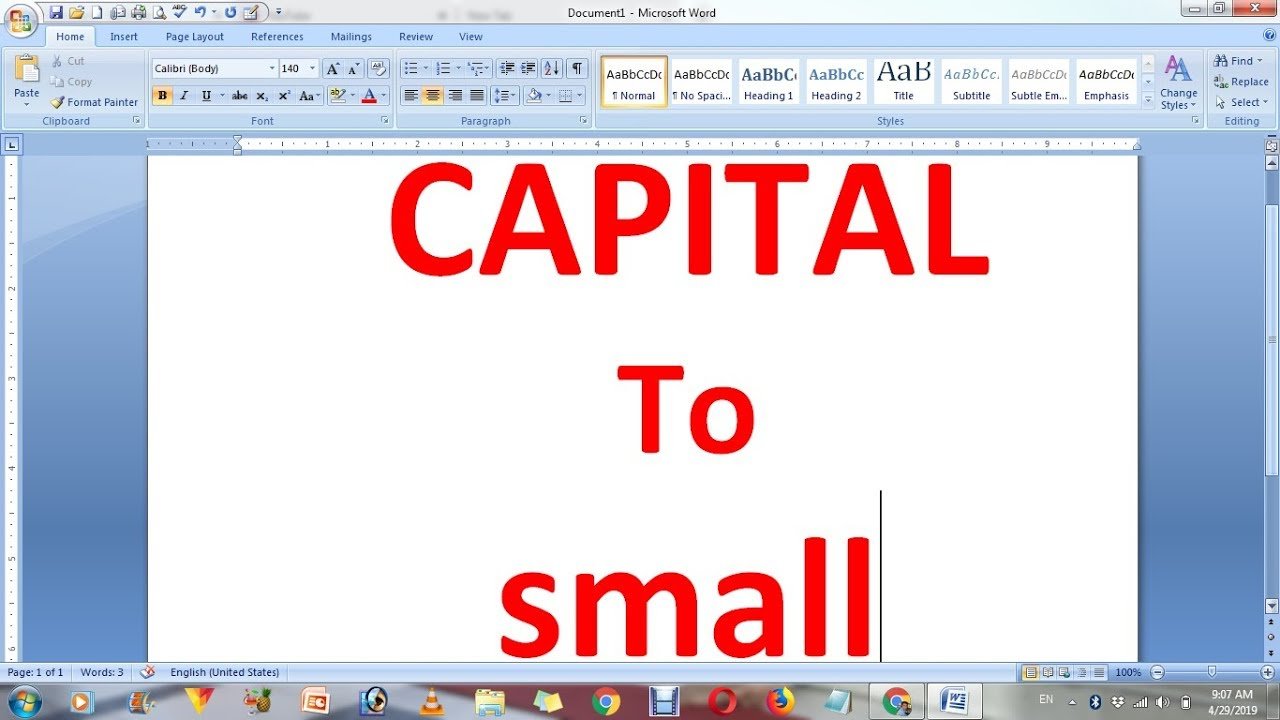
ডিজিটাল যুগে আপনার সঠিক ফরম্যাটিং পাঠ্য অত্যাবশ্যক. আপনি যখন ইমেল লিখুন, নথি তৈরি করা বা সমস্ত ক্যাপগুলিতে আপনার ওয়েবসাইট লেখার জন্য উপাদান তৈরি করা রুক্ষ এবং অ-পেশাদার বলে মনে হতে পারে বা বোঝা কঠিন হতে পারে. যদি কখনো ভেবে দেখে থাকেন কিভাবে আপনার টেক্সট সব ক্যাপ থেকে ছোট অক্ষরে স্যুইচ করবেন এবং তদ্বিপরীত, এই গাইড আপনাকে দেখাবে কিভাবে.
আপনার বিষয়বস্তুকে আরও আকর্ষণীয় এবং পেশাদার করে তুলতে আমরা বিভিন্ন সহজ পদ্ধতি এবং কৌশল অবলম্বন করব.
কেন সমস্ত ক্যাপ টেক্সট সমস্যাযুক্ত হতে পারে

সমস্ত ক্যাপ ব্যবহার মনোযোগ আকর্ষণ করার জন্য একটি সুবিধাজনক পদ্ধতির মত প্রদর্শিত হতে পারে, কিন্তু এটা নেতিবাচক সঙ্গে আসে:
- পড়া আরো কঠিন: পাঠ্য সব বড় হাতের অক্ষরে চোখের পড়া কঠিন. ছোট হাতের অক্ষর বোধগম্যতা এবং পঠনযোগ্যতা বাড়ায়.
- অপেশাদারি চেহারা: আনুষ্ঠানিক শৈলীতে লেখার সময় সমস্ত ক্যাপ চিৎকারের মতো প্রদর্শিত হতে পারে.
- ব্যবহারকারীর অভিজ্ঞতা ওয়েবসাইট এবং ডিজিটাল সামগ্রীতে, সমস্ত ক্যাপ ব্যস্ততার মাত্রা হ্রাস করতে পারে এবং বিষয়বস্তু অনুসরণ করা আরও কঠিন করে তুলতে পারে.
সমস্ত ক্যাপ থেকে ছোট অক্ষরে পাঠ্য পরিবর্তন করতে পাঠ্য পরিবর্তন করার পদ্ধতি
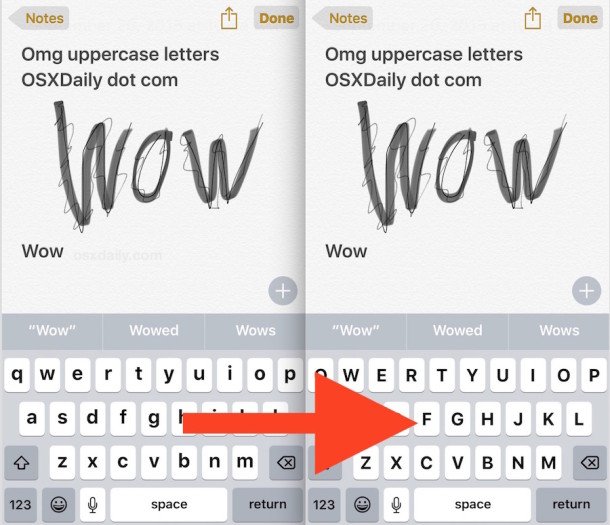
সব রূপান্তর পদ্ধতি বিভিন্ন আছে ক্যাপ টেক্সট ছোট হাতের অক্ষরে. আপনার প্রয়োজনের উপর নির্ভর করে আপনি সফ্টওয়্যারের অন্তর্নির্মিত বৈশিষ্ট্যগুলির পাশাপাশি অনলাইন সরঞ্জাম এবং কীবোর্ড শর্টকাটগুলি ব্যবহার করতে পারেন.
1. মাইক্রোসফট ওয়ার্ড ব্যবহার করে
মাইক্রোসফ্ট ওয়ার্ড পরিবর্তন করার জন্য একটি দ্রুত এবং সহজ পদ্ধতি প্রদান করে পাঠ্য মামলা:
- আপনি যে পাঠ্যটি পরিবর্তন করতে চান তা হাইলাইট করতে ভুলবেন না.
- হোম এ ক্লিক করুন “বাড়ি” ট্যাব.
- নির্বাচন করুন কেস পরিবর্তন করুন বোতাম (একটি বড় হাতের অক্ষর “ক” এবং ছোট হাতের অক্ষর “ক”).
- নির্বাচন করুন ছোট হাতের অক্ষর.
আপনার নির্বাচন করা পাঠ্য তাৎক্ষণিকভাবে বড় অক্ষর থেকে ক্ষুদ্র অক্ষরে রূপান্তরিত হবে.
2. Google ডক্স ব্যবহার করে
Google ডক্সে পাঠ্যের ক্ষেত্রে পরিবর্তন করার জন্য একটি অন্তর্নির্মিত বিকল্প রয়েছে:
- আপনি সম্পাদনা করতে চান পাঠ্য চিহ্নিত করুন.
- ক্লিক ফরম্যাট বোতাম ড্রপ-ডাউন মেনু থেকে.
- উপর হোভার পাঠ্য – ক্লিক ক্যাপিটালাইজেশন – নির্বাচন করুন ছোট হাতের অক্ষর.
আপনার পাঠ্য অবিলম্বে ছোট হাতের অক্ষরে রূপান্তরিত হবে.
3. অনলাইন টুল ব্যবহার করে
আপনি Word এবং Google ডক্স অনলাইন টুল ব্যবহার না করলে একটি সহজ বিকল্প অফার করে:
- ক্যাপগুলিতে সমস্ত পাঠ্য অনুলিপি করুন.
- পাঠ্যের জন্য এটি একটি অনলাইন রূপান্তরকারীতে অনুলিপি করুন.
- নির্বাচন করুন ছোট হাতের অক্ষর.
- তারপর আপনার নথিতে রূপান্তরিত পাঠ্যটি অনুলিপি করুন.
এই পদ্ধতি যেকোনো ডিভাইসের সাথে সামঞ্জস্যপূর্ণ, এবং অত্যন্ত দ্রুত.
সমস্ত ক্যাপ ভুল এড়াতে টিপস
- প্রথমে ছোট হাতের অক্ষর ব্যবহার করুন: শিরোনাম এবং গুরুত্বপূর্ণ হাইলাইটগুলির জন্য শুধুমাত্র বড় হাতের অক্ষর ব্যবহার করুন.
- পঠনযোগ্যতা: আপনার পাঠ্য পাঠকদের জন্য সহজ এবং পেশাদারভাবে লেখা হয়েছে তা নিশ্চিত করুন.
- আপনার বিষয়বস্তুর সামঞ্জস্য বজায় রাখুন: আপনার কন্টেন্ট জুড়ে একই কেস স্টাইল রাখুন.
- চিৎকার করবেন না: ইমেল বার্তা বা অন্যান্য আনুষ্ঠানিক সামগ্রীতে সমস্ত ক্যাপ ব্যবহার করা এড়িয়ে চলুন. এটা অভদ্র দেখতে পারেন.
ছোট অক্ষর ব্যবহারের সুবিধা
- অ্যাক্সেসযোগ্যতা বাড়ায়: চোখের উপর সহজ এবং পড়তে দ্রুত.
- পেশাদার টোন: আপনার বিষয়বস্তু আরও সহজলভ্য করে তোলে.
- ব্যবহারকারীর অভিজ্ঞতা উন্নত করে এটি আপনার দর্শকদের আপনার বার্তার সাথে সহজেই জড়িত হতে সাহায্য করে.
উপসংহার
সমস্ত ক্যাপ বা ছোট অক্ষরে পাঠ্য পরিবর্তন করা পেশাদার লেখায় সহজ এবং অপরিহার্য. আপনার কম্পিউটার ওয়ার্ড কিনা তা কোন ব্যাপার না, Google ডক্স, এক্সেল বা অন্য কোন অনলাইন টুল যে কারো জন্য একটি সমাধান আছে.
আপনার তৈরি পাঠ্য ছোট হাতের অক্ষর পঠনযোগ্যতা বাড়ায়, এটি একটি পেশাদার চেহারা দেয় এবং ব্যবহারকারীর অভিজ্ঞতা উন্নত করে. আপনি যদি সমস্ত ক্যাপে লেখা পাঠ্য খুঁজে পান, চাপ দেবেন না–শুধুমাত্র আপনার জন্য কাজ করে এমন বিকল্পটি নির্বাচন করুন এবং সহজেই এটি রূপান্তর করুন.