

আপনি কি ভাবছেন কিভাবে সংযোগ করবেন JBL ইয়ারবাডস বিভিন্ন ডিভাইসের সাথে, আইফোন সহ, অ্যান্ড্রয়েড, ম্যাক, পিসি + আরো? চিন্তা করবেন না এই নিবন্ধটি আপনাকে সহজ পদক্ষেপের মাধ্যমে গাইড করবে, এবং শেষে, আপনি সাধারণ সমস্যার জন্য সমস্যা সমাধানের টিপস পাবেন. তাই, চল শুরু করি!
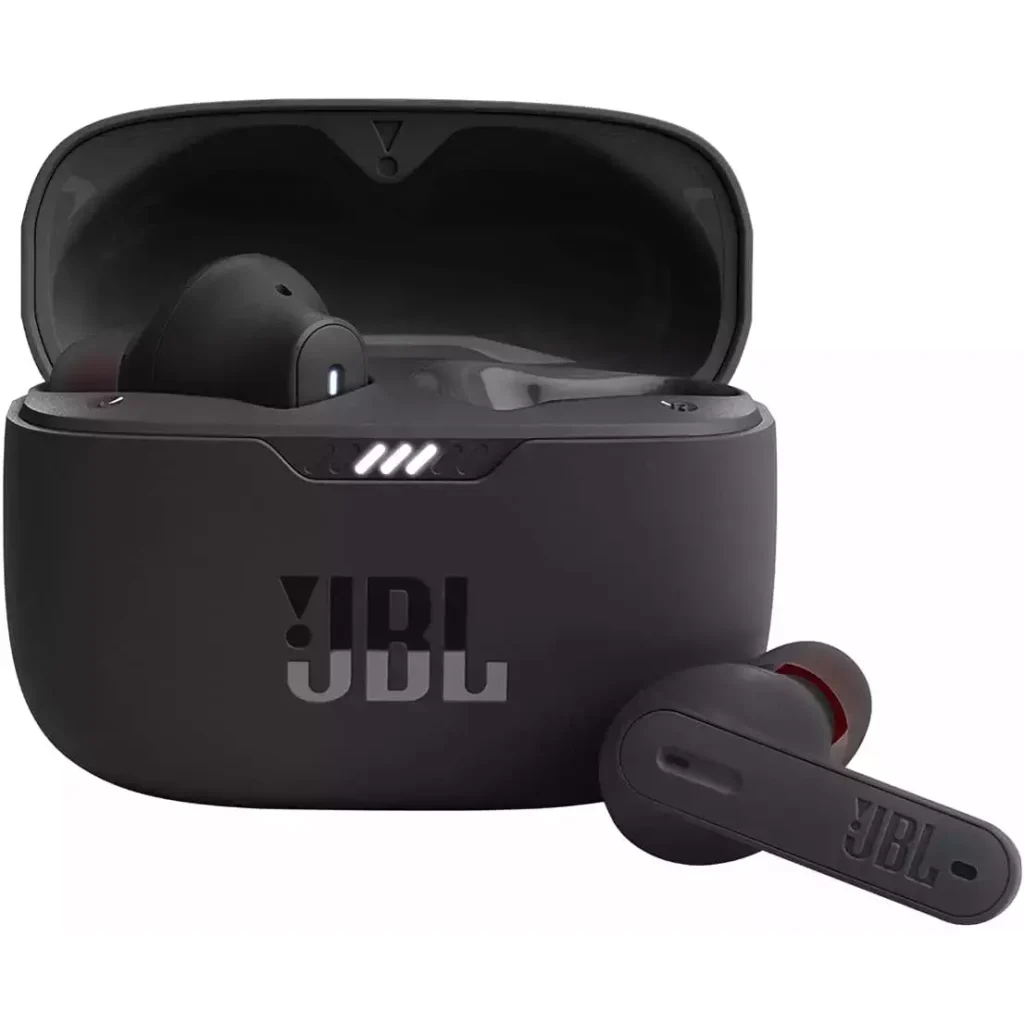
পেয়ারিং মোডে JBL ইয়ারবাডগুলি কীভাবে রাখবেন
যেকোনো ডিভাইসের সাথে কানেক্ট করার আগে আপনাকে প্রথমে যা করতে হবে তা হল আপনার ইয়ারবাডগুলি পেয়ারিং মোডে রাখুন৷. সচেতন থাকুন যে বেশিরভাগ JBL ইয়ারবাডগুলি তাদের কেস থেকে চালু বা সরানো হলে স্বয়ংক্রিয়ভাবে জোড়া মোডে প্রবেশ করে.
যদি এই প্রথম তাদের সংযোগ, অথবা যদি তারা স্বয়ংক্রিয়ভাবে সংযোগ না করে, আপনি এই সহজ পদক্ষেপগুলি অনুসরণ করতে পারেন.
কেস থেকে ইয়ারবাড বের করে একটি ইয়ারবাডের পাশের বোতামটি ৫ সেকেন্ডের জন্য ধরে রাখুন.
পেয়ারিং মোড সক্রিয় আছে তা নির্দেশ করতে একটি LED ফ্ল্যাশ করবে। আপনার ইয়ারবাড এখন আপনার ডিভাইসের সাথে পেয়ার করার জন্য প্রস্তুত.
কিভাবে JBL Earbuds কানেক্ট করবেন
ধাপ অনুসরণ করে বিভিন্ন ডিভাইসের সাথে JBL ইয়ারবাড সংযুক্ত করুন.
একটি Android এর সাথে JBL Earbuds কানেক্ট করুন
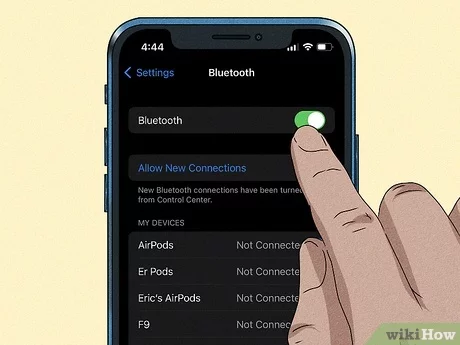
সংযোগ করা হচ্ছে একটি Android-এ JBL ইয়ারবাড ডিভাইসটি সহজবোধ্য কারণ তারা দ্রুত জোড়া লাগানোর অনুমতি দেয়.
শুধু ইয়ারবাড কেস খুলুন এবং আপনার ফোনে পপ-আপ বিজ্ঞপ্তির সাথে ইন্টারঅ্যাক্ট করুন. যদি এটি কাজ না করে, আপনার v6.0 এর আগে একটি পুরানো Android মডেল থাকতে পারে এবং এই পদক্ষেপগুলি অনুসরণ করতে হবে৷.
- প্রথম, আপনার ইয়ারবাডগুলি পেয়ারিং মোডে আছে তা নিশ্চিত করুন এবং আপনার Android ডিভাইসে সেটিংস খুলুন.
- সংযুক্ত ডিভাইস নির্বাচন করুন.
- কেস থেকে ইয়ারবাডগুলি বের করুন এবং পেয়ার নিউ ডিভাইস নির্বাচন করুন.
- কানেক্টেড ডিভাইস মেনুতে আপনার ইয়ারবাড দেখা যাবে. উপলব্ধ ডিভাইসগুলির অধীনে আপনার JBL ইয়ারবাডগুলি নির্বাচন করুন৷.
- কিছু অডিও প্লে করে পেয়ারিং সফল হয়েছে তা নিশ্চিত করুন.
একটি আইফোনের সাথে JBL Earbuds কানেক্ট করুন & আইপ্যাড
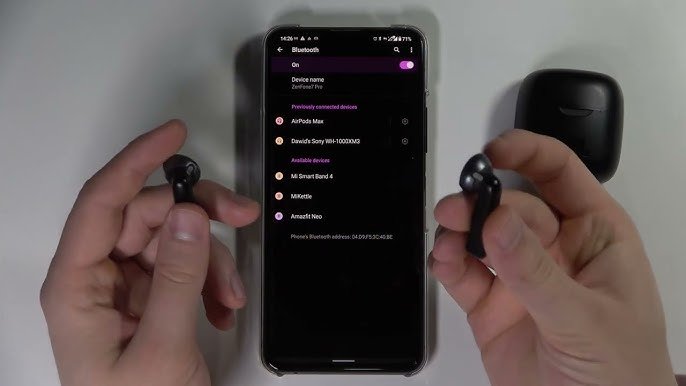
আইফোনের সাথে JBL ইয়ারবাড কানেক্ট করা হচ্ছে & আইপ্যাড সহজ এবং একই প্রক্রিয়া.
- আপনার ইয়ারবাডগুলি পেয়ারিং মোডে আছে তা নিশ্চিত করুন এবং এই ধাপগুলি অনুসরণ করুন.
- আপনার ডিভাইসে সেটিংস খুলুন এবং ব্লুটুথ নির্বাচন করুন.
- ব্লুটুথ চালু আছে তা নিশ্চিত করুন. এটি স্বয়ংক্রিয়ভাবে একটি সামঞ্জস্যপূর্ণ সংযোগের জন্য স্ক্যান করবে.
- চার্জিং কেস থেকে JBL ইয়ারবাডগুলি সরান, এবং সেগুলি অন্যান্য ডিভাইসের অধীনে উপস্থিত হওয়া উচিত.
- জোড়া নিশ্চিত করতে আপনার মডেলে ক্লিক করুন.
- আপনি সফলভাবে আপনার ডিভাইসের সাথে যুক্ত করেছেন তা নিশ্চিত করতে কিছু অডিও চালান.
ম্যাকের সাথে JBL ইয়ারবাডস কানেক্ট করুন
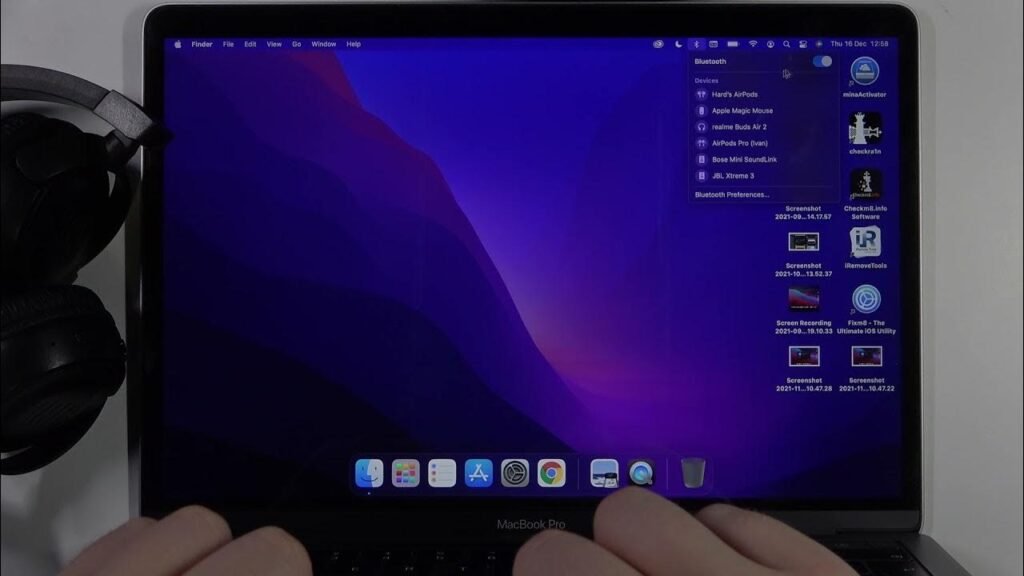
JBL ইয়ারবাডগুলি MacBooks-এর সাথে সংযুক্ত করা হচ্ছে & ম্যাক ডেস্কটপ একই. সংযোগের জন্য এই সহজ পদক্ষেপগুলি অনুসরণ করুন.
- প্রথম, স্ক্রিনের উপরের বাম দিকে অ্যাপল লোগোতে ক্লিক করুন এবং সিস্টেম সেটিংস নির্বাচন করুন.
- ব্লুটুথ নির্বাচন করুন, আপনার ইয়ারবাডগুলি পেয়ারিং মোডে আছে তা নিশ্চিত করুন, এবং আপনি তাদের কাছাকাছি ডিভাইসগুলিতে উপস্থিত দেখতে পাবেন৷.
- কিছু অডিও প্লে করে সংযোগ কাজ করে জোড়া এবং পরীক্ষা করতে তাদের উপর ক্লিক করুন.
উইন্ডোজের সাথে JBL ইয়ারবাড কানেক্ট করুন
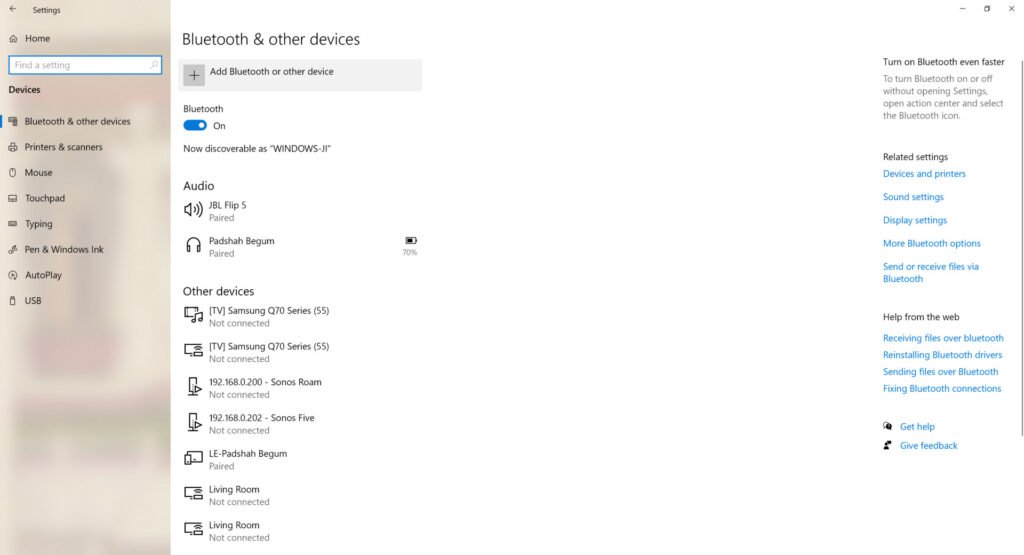
আপনার ইয়ারবাডগুলিকে একটি উইন্ডোজ পিসিতে সংযুক্ত করতে এই পদক্ষেপগুলি অনুসরণ করুন৷
- প্রথম, সেটিংসে গিয়ে আপনার পিসিতে ব্লুটুথ চালু করুন > ডিভাইস > ব্লুটুথ & অন্যান্য ডিভাইস তারপর ব্লুটুথ নির্বাচন করুন.
- আপনার ইয়ারবাডগুলি পেয়ারিং মোডে আছে তা নিশ্চিত করুন।
- উপলব্ধ ডিভাইসগুলির তালিকা থেকে আপনার JBL ইয়ারবাডগুলি নির্বাচন করুন৷.
প্রম্পট করা হলে পেয়ারিং প্রক্রিয়া সম্পূর্ণ করতে পাসওয়ার্ড 0000 লিখুন. - আপনার ইয়ারবাড এখন কানেক্ট করা উচিত. সংযোগ পরীক্ষা করতে কিছু অডিও চালান.
একটি স্মার্ট টিভিতে JBL ইয়ারবাডস কানেক্ট করুন
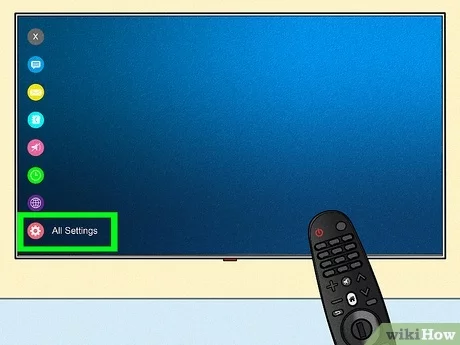
- সবার আগে, সেটিংস মেনু খুলুন এবং ব্লুটুথ মোড সক্ষম করুন.
- আপনার ইয়ারবাডগুলি পেয়ারিং মোডে আছে তা নিশ্চিত করুন এবং উপলব্ধ ব্লুটুথ ডিভাইসগুলি অনুসন্ধান করুন৷.
- জোড়া লাগানোর জন্য উপলব্ধ ডিভাইসগুলির তালিকা থেকে আপনার JBL ইয়ারবাডগুলি নির্বাচন করুন৷. পাসওয়ার্ড দিন 0000 অনুরোধ করা হলে জোড়া প্রক্রিয়া সম্পূর্ণ করতে.
- আপনার ইয়ারবাড এখন জোড়া হবে. কিছু অডিও প্লে করে পেয়ারিং নিশ্চিত করুন.
কিভাবে JBL ইয়ারবাড রিসেট করবেন
- আপনার ইয়ারবাড বন্ধ আছে তা নিশ্চিত করুন.
- পাওয়ার বোতামটি ধরে রাখুন 10 সেকেন্ড.
- LED ফ্ল্যাশ হলে পাওয়ার বোতামটি ছেড়ে দিন.
- আপনার ইয়ারবাড এখন রিসেট করা হয়েছে.
- এখন, আবার আপনার ডিভাইসে তাদের জোড়া.
JBL ইয়ারবাড কানেক্ট করার জন্য FAQS
কেন ইয়ারবাড চার্জ করা হয় না?
- যদি আপনার ইয়ারবাড চার্জ না হয়, এটা একটি পরিষ্কার সমস্যা হতে পারে.
- একটি মাইক্রো ফাইবার কাপড় ব্যবহার করে চার্জিং কেসের ভিতরের পিনগুলি পরীক্ষা করুন এবং খুব মৃদুভাবে কোনও দৃশ্যমান ময়লা অপসারণ করুন৷, ধুলো, বা অন্যান্য বাধা.
- আপনি তিনটি ছিদ্রও দেখতে পাবেন যেখানে পিনগুলি নিজেই কুঁড়িতে প্রবেশ করে. আপনি একটি টুথপিক বা সূক্ষ্ম ব্রাশ দিয়ে আলতোভাবে স্ক্র্যাপ করে যেকোনো বাধা অপসারণ করতে পারেন. ভিতরে কোন সংবেদনশীল ইলেকট্রনিক্স ক্ষতি না শুধুমাত্র সতর্ক থাকুন.
- যদি তারা এখনও চার্জ না করে তবে আপনার একটি ত্রুটিপূর্ণ ইউনিট থাকতে পারে. মেরামত বা প্রতিস্থাপনের ব্যবস্থা করতে সরাসরি JBL বা আপনি যে খুচরা বিক্রেতার কাছ থেকে এগুলি কিনেছেন তার সাথে যোগাযোগ করুন (মুলতুবি ওয়ারেন্টি).
কেন ইয়ারবাড কানেক্ট হবে না?
- প্লেব্যাক ডিভাইসে বা ইয়ারবাডের ব্যাটারি কম থাকার কারণে কিছু ইয়ারবাড সংযোগ করতে ব্যর্থ হতে পারে. নিশ্চিত করুন যে আপনার প্লেব্যাক ডিভাইস এবং JBL ইয়ারবাড উভয়ই দক্ষ জোড়া লাগানোর জন্য পর্যাপ্তভাবে চার্জ করা হয়েছে.
- যদি আপনার ডিভাইস এবং ইয়ারবাডগুলি সম্পূর্ণরূপে চার্জ করা থাকে তবে আপনি আপনার ইয়ারবাডগুলি পুনরায় সেট করার চেষ্টা করতে পারেন এবং/অথবা আপনার প্লেব্যাক ডিভাইসের ব্লুটুথ মেনুতে সেগুলি আনপেয়ার বা ভুলে যেতে পারেন. এর পরে, আপনার ইয়ারবাড চালু করুন এবং পেয়ারিং প্রক্রিয়াটি সম্পাদন করুন.
উপসংহার
আমরা আশা করি এই নিবন্ধটি পড়ার পরে আপনি আপনার পছন্দসই ডিভাইসের সাথে JBL ইয়ারবাডগুলি সংযুক্ত করতে সক্ষম হবেন. তাই, JBL ইয়ারবাডগুলিকে কীভাবে কানেক্ট করতে হয় তা আপনাকে জানতে হবে. আমরা আশা করি এই নিবন্ধটি আপনাকে অনেক সাহায্য করবে!


