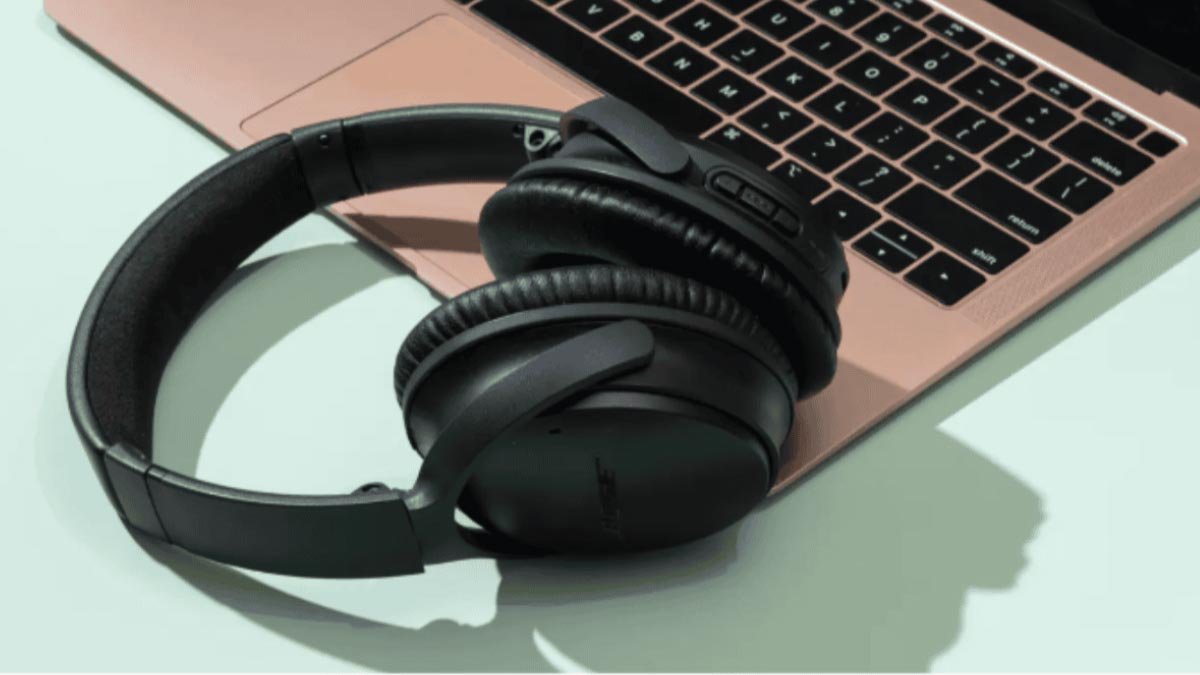
আপনি সংযোগ করতে চান MPOW হেডফোন? আপনার ডিভাইসের সাথে MPOW হেডফোন সংযুক্ত করা কঠিন নয়. একই সময়ে, মডেল এবং ডিভাইসের মধ্যে স্পেসিফিকেশন পরিবর্তিত হতে পারে, এই পোস্টটি আপনাকে সবকিছু সিঙ্ক করতে সাহায্য করবে.
MPOW হেডফোন অন্যান্য অনেক ব্র্যান্ডের হেডফোনের প্রতিদ্বন্দ্বী. এই হেডফোনগুলির ব্যতিক্রমী নয়েজ বাতিলকরণ রয়েছে, অন্যান্য বৈশিষ্ট্যগুলির মধ্যে যা তাদের আলাদা করে তোলে. সাধারনত, MPOW হেডফোনগুলি অন্যান্য ডিভাইসের সাথে সংযোগ করা সহজ, কিন্তু পদক্ষেপগুলি জটিল হতে পারে যদি আপনি জানেন না কিভাবে পেয়ারিং মোড শুরু করতে হয়.
আপনার ডিভাইসে MPOW হেডফোনগুলিকে কীভাবে সংযুক্ত করবেন?
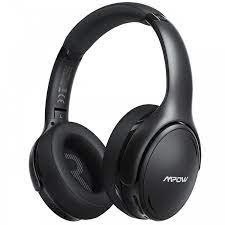
MPOW হেডফোনগুলিকে যেকোনো ডিভাইসে সংযুক্ত করতে, আপনি প্রথম উচিত, তাদের পেয়ারিং মোডে রাখুন.
আপনি কিভাবে MPOW হেডফোন পেয়ারিং মোডে রাখবেন?
হেডফোনগুলিকে প্রথমবার পাওয়ার করার সময় সেগুলি স্বয়ংক্রিয়ভাবে পেয়ারিং মোডে চলে যাবে৷.
যদি তারা স্বয়ংক্রিয়ভাবে চালিত না হয় তাহলে মাল্টিফাংশন বোতাম টিপুন এবং ধরে রাখুন 2 প্রতি 3 সেকেন্ড এবং আপনি হেডফোনের ফ্ল্যাশে এলইডি লাইট দেখতে পাবেন 1 দ্বিতীয় এবং একটি ভয়েস প্রম্পট যে হেডফোন চালু আছে এবং হেডফোন জোড়া মোডে যায়.
যাহোক, হেডফোন পেয়ারিং মোডে যায় না, এর জন্য মাল্টিফাংশন বোতাম টিপে এবং ধরে রেখে সেগুলি বন্ধ করুন 2 প্রতি 5 সেকেন্ড যতক্ষণ না এলইডি লাইট লাল হয় এবং ভয়েস পাওয়ার বন্ধ করে দেয়.
তারপর, আবার এর জন্য মাল্টিফাংশন বোতাম টিপুন এবং ধরে রাখুন 5 প্রতি 6 হেডফোনগুলি পেয়ারিং মোডে রয়েছে তা দেখানোর জন্য LED আলো লাল এবং নীল ফ্ল্যাশ করা পর্যন্ত সেকেন্ড.
পেয়ারিংয়ে হেডফোনগুলি পাওয়ার পরে আপনি সেগুলিকে আপনার ডিভাইসে সংযুক্ত করতে পারেন৷.
একটি Android এর সাথে MPOW হেডফোন সংযুক্ত করুন৷
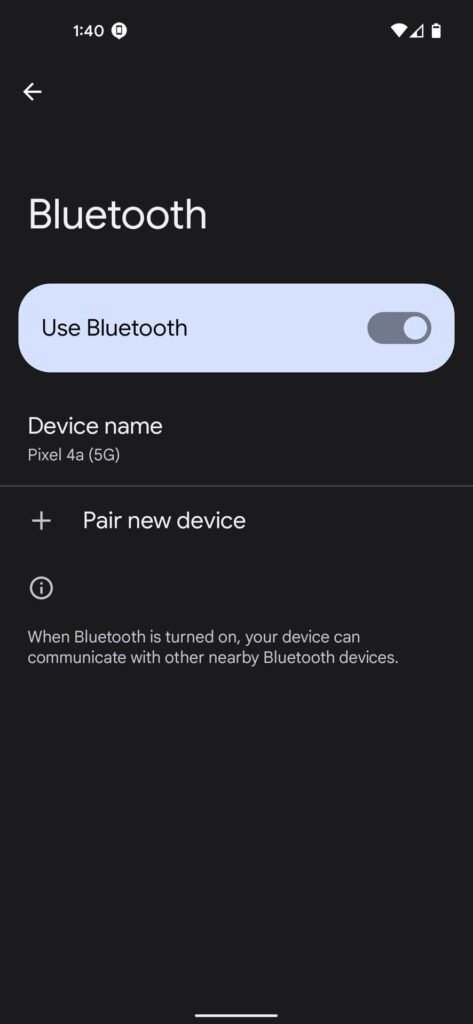
MPOW সংযোগ করতে একটি Android সহ হেডফোন পদক্ষেপগুলি অনুসরণ করুন.
- প্রথম, সেটিংসে যান এবং সংযুক্ত ডিভাইস নির্বাচন করুন.
- এবং, পেয়ার নিউ অপশন নির্বাচন করুন.
- কয়েক সেকেন্ড পরে আপনার ডিভাইস কাছাকাছি উপলব্ধ ব্লুটুথ ডিভাইসের জন্য স্ক্যান করে.
- আপনি যখন ডিভাইসের তালিকায় MPOW হেডফোনগুলি দেখতে পাবেন, তাদের নির্বাচন করুন এবং জোড়া আলতো চাপুন.
- একটি কোড জন্য প্রয়োজন হলে, প্রকার 0000, এবং একটি ভয়েস প্রম্পট আপনাকে অবহিত করবে যে হেডফোন এবং ফোন সংযুক্ত হয়ে গেলে পেয়ারিং সম্পূর্ণ হয়েছে৷.
একটি iPhone দিয়ে MPOW হেডফোন সংযুক্ত করুন৷
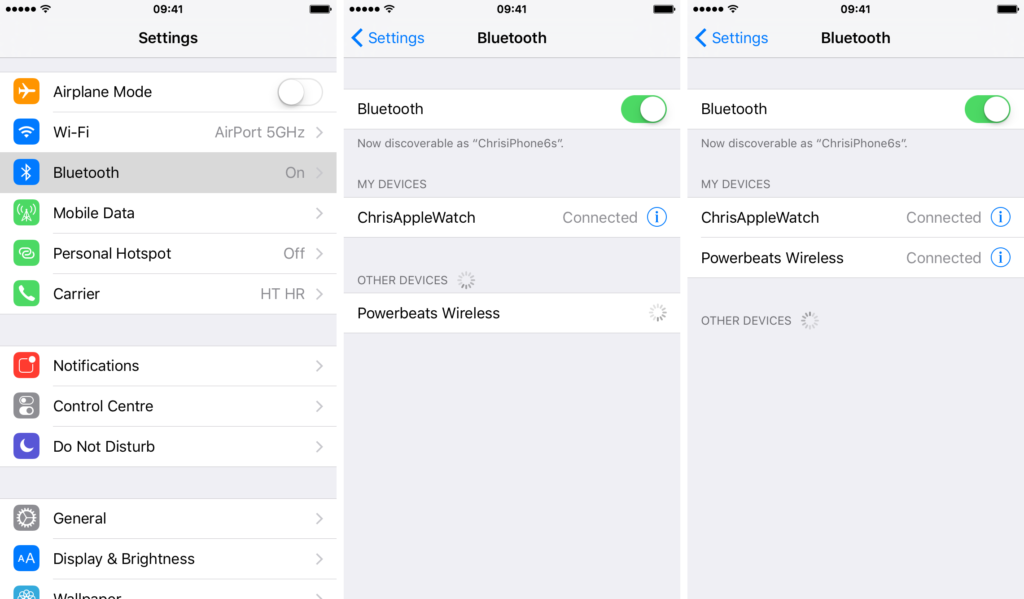
- প্রথম, আপনার আইফোনে ব্লুটুথ সক্ষম করুন, ব্লুটুথ সক্ষম করতে সেটিংসে যান ব্লুটুথ নির্বাচন করুন, এবং ব্লুটুথ বন্ধ থাকলে তা সক্রিয় করতে স্লাইডারটি আলতো চাপুন৷
- কয়েক সেকেন্ড পরে আপনার ডিভাইস কাছাকাছি উপলব্ধ ব্লুটুথ ডিভাইসের জন্য স্ক্যান করে.
- তারপর, ডিভাইসের তালিকা থেকে MPOW হেডফোনের নাম আলতো চাপুন, যদি একটি পিন কোড টাইপ লিখতে অনুরোধ করা হয় 0000.
একটি উইন্ডো দিয়ে MPOW হেডফোন সংযুক্ত করুন
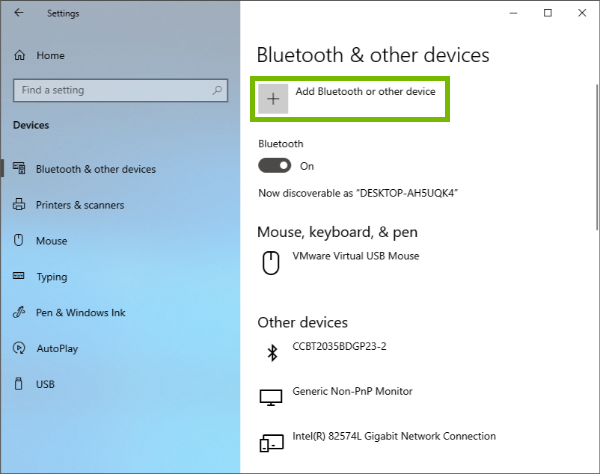
কিভাবে MPOW সংযোগ করবেন একটি উইন্ডোজে হেডফোন ডিভাইস নিচের ধাপগুলো বর্ণনা করে.
- সবার আগে, টাস্কবারের Start অপশনে ক্লিক করুন, এবং তারপরে সেটিংস নির্বাচন করুন.
- তারপর যদি আপনার একটি উইন্ডোজ থাকে 10 ডিভাইস, ডিভাইসে যান এবং ব্লুটুথ নির্বাচন করুন& অন্য যন্ত্রগুলো.
- আপনার যদি উইন্ডোজ থাকে 11 ডিভাইস, ব্লুটুথ নির্বাচন করুন&ডিভাইস.
- তারপর নিশ্চিত করুন যে ব্লুটুথ চালু আছে.
- এখন, ব্লুটুথ বা অন্যান্য ডিভাইস যোগ করুন বিকল্পটি নির্বাচন করুন এবং পপ আপ করা ট্যাবে ব্লুটুথ নির্বাচন করুন.
- ডিভাইসটি উপলব্ধ ডিভাইসের জন্য স্ক্যান করার জন্য কয়েক সেকেন্ডের জন্য অপেক্ষা করুন, এবং এটি আপনার MPOW হেডফোন খুঁজে পাওয়া উচিত.
- একবার এটি হেডফোনগুলি খুঁজে পেলে সেগুলি নির্বাচন করুন এবং প্রক্রিয়াটি সম্পূর্ণ করতে সংযোগ নির্বাচন করুন৷
- আপনার হেডফোনগুলি থেকে একটি ভয়েস প্রম্পট শুনতে হবে যে আপনাকে বলছে যে তারা সংযুক্ত রয়েছে৷
একটি MAC দিয়ে MPOW হেডফোন সংযুক্ত করুন৷
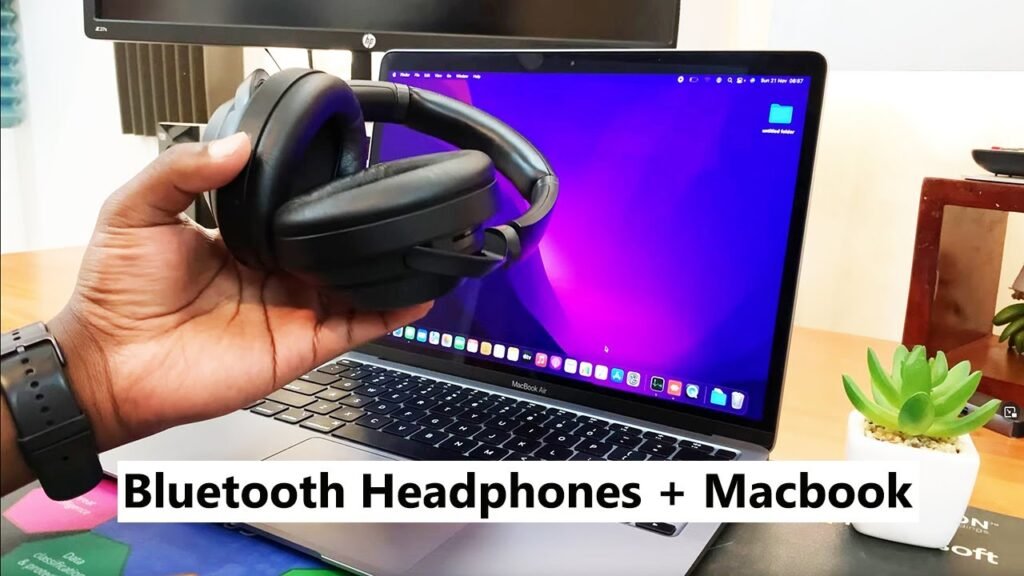
MPOW সংযোগ করতে একটি MAC সহ হেডফোন.
- প্রথম, অ্যাপল মেনু নির্বাচন করুন এবং একটি ম্যাকে ব্লুটুথ সংযোগ সক্ষম করতে সিস্টেম সেটিংসে যান।
- পরবর্তী, নতুন উইন্ডোতে ব্লুটুথ বিকল্পটি নির্বাচন করুন.
- তারপর ব্লুটুথ বন্ধ থাকলে চালু করুন. আপনি খোলা উইন্ডোর বাম দিকে এটি দেখতে পারেন.
- ডিভাইসটি উপলব্ধ ডিভাইসগুলির জন্য স্ক্যান করা শুরু করবে এবং তাদের খোলা উইন্ডোতে তালিকাভুক্ত করবে. পেয়ারিং প্রক্রিয়া সম্পূর্ণ করতে MPOW হেডফোন নির্বাচন করুন।
উপসংহার
MPOW হেডফোনগুলিকে পেয়ারিং মোডে আনা ততটাই সহজ যতটা জানার জন্য কোন বোতাম টিপতে হবে এবং কতক্ষণ. এই অনুচ্ছেদে, কীভাবে সেগুলিকে পেয়ারিং মোডে রাখতে হবে এবং আপনার ডিভাইসে সংযুক্ত করতে হবে সে সম্পর্কে আমরা আপনাকে সম্পূর্ণ নির্দেশনা দেব৷. আমরা আশা করি এই নিবন্ধটি আপনাকে অনেক সাহায্য করবে!