
আপনি কি ভাবছেন কিভাবে Atrix Ax সংযোগ করবেন 1250 আপনার ডিভাইসে হেডসেট? আপনি সঠিক পোস্টে আছেন, here we tell you how to set up and use the হেডসেট with different devices such as PS5, PS4, এক্সবক্স সিরিজ এক্স/এস, এক্সবক্স ওয়ান, পিসি, এবং সুইচ.
এই পোস্টে, we gave you a proper guideline on how to connect the Atrix Ax 1250 headset to different devices. Now let’s get started with more detail to Connect the Atrix Ax 1250 হেডসেট!
Atrix Ax 1250 হেডসেট
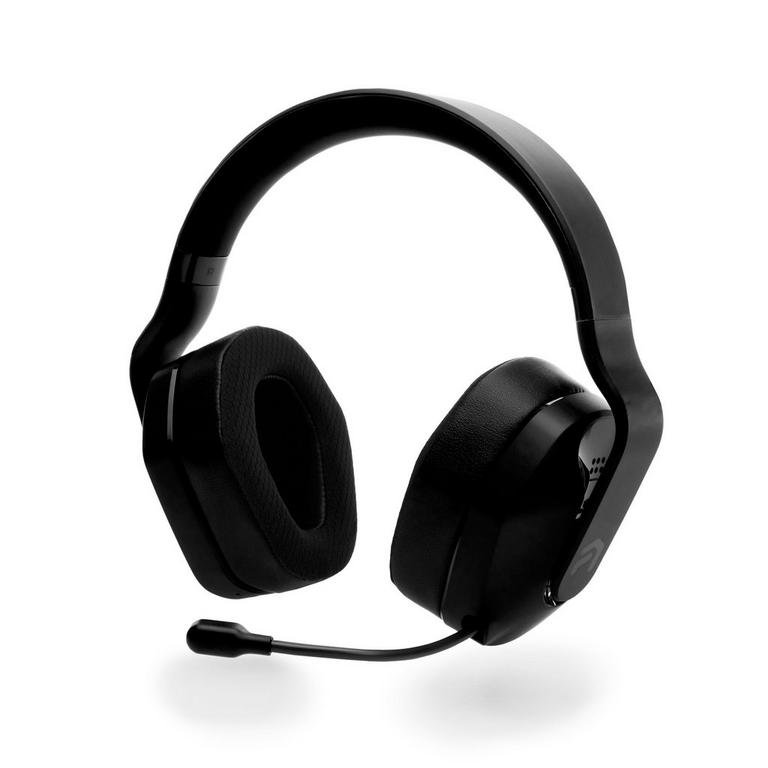
Atrix Ax 1250 wireless headset is a real game changer for PS4/PS5/PC. দ্য 5.8 GHz wireless connection ensures you hear everything as it’s happening and never miss a sound. To top, এতে আপনি 50ft এবং 20hr ব্যাটারি লাইফ পাবেন.
Atrix Ax 1250 বেতার হেডসেট PS4/PS5 এবং PC এর সাথে ওয়্যারলেসভাবে সামঞ্জস্যপূর্ণ (অন্তর্ভুক্ত USB Dongle ব্যবহার করে) এবং তারযুক্ত Xbox One-এর সাথে সামঞ্জস্যপূর্ণ, এক্সবক্স সিরিজ এক্স/এস, এবং নিন্টেন্ডো সুইচ (অন্তর্ভুক্ত 3.5 মিমি AUX তারের ব্যবহার করে).
পণ্য ওভারভিউ
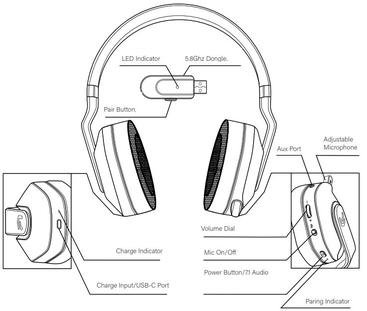
How to connect the Atrix Ax 1250 হেডসেট
সংযোগ প্রক্রিয়া শুরু করার আগে, আপনাকে অবশ্যই নিশ্চিত করতে হবে যে আপনার ডিভাইস এবং হেডসেট উভয়ই চালু আছে. Atrix Ax সংযোগ করতে 1250 হেডসেট, আপনাকে এই পদক্ষেপগুলি অনুসরণ করতে হবে:
হেডসেট চালু করুন: সবার আগে, আপনার হেডসেট সম্পূর্ণরূপে চার্জ করা হয়েছে তা নিশ্চিত করুন. এখন পাওয়ার বোতাম টিপে এবং ধরে রেখে আপনার হেডসেটটি চালু করুন 3 যতক্ষণ না আপনি একটি নীল আলোর ইঙ্গিত দেখতে পাচ্ছেন যে এটি চালু আছে.
আপনার ডিভাইসে ব্লুটুথ সক্রিয় করুন: আপনি আপনার হেডসেটের সাথে যে ডিভাইসটি পেয়ার করতে চান তাতে ব্লুটুথ সক্ষম করুন৷. সেটিংস মেনুতে যান এবং ব্লুটুথ সেটিংস সনাক্ত করুন. এটি ইতিমধ্যে সক্ষম না থাকলে এটি চালু করুন.
হেডসেটটিকে পেয়ারিং মোডে রাখুন: পেয়ারিং বোতাম টিপে এবং ধরে রেখে আপনার হেডসেটটিকে পেয়ারিং মোডে রাখুন যতক্ষণ না আপনি একটি সূচক দ্রুত ফ্ল্যাশিং ব্লু দেখতে পান.
ডিভাইসের জন্য স্ক্যান করুন: আপনার ব্লুটুথ-সক্ষম ডিভাইসে, Atrix AX এর জন্য স্ক্যান করুন 1250 উপলব্ধ ডিভাইসের তালিকার মধ্যে হেডসেট.
হেডসেট নির্বাচন করুন: একবার আপনার ডিভাইস Atrix AX খুঁজে পায় 1250 হেডসেট, পেয়ারিং প্রক্রিয়া শুরু করতে তালিকা থেকে এটি নির্বাচন করুন.
পাসকোড লিখুন (যদি অনুরোধ করা হয়): কিছু ক্ষেত্রে, পেয়ারিং প্রক্রিয়া সম্পূর্ণ করার জন্য আপনাকে একটি পাসকোড লিখতে বলা হতে পারে. যদি তাই হয়, প্রকার 0000 বা 1234.
নিশ্চিতকরণ: পাসকোড প্রবেশ করার পর (প্রয়োজনে), আপনার ডিভাইস নিশ্চিত করা উচিত যে জোড়া প্রক্রিয়া সফল হয়েছে. আপনি একটি শব্দ সংকেত শুনতে পারেন বা আপনার ডিভাইসে একটি বিজ্ঞপ্তি দেখতে পারেন যা নির্দেশ করে যে পেয়ারিং সম্পূর্ণ হয়েছে৷.
How to set with PS4
Atrix Ax সেট আপ করতে 1250 PS4 সহ হেডসেট নীচের পদক্ষেপগুলি অনুসরণ করুন
- প্লাগ করুন 5.8 আপনার কনসোলের সামনে অবস্থিত USB পোর্টে GHz রিসিভার.
- এবং হেডসেটে পাওয়ার.
- সেটিংস মেনু প্রবেশ করুন ডিভাইস > অডিও ডিভাইস.
- USB হেডসেটে ইনপুট এবং আউটপুট ডিভাইস সেট করুন.
- চ্যাট অডিওতে হেডফোনে অডিও আউটপুট পরিবর্তন করুন.
- আপনার পছন্দসই সেটিংসে হেডফোনের ভলিউম স্তর সেট করুন.
- মাইক্রোফোন স্তর নির্বাচন করুন এবং আপনার পছন্দসই সেটিংস সামঞ্জস্য করতে প্রম্পটগুলি অনুসরণ করুন৷.
আপনি কন্ট্রোলারে হেডসেট প্লাগ করে সংযোগ করার জন্য অন্তর্ভুক্ত 3.5 মিমি Aux কেবল ব্যবহার করতে পারেন.
Set up with PS5
Atrix Ax সেট আপ করতে 1250 PS5 সহ হেডসেট এই পদক্ষেপগুলি অনুসরণ করুন
- প্লাগ করুন 5.8 আপনার কনসোলের সামনে অবস্থিত USB পোর্টে GHz রিসিভার.
- এবং হেডসেটে পাওয়ার.
- সেটিংস মেনু প্রবেশ করুন ডিভাইস > অডিও ডিভাইস.
- USB হেডসেটে ইনপুট এবং আউটপুট ডিভাইস সেট করুন.
- চ্যাট অডিওতে হেডফোনে অডিও আউটপুট পরিবর্তন করুন.
- আপনার পছন্দসই সেটিংসে হেডফোনের ভলিউম স্তর সেট করুন.
- মাইক্রোফোন স্তর নির্বাচন করুন এবং আপনার পছন্দসই সেটিংস সামঞ্জস্য করতে প্রম্পটগুলি অনুসরণ করুন৷.
আপনি কন্ট্রোলারে হেডসেট প্লাগ করে সংযোগ করার জন্য অন্তর্ভুক্ত 3.5 মিমি Aux কেবল ব্যবহার করতে পারেন.
Setup with XBOX Series X/S
Atrix Ax সেট আপ করতে 1250 XBOX সিরিজ X/S সহ হেডসেট
- কন্ট্রোলারে হেডসেট প্লাগ করতে AUX কেবল ব্যবহার করুন.
- সিস্টেম মেনু লিখুন > অডিও.
- আপনার পছন্দসই সেটিংয়ে হেডসেটের ভলিউম সেট করুন.
- আপনার পছন্দসই সেটিংসে মাইক মনিটরিং সেট করুন. আপনার পছন্দসই সেটিংস.
বিঃদ্রঃ: সব কন্ট্রোলারে 3.5 মিমি অডিও জ্যাক থাকবে না.
Setup with XBOX One
Atrix Ax সেট আপ করতে 1250 XBOX সিরিজ X/S সহ হেডসেট
- কন্ট্রোলারে হেডসেট প্লাগ করতে AUX কেবল ব্যবহার করুন.
- সিস্টেম মেনু লিখুন > অডিও.
- আপনার পছন্দসই সেটিংয়ে হেডসেটের ভলিউম সেট করুন.
- আপনার পছন্দসই সেটিংসে মাইক মনিটরিং সেট করুন.
বিঃদ্রঃ: সব কন্ট্রোলারে 3.5 মিমি অডিও জ্যাক থাকবে না.
Setup with PC
Atrix Ax সেট আপ করতে 1250 পিসি সহ হেডসেট নিচের ধাপগুলি অনুসরণ করুন
- প্লাগ করুন 5.8 GHz receiver into an audio-enabled USB port on your PC and power on the headset.
- Set audio input and output to USB USB-connected device.
- If you’re having problems make sure the USB device is selected for default communications in sound control settings.
How to adjust the Mic
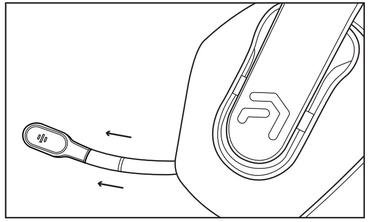
The Atrix Ax 1250 headset mic is adjustable you can be extended or pushed back into the headset. You can pull it out of the ear cup. Do not pull too hard to avoid damaging it.
How to charge the headset
Plug the USB-C end of the charging cable into the headset. Plug the USB-A end of the charging cable into a UL-compliant power supply of at least DC 5V 800mA. A full charge requires approximately 4 ঘন্টার. The red light will turn off when charging is complete.
How to reset the Atrix Ax 1250 হেডসেট
Delete the headset from your device list of paired devices. Once deleted, power your phone completely off, তারপর আবার চালু করুন. এটি ফোনের ব্লুটুথ সফ্টওয়্যারে ব্লুটুথ স্ট্যাক রিসেট করে.
উপরের নির্দেশাবলী অনুসরণ করে কোনো পদক্ষেপ এড়িয়ে না গিয়ে আপনার ডিভাইসের সাথে হেডসেটটি মেরামত করুন.
উপসংহার
শেষ পর্যন্ত, Atrix Ax সংযোগ করুন 1250 অন্যান্য ব্লুটুথ ডিভাইসের মতোই আপনার ডিভাইসে হেডসেট. এখানে একমাত্র পার্থক্য হল সেটআপ পদ্ধতি. আমরা প্রতিটি ধরনের ডিভাইসের জন্য সংযোগ প্রক্রিয়া কভার করেছি.
তাদের অনুসরণ করুন এবং Atrix Ax সংযোগ করুন 1250 আপনার ডিভাইসে হেডসেট. আমরা আশা করি এই নিবন্ধটি আপনাকে অনেক সাহায্য করবে. তাই, এই নিবন্ধ থেকে সাহায্য নিন এবং Atrix Ax ব্যবহার করে আপনার প্রিয় প্লেলিস্ট উপভোগ করুন 1250 হেডসেট!