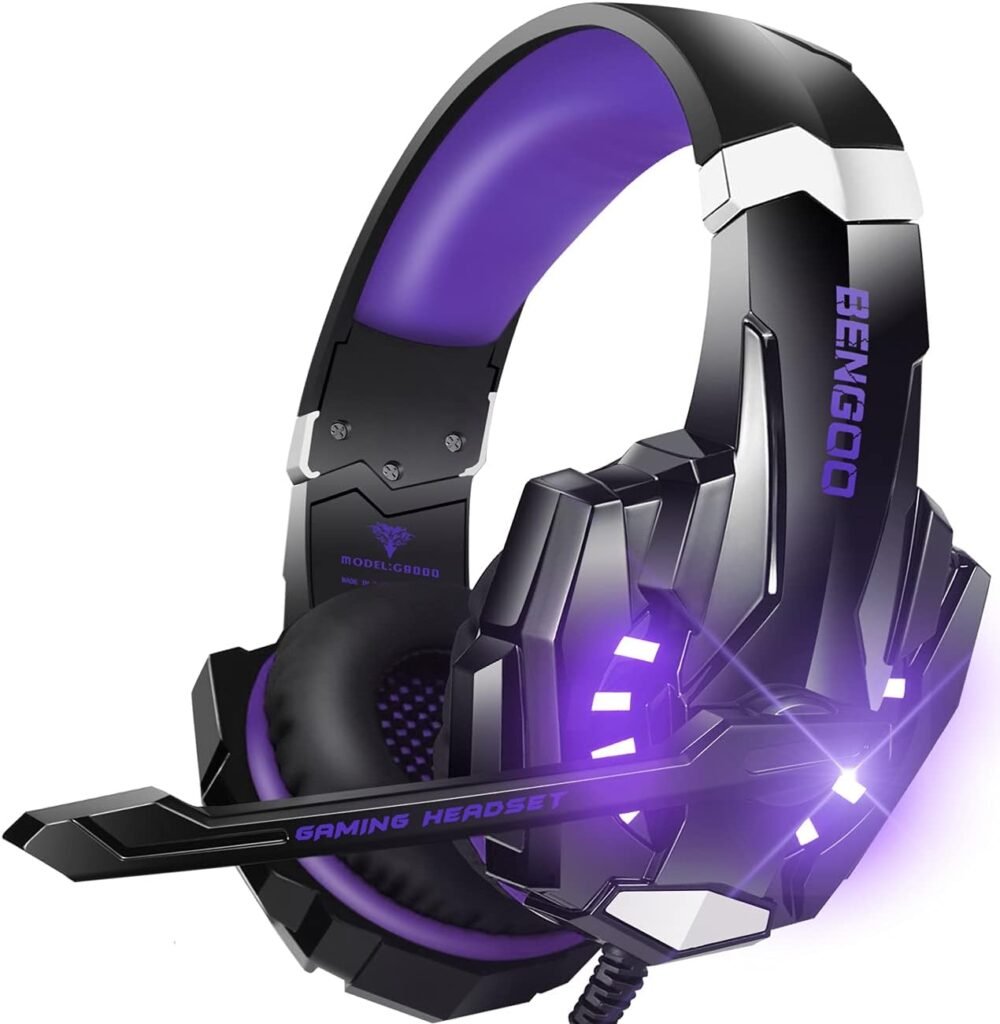
আপনি কি বেনগু হেডসেটটি এক্সবক্স ওয়ান এর সাথে সংযুক্ত করতে চান?? বেনগু হেডসেটটি গেমারদের মধ্যে এটির দুর্দান্ত শব্দ মানের এবং আরামদায়ক ফিটের জন্য একটি জনপ্রিয় পছন্দ. এই হেডসেটগুলি তাদের চমৎকার শব্দ গুণমান এবং ব্যবহারকারী-বান্ধব ডিজাইনের জন্য পরিচিত.
আপনি যদি একজন Xbox One ব্যবহারকারী হন এবং আপনার গেমিং অভিজ্ঞতা উন্নত করতে চান, আপনি জেনে আনন্দিত হবেন যে আপনার কনসোলের সাথে বেঙ্গু হেডসেট সংযোগ করা একটি হাওয়া. আপনি একজন শিক্ষানবিস কিনা, এই দ্রুত এবং সহজ নির্দেশিকাটি আপনাকে বেঙ্গু হেডসেটকে Xbox One-এর সাথে সংযুক্ত করার পদক্ষেপের মাধ্যমে নিয়ে যাবে.
বেঙ্গু হেডসেটটিকে Xbox One-এ সংযুক্ত করুন একটি সহজ প্রক্রিয়া যা আপনাকে উচ্চ-মানের অডিও সহ একটি নিমজ্জিত গেমিং অভিজ্ঞতা উপভোগ করতে দেয়. এই অনুচ্ছেদে, আমরা আপনাকে বেঙ্গু হেডসেটটি সংযুক্ত করার প্রক্রিয়ার মাধ্যমে গাইড করব এক্সবক্স ওয়ান কনসোল.
আপনি সেটআপ প্রক্রিয়ার মধ্যে ডুব আগে, Xbox One-এর সাথে আপনার Bengoo হেডসেটের সামঞ্জস্যতা দুবার পরীক্ষা করুন. বেশিরভাগ বেঙ্গু হেডসেট Xbox One এর সাথে সামঞ্জস্যপূর্ণ, তবে এগিয়ে যাওয়ার আগে যাচাই করা সর্বদা একটি ভাল ধারণা.
কীভাবে বেনগু হেডসেটটি এক্সবক্স ওয়ান এর সাথে সংযুক্ত করবেন?
আপনি কিভাবে সংযোগ করতে চান জানতে চান বেঙ্গু হেডসেট এক্সবক্স ওয়ানে? আপনি এটি বিভিন্ন উপায়ে ঝামেলামুক্ত করতে পারেন. এটা চেক করা যাক.
ধাপ 1 নিয়ামকের সাথে একটি 3.5 মিমি হেডফোন জ্যাক সংযুক্ত করুন৷.
ক 3.5 মিমি হেডসেট দুটি উপায়ে একটি নিয়ামকের সাথে সংযুক্ত করা যেতে পারে 1: সরাসরি বা 2: পরোক্ষভাবে
- সরাসরি কন্ট্রোলারের হেডসেট সংযোগকারীর মাধ্যমে.
- পরোক্ষভাবে একটি কন্ট্রোলার-সংযুক্ত স্টেরিও হেডসেট অ্যাডাপ্টার ব্যবহার করে.
সরাসরি সংযোগ করুন (মনো) সরাসরি নিয়ামকের কাছে
- আপনার এক্সবক্স কন্ট্রোলার বের করুন.
- এখন, কন্ট্রোলারের হেডসেট পোর্টে হেডসেট প্লাগ করার পরে Xbox One চালু করুন.
- তারপর, সেটিংসের অধীনে ডিভাইস এবং আনুষাঙ্গিক নির্বাচন করুন.
- এর পরে সঠিক পছন্দ করার পরে আপনার নির্বাচিত শব্দ সেটিংস কন্ট্রোলারে প্রয়োগ করুন.
সংযোগ করতে নিয়ামকের হেডসেট অ্যাডাপ্টার ব্যবহার করে
সংযোগ করতে নিয়ামকের হেডসেট অ্যাডাপ্টার ব্যবহার করে
- প্রথম, কন্ট্রোলারের সম্প্রসারণ পোর্টে হেডসেট অ্যাডাপ্টার রাখুন.
- তারপর, স্টেরিও হেডসেট নিন এবং এটি সংযুক্ত করুন 3.5 অ্যাডাপ্টারের উপর মিমি জ্যাক.
- মাইক্রোফোন এবং শব্দের স্তর পরিবর্তন করতে অ্যাডাপ্টারের বোতামগুলি ব্যবহার করুন৷.
- এখন Xbox One চালু করুন সেটিংসে যান এবং নির্বাচন করুন * ডিভাইস এবং আনুষাঙ্গিক.
- এর পরে আপনার পছন্দ করার পরে আপনার পছন্দের সাউন্ড সেটিংসটি প্রাসঙ্গিক কন্ট্রোলারে প্রয়োগ করুন.
ধাপ 2 S/PDIF অডিও অপটিক্যাল তার
- আপনার টিভি এবং কনসোলের অপটিক্যাল সংযোগকারীতে বেস স্টেশন বা হেডসেট থেকে অপটিক্যাল কেবল সংযুক্ত করুন.
- তারপর, সেটিংস মেনুতে সমস্ত সেটিংসে যান এবং ছবি এবং শব্দ নির্বাচন করার পরে অডিও আউটপুটে যান.
- এখন, ডিজিটাল অডিও মেনু থেকে অপটিক্যাল অডিও বেছে নিন এবং স্টেরিও আনকম্প্রেসডের বিষয়ে সিদ্ধান্ত নিন.
- এই বিটস্ট্রিম অফের পরে অপটিক্যাল অডিওর জন্য নির্বাচন করার বিকল্প যদি আপনি একটি বিটস্ট্রিম ফর্ম্যাট ব্যবহার করতে চান.
বেঙ্গু হেডসেটের বৈশিষ্ট্য?
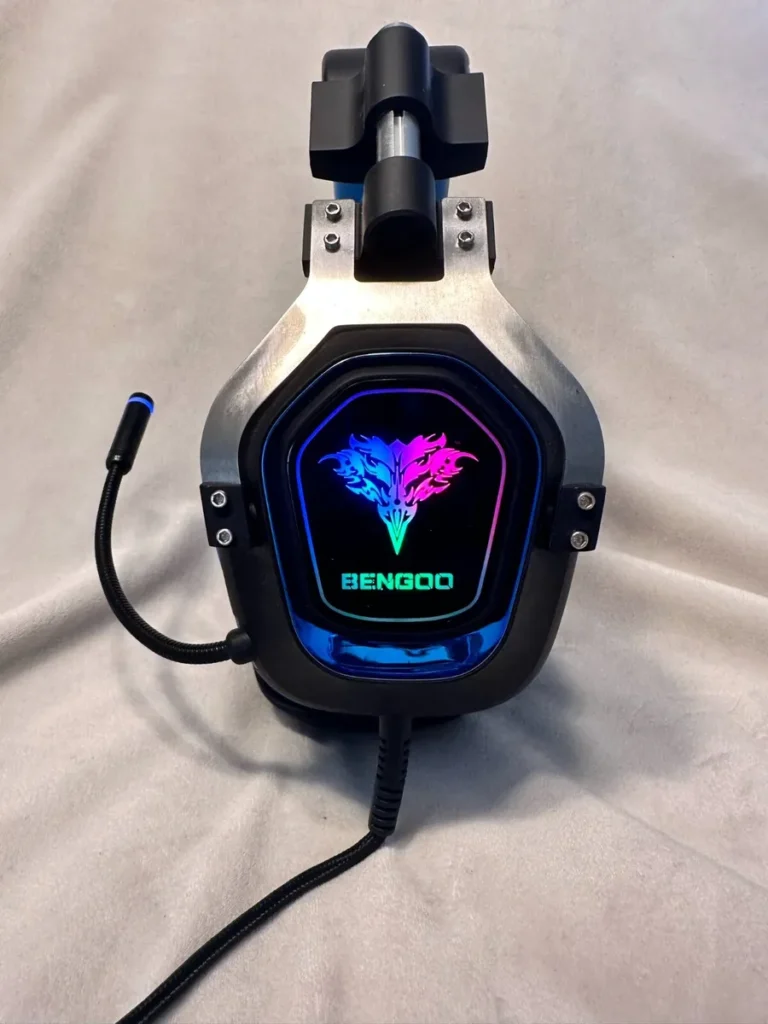
ঘূর্ণায়মান 360 ডিগ্রী
এটি ঘূর্ণন বৈশিষ্ট্য আছে 360 ডিগ্রী, তাই এটি পুরোপুরি আপনার মুখের পাশে অবস্থিত. এর নমনীয় মাইক্রোফোন হেডসেটের ভিতরেও প্রত্যাহার করতে পারে যখন আপনি এটি ব্যবহার করবেন না. আপনি যখন গেমস খেলছেন, হেডফোনের একক বোতাম মিউট এবং ভলিউম নিয়ন্ত্রণের জন্য মাইক্রোফোনের ভলিউম পরিবর্তন করা বা মিউট করা সহজ.
কানের কাপ
কানের কাপ অতিরিক্ত আরাম দেয়. ফ্যাশনেবল আরজিবি লাইটকে ইয়ার কাপ ডিজাইনে একত্রিত করা হয়েছে যাতে তাদের অত্যাশ্চর্যভাবে নজরকাড়া চেহারা দেওয়া যায় এবং গেমের সামগ্রিক পরিবেশ উন্নত করা যায়।. এই কানের কাপগুলি উচ্চতর আরাম দেয়, যা ব্যাকগ্রাউন্ডের শব্দকেও দমন করে, এবং সর্বোচ্চ মানের একটি সামঞ্জস্যযোগ্য হেডব্যান্ড আছে.
হেডসেট ব্যবহারের সময়
মাইক্রোফোন সহ ওয়্যারলেস ইউএসবি হেডফোনগুলির 17-ঘন্টা হেডসেট ব্যবহারের সময় এবং 100-ঘন্টার বেশি স্ট্যান্ডবাই পিরিয়ড উভয়ই চিত্তাকর্ষক. এটি দিনের কাজ এবং বিশ্রামের সময় বিনোদন যেমন সিনেমা দেখা এবং গান শোনার জন্য ব্যবহার করা যেতে পারে.
Xbox One-এ অডিও সেটিংস সামঞ্জস্য করুন
একবার আপনি আপনার বেঙ্গু হেডসেটটি আপনার Xbox One এর সাথে সংযুক্ত করেছেন, পরবর্তী ধাপ হল আপনার Xbox One-এ অডিও সেটিংস সামঞ্জস্য করা. এটি নিশ্চিত করবে যে আপনার সর্বোত্তম সাউন্ড কোয়ালিটি আছে এবং আপনি আপনার গেমিং অভিজ্ঞতায় নিজেকে পুরোপুরি নিমজ্জিত করতে পারেন.
আপনার Xbox One-এ অডিও সেটিংস সামঞ্জস্য করতে, এই সহজ পদক্ষেপ অনুসরণ করুন
- আপনার Xbox One-এর সেটিংস মেনুতে যান. আপনি গাইড খুলতে আপনার নিয়ামকের Xbox বোতাম টিপে এবং তারপর গিয়ার আইকনে স্ক্রোল করে এটি করতে পারেন.
- সেটিংস মেনুতে, স্ক্রিনের বাম দিকের বিকল্পগুলি থেকে অডিও নির্বাচন করুন.
- এখন অডিও মেনুতে, আপনি অডিও আউটপুট এবং সেটিংসের জন্য বেশ কয়েকটি বিকল্প দেখতে পাবেন. এখানে মনোযোগ দিতে কয়েকটি মূল সেটিংস রয়েছে. 1 হেডসেট অডিও 2 হেডসেট বিন্যাস 3 ভলিউম
1 হেডসেট অডিও: হেডসেট অডিও বিকল্পটি নির্বাচন করুন যা আপনাকে বিশেষভাবে আপনার হেডসেটের জন্য ভলিউম এবং চ্যাট মিক্সার সেটিংস সামঞ্জস্য করতে দেয়. তবে এর আগে নিশ্চিত করুন যে হেডসেটটি অডিও আউটপুট হিসাবে নির্বাচিত হয়েছে.
2 হেডসেট বিন্যাস: হেডসেট বিন্যাস সেটিং আপনার হেডসেটের অডিও গুণমান নির্ধারণ করে. বেশিরভাগ হেডসেট স্টেরিও আনকম্প্রেস ফরম্যাট সমর্থন করে, যা উচ্চ মানের অডিও প্রদান করে.
3 ভলিউম: আপনার হেডসেটের সামগ্রিক ভলিউম সামঞ্জস্য করতে ভলিউম স্লাইডার ব্যবহার করুন. এছাড়াও আপনি চ্যাট মিক্সার লেবেলযুক্ত স্লাইডার ব্যবহার করে গেম অডিও এবং চ্যাট অডিওর মধ্যে মিশ্রণ নিয়ন্ত্রণ করতে পারেন.
বিঃদ্রঃ: মনে রাখবেন, প্রতিটি গেম বা অ্যাপ্লিকেশনের অডিও সেটিংস থাকতে পারে, তাই আপনার অডিও অভিজ্ঞতা সূক্ষ্ম-টিউন করার জন্য সেগুলি পরীক্ষা করা একটি ভাল ধারণা. আপনার Xbox One-এ অডিও সেটিংস সামঞ্জস্য করে, আপনি বেঙ্গু হেডসেটের অফার করা খাস্তা শব্দ এবং নিমজ্জিত প্রভাবগুলি সম্পূর্ণরূপে উপভোগ করতে পারেন.
বেঙ্গু হেডসেটটিকে Xbox One-এর সাথে সংযুক্ত করার জন্য প্রায়শই জিজ্ঞাসিত প্রশ্নাবলী
আমি কীভাবে বেঙ্গু হেডসেটটিকে এক্সবক্স ওয়ানে সংযুক্ত করব?
বেঙ্গু হেডসেটটিকে এক্সবক্স ওয়ানে সংযুক্ত করতে, এই পদক্ষেপগুলি অনুসরণ করুন:
- কন্ট্রোলারে হেডসেট কেবলটি প্লাগ করুন.
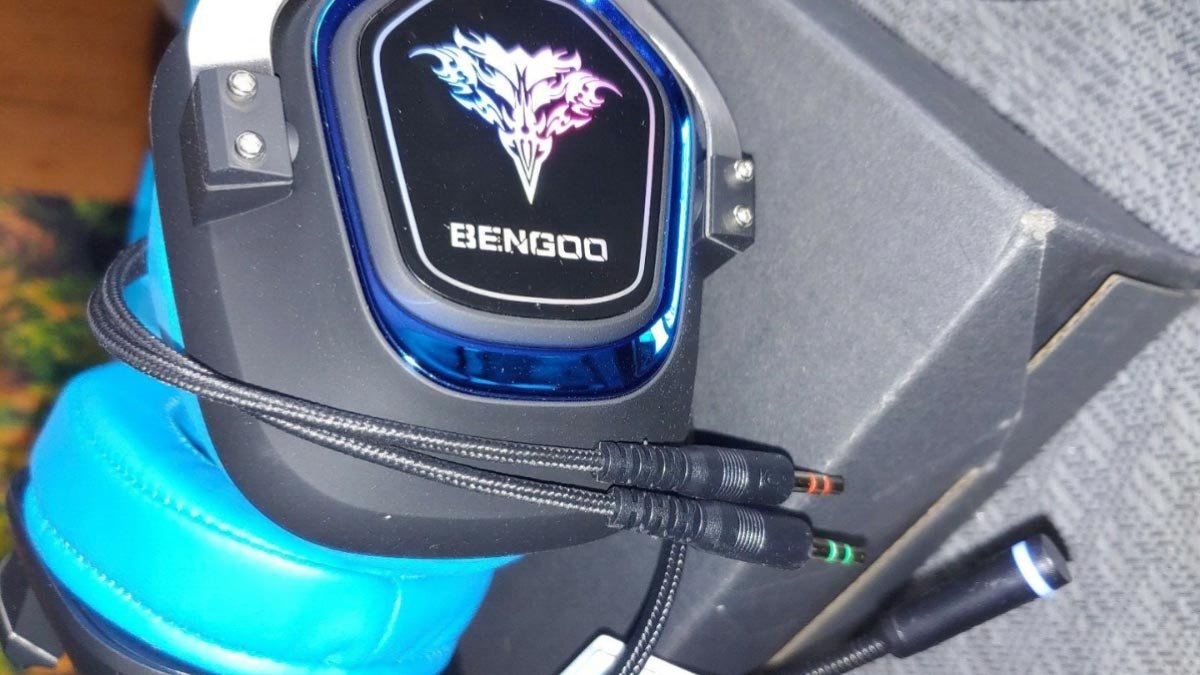
- যদি আপনার হেডসেটে আলাদা অডিও এবং মাইক্রোফোন জ্যাক থাকে, কন্ট্রোলারের সাথে উভয় তারের সংযোগ করতে আপনার একটি Xbox One হেডসেট অ্যাডাপ্টারের প্রয়োজন হবে৷.
- Xbox One সেটিংসে যান এবং অডিও নির্বাচন করুন.
- হেডসেট অডিও অধীনে, আপনার পছন্দ অনুযায়ী সেটিংস সামঞ্জস্য করুন.
- অডিও এবং মাইক্রোফোন সঠিকভাবে কাজ করছে কিনা তা নিশ্চিত করতে হেডসেট পরীক্ষা করুন.
আমি কি আমার বেঙ্গু হেডসেট ওয়্যারলেসভাবে Xbox One এর সাথে ব্যবহার করতে পারি??
না, বেঙ্গু হেডসেটগুলি একটি তারযুক্ত সংযোগের মাধ্যমে Xbox One এর সাথে ব্যবহার করার জন্য ডিজাইন করা হয়েছে. অন্য কিছু গেমিং হেডসেট থেকে ভিন্ন, বেঙ্গু হেডসেটগুলি Xbox One-এর জন্য বেতার সংযোগ সমর্থন করে না.
Xbox One-এর সাথে সংযুক্ত থাকাকালীন আমি কীভাবে আমার বেঙ্গু হেডসেটে ভলিউম সামঞ্জস্য করতে পারি?
আপনার হেডসেটের সামগ্রিক ভলিউম সামঞ্জস্য করতে ভলিউম স্লাইডার ব্যবহার করুন. এছাড়াও আপনি চ্যাট মিক্সার লেবেলযুক্ত স্লাইডার ব্যবহার করে গেম অডিও এবং চ্যাট অডিওর মধ্যে মিশ্রণ নিয়ন্ত্রণ করতে পারেন. প্রতিটি বেঙ্গু হেডসেট মডেলের বিভিন্ন ভলিউম কন্ট্রোল মেকানিজম থাকতে পারে, তাই ভলিউম সামঞ্জস্য করার জন্য নির্দিষ্ট নির্দেশাবলীর জন্য ব্যবহারকারীর ম্যানুয়াল পড়ুন.
কেন আমার বেঙ্গু হেডসেটের মাইক্রোফোন Xbox One-এ কাজ করছে না?
আপনি যদি Xbox One-এর সাথে সংযুক্ত থাকাকালীন আপনার Bengoo হেডসেটে মাইক্রোফোন নিয়ে সমস্যা অনুভব করেন, নিম্নলিখিত সমস্যা সমাধানের পদক্ষেপগুলি ব্যবহার করে দেখুন
- নিশ্চিত করুন যে মাইক্রোফোনটি হেডসেটের সাথে সুরক্ষিতভাবে সংযুক্ত এবং আপনার মুখের কাছে রাখা হয়েছে৷.
- মাইক্রোফোন নিঃশব্দ বা ভলিউম বন্ধ করা হয়নি তা নিশ্চিত করতে Xbox One সেটিংস চেক করুন.
- যদি একটি Xbox One হেডসেট অ্যাডাপ্টার ব্যবহার করে, নিশ্চিত করুন যে এটি সঠিকভাবে সংযুক্ত এবং সঠিকভাবে কাজ করছে.
- সমস্যাটি থেকে যায় কিনা তা দেখতে অন্য ডিভাইসের সাথে হেডসেট ব্যবহার করার চেষ্টা করুন. যদি তা করে, হেডসেট নিজেই একটি সমস্যা হতে পারে.
- যদি উপরের পদক্ষেপগুলির কোনটি কাজ না করে, আরও সহায়তার জন্য আপনাকে Bengoo গ্রাহক সহায়তার সাথে যোগাযোগ করতে হতে পারে.
বেঙ্গু হেডসেটগুলি কি অন্যান্য গেমিং প্ল্যাটফর্মের সাথে সামঞ্জস্যপূর্ণ?
হ্যাঁ, বেঙ্গু হেডসেটগুলি অন্যান্য গেমিং প্ল্যাটফর্মের সাথে সামঞ্জস্যপূর্ণ, PS4 সহ, এক্সবক্স সিরিজ এক্স/এস, নিন্টেন্ডো সুইচ, পিসি, এবং মোবাইল ডিভাইস. তারা সার্বজনীন সামঞ্জস্য বৈশিষ্ট্য, আপনাকে একাধিক গেমিং প্ল্যাটফর্মে উচ্চ-মানের অডিও এবং যোগাযোগ উপভোগ করার অনুমতি দেয়.
উপসংহার
এই নিবন্ধটি দেখার পর, আপনি কীভাবে বেঙ্গু হেডসেটটিকে Xbox One-এ সংযুক্ত করবেন তা খুঁজে পেতে পারেন৷. আপনি সহজেই আপনার হেডসেটকে বিভিন্ন পদ্ধতিতে সংযুক্ত করতে পারেন যা আপনার সাথে অনুরণিত হয়. এখানে, আমরা বেঙ্গু হেডসেটের সেরা কিছু বৈশিষ্ট্য নিয়েও আলোচনা করি. আমরা আশা করি এই নিবন্ধটি আপনাকে অনেক সাহায্য করবে.