
আপনি কি ইয়েলিংক হেডসেটটি আপনার ফোনে সংযুক্ত করতে চান?? কারণ ইয়েলিংক এর অডিও এবং ভিডিও সমাধান এবং তাদের আড়ম্বরপূর্ণ ডিজাইনের জন্য সেরা এবং সর্বাধিক পরিচিত. These headsets are a popular choice for work due to their exceptional features and performance.
But most people do not know how to Connect the Yealink Headset to their phone or other Bluetooth device. But don’t worry in this article we give you a complete guide and how to connect the Yealink Headset like, WH66, WH67, WH62, WH63, BH76, and EHS60 to your device. শুরু করা যাক!
Yealiknk Wireless Headset
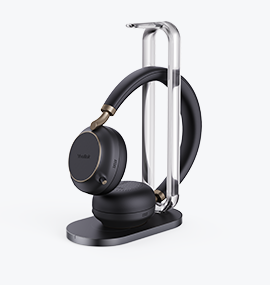
ইয়েলিঙ্ক হেডসেটগুলি হাই-ডেফিনিশন সাউন্ড সরবরাহ করে যা কার্যকর যোগাযোগের অনুমতি দেয় এবং ভুল বোঝাবুঝি দূর করে.
ইয়ালিঙ্ক হেডসেট বিভিন্ন যোগাযোগ প্ল্যাটফর্মের সাথে সামঞ্জস্যপূর্ণ হতে ডিজাইন করা হয়, যেমন মাইক্রোসফট টিম, জুম, এবং সিসকো ওয়েবেক্স. ইয়েলিঙ্ক হেডসেট নিরবচ্ছিন্ন ইন্টিগ্রেশন অফার করে, আপনার কাজ-সম্পর্কিত কল এবং সম্মেলনের সময় আপনাকে উচ্চ-মানের অডিও এবং নির্ভরযোগ্য পারফরম্যান্স উপভোগ করার অনুমতি দেয়.
ইয়েলিংক হেডসেটটি কীভাবে সংযুক্ত করবেন?
আপনার ডিভাইসে Yealink হেডসেট সংযোগ করতে ধাপটি অনুসরণ করুন
- আপনার হেডসেট পেয়ারিং মোডে রাখুন.
- আপনার ডিভাইসের সেটিংসে যান, ব্লুটুথ নির্বাচন করুন, এবং এটি চালু করুন.
- Yealink নির্বাচন করুন এবং আপনার ডিভাইসে সংযোগ করতে জোড়া টিপুন.
How to Connect Yealink WH66&WH67 Headset to your phone?
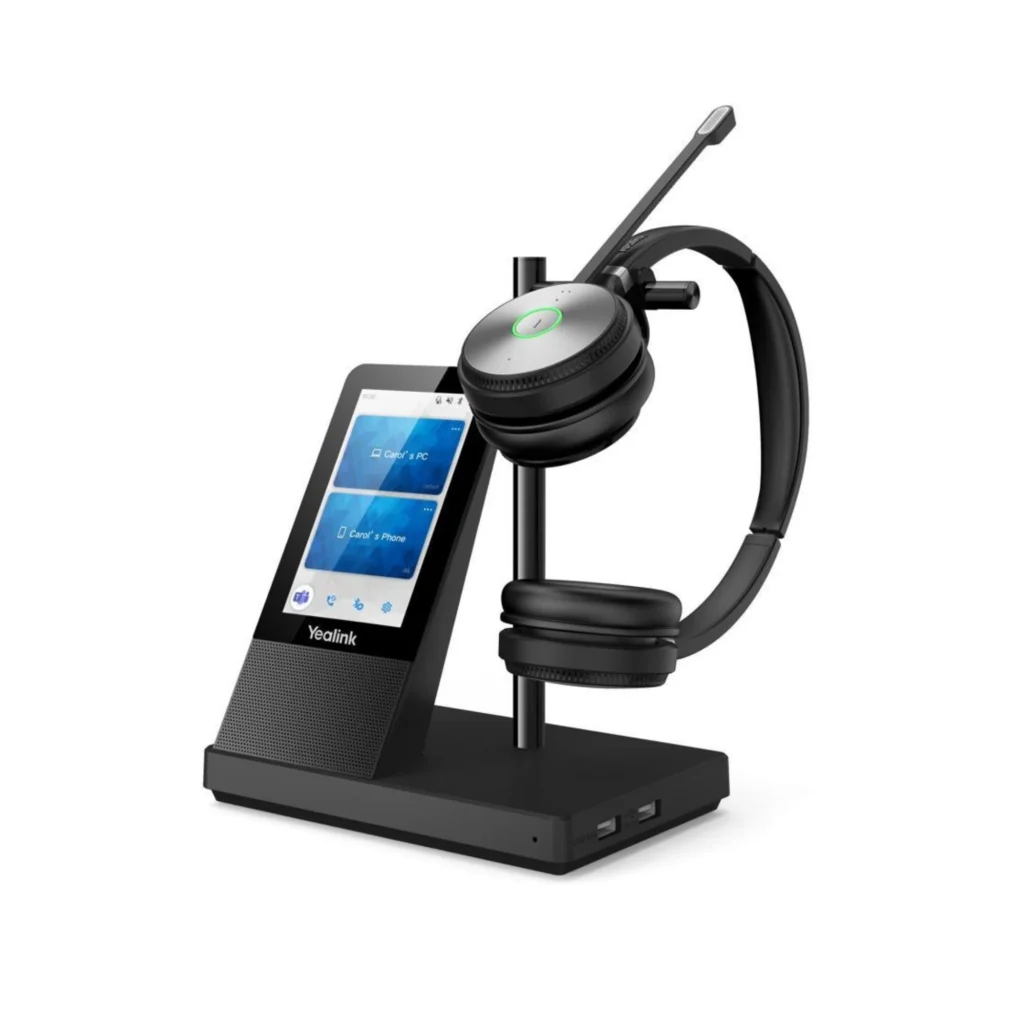
- আপনার WH66 এ নিশ্চিত করুন যে ব্লুটুথ চালু আছে.
- অন্যান্য ডিভাইসের সাথে আপনার বেস সনাক্ত করতে ব্লুটুথ ডিভাইসের নাম পরিবর্তন করুন.
- এখন, আপনার ফোন ডিভাইসে যান, ব্লুটুথ মেনুতে যান, এবং Yealink WH66 অনুসন্ধান করুন.
- তারপর, জোড়ায় আলতো চাপুন.
- এর পরে, ফোন এবং হেডসেট জোড়া এবং ব্যবহারের জন্য প্রস্তুত.
How to Connect Yealink WH62&WH63 Headset to your PC or Desk Phone?
Connect With PC
- প্রথম, ইউএসবি কেবলের এক প্রান্ত বেসে প্লাগ করুন.
- এবং অন্য প্রান্তটি পিসিতে প্লাগ করুন.
- পিসি বোতাম LED চালু আছে.
- এখন, নিশ্চিত করুন যে WH63 উইন্ডোজ সাউন্ড সেটিংসে ডিফল্ট আউটপুট ডিভাইস হিসাবে সেট করা আছে, এছাড়াও নিশ্চিত করুন যে আপনার পছন্দের সফটফোনে WH63 ডিফল্ট অডিও ডিভাইস হিসেবে সেট করা আছে.
Connect With Desk Phone
- বেস মধ্যে একটি USB তারের প্লাগ.
- ফোনের অন্য প্রান্তটি প্লাগ করুন.
- ফোন বোতাম LED চালু.
- এখন, ফোন ওয়েব ইউজার ইন্টারফেসের মাধ্যমে হেডসেটের জন্য রিঙ্গার ডিভাইস হেডসেট ব্যবহার করা হয়েছে তা নিশ্চিত করুন.
- আপনার পণ্য সম্পর্কে আরও তথ্য পেতে, Yealink USB Connect ব্যবহার করুন. আপনি Yealink USB Connect পণ্য পৃষ্ঠার মাধ্যমে এটি ডাউনলোড করতে পারেন.
- আপনার প্রয়োজনীয় বৈশিষ্ট্যগুলি সামঞ্জস্য করতে Yealink USB সংযোগ ব্যবহার করুন৷.
- এছাড়াও, আপনার পণ্য সর্বশেষ কর্মক্ষমতা পেতে আপডেট করা হয়েছে তা নিশ্চিত করুন.
How to Connect Yealink BH76 Headset?
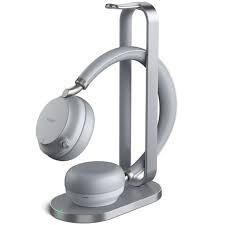
- আপনার হেডসেটটিকে পেয়ারিং মোডে রাখুন.
- তারপর, আপনার ডিভাইসে সেটিংসে যান ব্লুটুথ চালু করুন, এবং ডিভাইস তালিকা থেকে Yealink BH76 অনুসন্ধান করুন, জোড়া করতে এটিতে আলতো চাপুন.
বিঃদ্রঃ: যদি আপনার ডিভাইসে বিল্ট-ইন ব্লুটুথ না থাকে তাহলে আপনাকে BT ডঙ্গল ব্যবহার করতে হবে.
How to Connect Yealink EHS60 Wireless Headset with Third Party?
- সবার আগে, বেস ফোন পোর্টে EHS60 প্লাগ করুন, কারণ পিসি এবং ফোনের লেবেল সহ বেসের নীচে দুটি মাইক্রো ইউএসবি পোর্ট রয়েছে.
- এখন, উপযুক্ত কেবল ব্যবহার করে EHS60 সংযোগ করুন এবং সেগুলিকে আপনার ডিভাইসে সংযুক্ত করুন৷.
গ্রহণকারী সঙ্গে আসে 3 তারের.
- কেবল এ: আভায়া, গ্র্যান্ডস্ট্রিম এবং ফ্যানভিল
- কেবল বি: সিসকো
- তারের সি: পলি
Yealink EHS60 Wireless Headset Adapter
Yealink EHS60 হল একটি প্লাগ-এন্ড-অডিও প্লে ডিভাইস যা আপনার হেডসেটের মধ্যে একটি ইন্টারফেস হিসেবে কাজ করে, ভিত্তি, এবং ফোন. এর থেকে, হেডসেট বেসের সাথে যোগাযোগ করে এবং বেস ফোনের সাথে যোগাযোগ করে.
উপসংহার
আমরা হব, আপনি যদি ইয়েলিঙ্ক হেডসেটটিকে আপনার ডিভাইসে সংযুক্ত করতে চান তবে উপরে উল্লিখিত প্রক্রিয়াটি অনুসরণ করুন. So that’s all you need to know about how to Connect the Yealink Headset to your device. আমরা আশা করি এই নিবন্ধটি আপনাকে অনেক সাহায্য করবে!