
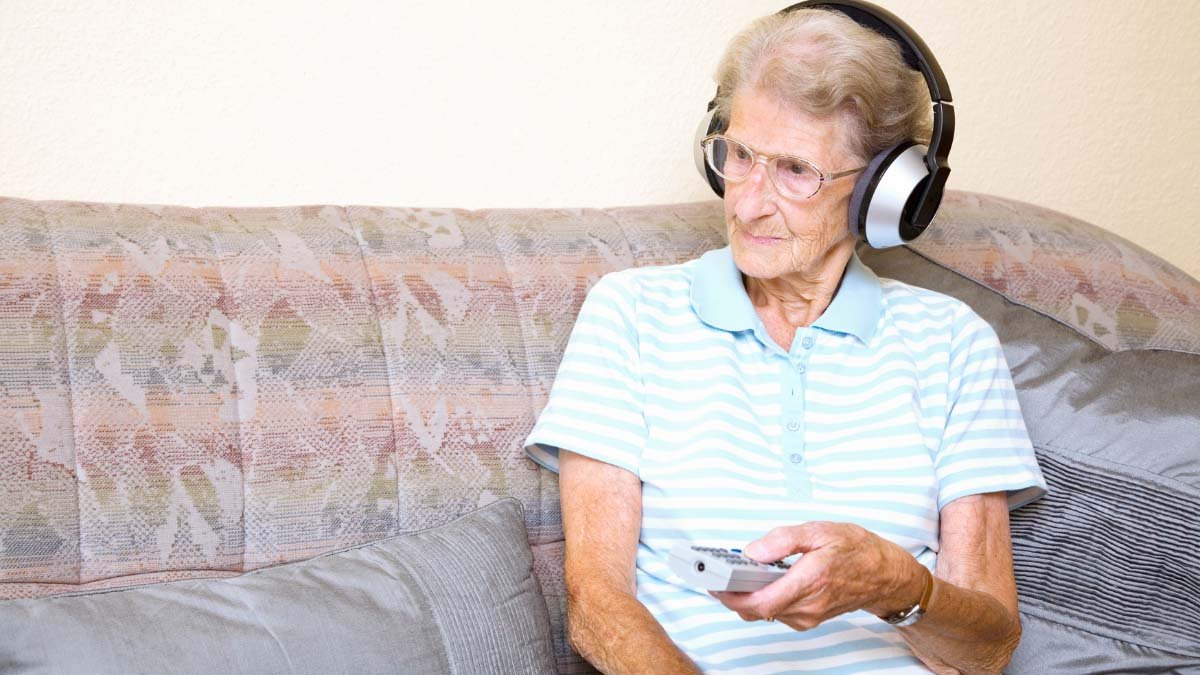
ভিজিও টিভিতে ওয়্যারলেস হেডফোনগুলি সংযুক্ত করুন অসম্ভব নয়. আপনি যদি নিজের প্রিয় সিনেমাটি দেখতে চান বা অন্যকে বিরক্ত না করে নিঃশব্দে সংগীত শুনতে চান তবে কীভাবে ওয়্যারলেস হেডফোনগুলি ভিজিও টিভিতে সংযুক্ত করতে জানেন না. এটি আপনার পক্ষে খুব কঠোর হবে তবে এই সমস্যাটির জন্য নিখুঁত সমাধান পেতে আপনি সঠিক জায়গায় রয়েছেন তা চিন্তা করবেন না.
আমরা হব, এই নিবন্ধে সেই লোকেরা যারা ভিজিও টিভিতে কানেক্ট ওয়্যারলেস হেডফোন সম্পর্কে জানতে চান তাদের জন্য একটি নিখুঁত ধাপে ধাপে গাইডলাইন রয়েছে.
ধাপে ধাপে গাইড ওয়্যারলেস হেডফোনগুলিকে ভিজিও টিভিতে সংযুক্ত করুন
ওয়্যারলেস হেডফোনগুলি ভিজিও টিভিতে সংযুক্ত করার আগে, আপনাকে বুঝতে হবে যে কিছু ভিজিও স্মার্ট টিভি ইতিমধ্যে ব্লুটুথ সংযোগের সাথে আসে এবং কিছু না. আমরা হব, এটি সম্পর্কে আপনাকে জানতে হবে আপনার টিভিতে ইতিমধ্যে এই বৈশিষ্ট্যটি রয়েছে বা না আপনি নিম্নলিখিত থেকে একটি পদ্ধতি নির্বাচন করবেন. তাই, ভিজিও টিভিতে ওয়্যারলেস হেডফোনগুলি সংযুক্ত করার সমস্ত উপায় এখানে চিন্তা করবেন না.
পদ্ধতি # 1
যদি আপনার ভিজিও স্মার্ট টিভিতে অন্তর্নির্মিত ব্লুটুথ সংযোগটি অন্তর্নির্মিত থাকে তবে ভিজিও টিভিতে ওয়্যারলেস হেডফোনগুলি সংযুক্ত করার পদ্ধতিটি নিম্নলিখিত, কেবল এই পদক্ষেপগুলি অনুসরণ করুন:
- সবার আগে, আপনাকে আপনার ব্লুটুথ হেডফোন এবং ভিজিও স্মার্ট টিভি উভয়ের ব্লুটুথ সংযোগটি চালু করতে হবে.
- এটি চালু করার পরে, কাছাকাছি ডিভাইস মোড অনুসন্ধান করতে আপনাকে এটি চালু করতে হবে.
- তারপর, আপনি আপনার টিভি নিতে হবে’ রিমোট এবং তারপরে টিভির সেটিংস খুলুন.
- এখন, আপনাকে সেটিংসে শব্দটির বিকল্পটিতে ক্লিক করতে হবে. এবং তারপরে স্পিকার আউটপুটটির বিকল্পটিতে ক্লিক করতে হবে.
- পরবর্তী, আপনাকে স্পিকারের আউটপুটে আপনার ব্লুটুথ হেডফোনগুলির নাম অনুসন্ধান এবং আবিষ্কার করতে হবে.
- আপনি যেমন আপনার হেডফোনটির নাম দেখছেন, আপনাকে নামটিতে ক্লিক করতে হবে এবং তারপরে এটি সংযোগ এবং জুড়ি শুরু করবে.
- তারপর, আপনাকে ভিজিও সাউন্ডের জন্য ব্লুটুথ হেডফোনটি পরীক্ষা করতে হবে. আমরা হব, আপনি সরাসরি আপনার ভিজিও স্মার্ট টিভি রিমোটের সাথে সহজেই ভলিউম নিয়ন্ত্রণ করতে সক্ষম হতে পারেন.
পদ্ধতি # 2
ক্রম, যদি আপনার ভিজিও স্মার্ট টিভিতে অন্তর্নির্মিত ব্লুটুথ সংযোগ না থাকে, আপনার ব্লুটুথ হেডফোনগুলি আপনার ভিজিও স্মার্ট টিভিতে সংযুক্ত করতে আপনাকে এই পদক্ষেপগুলি অনুসরণ করতে হবে:
- সবার আগে, আপনার ভিজিও টিভির পিছনে বা পাশে আপনাকে নিশ্চিত করতে হবে, একটি ইউএসবি পোর্ট আছে.
- তারপর, আপনার কাছে ব্লুটুথ ইউএসবি-টাইপ ডংলে রয়েছে তা নিশ্চিত করুন. আপনাকে সেই ডংলটিকে আপনার ভিজিও টিভির ইউএসবি পোর্টের সাথে সংযুক্ত করতে হবে.
- এখন, আপনার টিভি প্রাণীরা সেটিংসে একটি ব্লুটুথ সংযোগ বিকল্প নির্দেশ করে, আপনি যেমন ইউএসবি বন্দরে ডংল সেট করেছেন.
- পরবর্তী, আপনাকে আপনার ভিজিও স্মার্ট টিভি রিমোট নিতে হবে এবং আপনার টিভির সেটিংস খুলতে হবে.
- তারপর, আপনাকে সেটিংসে সাউন্ড আউটপুট বিকল্পে ক্লিক করতে হবে. তারপর, আপনাকে স্পিকার আউটপুট বিকল্পে ক্লিক করতে হবে.
- এখন, আপনাকে স্পিকারের আউটপুটে আপনার ব্লুটুথ হেডফোনগুলির নাম অনুসন্ধান এবং আবিষ্কার করতে হবে.
- আপনি যেমন আপনার হেডফোনটির নাম খুঁজে পেতে সফল হন, আপনি নাম ক্লিক করবেন. আপনি নামটিতে ক্লিক করার সাথে সাথে এটি সংযোগ এবং জুড়ি শুরু করবে.
- পরবর্তী, আপনাকে ভিজিও সাউন্ডের জন্য ব্লুটুথ হেডফোনগুলি পরীক্ষা করতে হবে. আমরা হব, আপনি সরাসরি আপনার টিভির রিমোটের সাথে ভলিউমটি সহজেই নিয়ন্ত্রণ করতে সক্ষম হতে পারেন.
ভিজিও টিভিতে কানেক্ট ওয়্যারলেস হেডফোনগুলির প্রায়শই ঘন ঘন
আপনি কি আপনার ভিজিও স্মার্ট টিভিতে একটি অ্যাপ্লিকেশন যুক্ত করতে পারেন??
হ্যাঁ, ভিজিও স্মার্ট টিভিতে একটি অ্যাপ্লিকেশন যুক্ত করা সম্ভব, তার জন্য, আপনি এটি করতে হবে. প্রথমত, রিমোট কন্ট্রোলে, আপনাকে ‘ভি’ এ ক্লিক করতে হবে’ বোতাম. এই বোতামে ক্লিক করা আপনাকে আপনার ভিজিও টিভির অ্যাপ স্টোরে নিয়ে যাবে. আপনি সেখানে একটি অনুসন্ধান বার পাবেন, সুতরাং আপনাকে অ্যাপ্লিকেশনটির নাম লিখতে হবে যা আপনাকে যুক্ত করতে হবে.
এখন, আপনাকে সেই অ্যাপ্লিকেশনটিতে ক্লিক করতে হবে এবং তারপরে ডাউনলোড এবং ইনস্টল করার বিকল্পটিতে ক্লিক করতে হবে. আপনার অবশ্যই একটি কার্যকরী ইন্টারনেট সংযোগ রয়েছে তা নিশ্চিত করতে হবে, না হলে এটি ডাউনলোড হবে না. ইনস্টলেশন শেষ করার পরে, অ্যাপ্লিকেশন আইকনটি আপনার স্ক্রিনে নির্দেশিত হবে.
আপনার টিভিতে ব্লুটুথ থাকলে আপনি কীভাবে জানবেন?
আপনার টিভির সেটিংস মেনুতে গিয়ে আপনার টিভিতে ব্লুটুথ রয়েছে কিনা তা আপনি পরীক্ষা করতে পারেন, আপনার যদি স্মার্ট রিমোট না থাকে তবে. আমরা হব, আপনাকে ‘সাউন্ড নির্বাচন করতে হবে’ এবং তারপরে ‘সাউন্ড আউটপুট’ নির্বাচন করুন, সেটিংসে. আপনি যদি খুঁজে বা দেখতে পান ” ব্লুটুথ স্পিকার তালিকা” বিকল্প, এর অর্থ আপনার স্মার্ট টিভি ব্লুটুথ-সামঞ্জস্যপূর্ণ.
আমরা কি একবারে দুটি ভিজিও স্মার্ট টিভি সহ একটি হেডফোন ব্যবহার করতে পারি??
না, একবারে দুটি ভিজিও টিভি সহ একটি ওয়্যারলেস হেডফোন ব্যবহার করা সম্ভব নয়. কারণটি হ'ল ওয়্যারলেস সংযোগটি একবারে একটি সরঞ্জামের সাথে সংযুক্ত বা সংযুক্ত করা যেতে পারে. অন্য টিভিতে সংযোগ করতে, আপনি প্রথম টিভি থেকে প্রথমে এটি সংযোগ বিচ্ছিন্ন করতে হবে যেখানে আপনি আগে আপনার ওয়্যারলেস হেডসেটটি ব্যবহার করেছিলেন. আমরা হব, আপনি যদি একবারে দুটি টিভিতে একটি জুটি ব্যবহার করার চেষ্টা করেন তবে এটি আপনার ওয়্যারলেস হেডফোনগুলি ত্রুটিযুক্ত হতে পারে.
ওয়্যারলেস হেডফোনগুলি ব্যবহারের কোনও স্বাস্থ্য ঝুঁকি আছে কি??
না, ওয়্যারলেস হেডসেট ব্যবহারের কোনও স্বাস্থ্য ঝুঁকি নেই. যদি কোনো ওয়্যারলেস প্রযুক্তির স্বাস্থ্যগত সমস্যা থাকে তাহলে সেখানে ওয়াইফাই বা এমনকি ফোন নেটওয়ার্কের কোনো ব্যবহার থাকবে না কারণ সবকিছুই বেতার প্রযুক্তির সাথে মানানসই।. তাই, ওয়্যারলেস হেডফোন ব্যবহার করার স্বাস্থ্যের বিপদ সম্পর্কে আপনাকে চিন্তিত হওয়ার দরকার নেই. এটি ব্যবহার করা সম্পূর্ণ নিরাপদ এবং নিরাপদ.
উপসংহার
আপনি যদি আপনার প্রিয় ট্র্যাকগুলি নীরবে উপভোগ করতে চান তবে আপনার ব্লুটুথ হেডফোনগুলি একটি ভাল বিকল্প. কিন্তু আপনি যদি ভিজিও টিভিতে ওয়্যারলেস হেডফোনগুলি সংযুক্ত করতে চান তবে এটি খুব সহজ. সেগুলিকে সংযুক্ত করার জন্য আপনাকে কেবল উপরে উল্লিখিত পদ্ধতিগুলি অনুসরণ করতে হবে. এবং আপনার পছন্দের তালিকা উপভোগ করতে পারেন!

![কীভাবে টিভিতে অনন সাউন্ডবারকে সংযুক্ত করবেন সে সম্পর্কে নিবন্ধটি সম্পর্কে আরও পড়ুন? [সহজ সমাধান]](https://toolpub.com/wp-content/uploads/2023/08/Connect-Onn-Soundbar-to-TV-300x169.jpg)

আপনার চিন্তা শেয়ার করার জন্য আপনাকে ধন্যবাদ. আমি সত্যিই আপনার প্রচেষ্টার প্রশংসা করি এবং আমি আপনার পরবর্তী লেখার জন্য অপেক্ষা করব սps ধন্যবাদ আবার একবার.