
আপনি কি আপনার ফোন বা অন্যান্য ডিভাইসে ব্ল্যাকওয়েব ওয়্যারলেস ইয়ারবডগুলি জুড়তে প্রস্তুত এবং ব্ল্যাকওয়েব ওয়্যারলেস ইয়ারবডগুলির সাথে আপনার সংগীতটি অনুভব করতে প্রস্তুত? এই ইয়ারবাডগুলি মসৃণ এবং আড়ম্বরপূর্ণ ওয়্যারলেস সংযোগের সুবিধা প্রদান করে এবং আপনাকে জটযুক্ত তারের ঝামেলা ছাড়াই আপনার প্রিয় সুরগুলি উপভোগ করতে দেয়.
ব্ল্যাকওয়েব ওয়্যারলেস ইয়ারবাড তাদের উন্নত প্রযুক্তি এবং চিত্তাকর্ষক সাউন্ড মানের সাথে সঙ্গীত প্রেমীদের মধ্যে একটি জনপ্রিয় পছন্দ.

তাই, আপনি যদি ভাবছেন কিভাবে Blackweb ওয়্যারলেস পেয়ার করবেন আপনার ফোনে ইয়ারবাড অথবা অন্যান্য ডিভাইস এবং আপনার অডিও অভিজ্ঞতা থেকে সর্বাধিক পান, আপনি সঠিক জায়গায় এসেছেন. এই পোস্টে, আমরা আপনাকে আপনার ব্ল্যাকওয়েব ওয়্যারলেস ইয়ারবাডগুলি জোড়া দেওয়ার সহজ ধাপগুলির মাধ্যমে গাইড করব৷, যাতে আপনি অল্প সময়ের মধ্যেই ওয়্যারলেসভাবে আপনার সঙ্গীত উপভোগ করা শুরু করতে পারেন. আরো বিস্তারিত দিয়ে শুরু করা যাক.
আপনার ডিভাইসে ব্ল্যাকওয়েব ওয়্যারলেস ইয়ারবাডগুলি কীভাবে যুক্ত করবেন?
আপনার ডিভাইসে ব্ল্যাকওয়েব ওয়্যারলেস ইয়ারবাড যুক্ত করতে এই পদক্ষেপগুলি অনুসরণ করুন
- সবার আগে, নিশ্চিত করুন যে আপনার ইয়ারবাড সম্পূর্ণরূপে চার্জ করা হয়েছে.
- এলইডি আলো নীল এবং লাল ফ্ল্যাশ হওয়া পর্যন্ত প্রায় তিন সেকেন্ডের জন্য উভয় ইয়ারবাড বোতাম টিপে এবং চেপে ধরে ইয়ারবাডগুলিকে পেয়ারিং মোডে রাখুন. এটি নির্দেশ করবে যে আপনার ইয়ারবাডগুলি এখন পেয়ারিং মোডে রয়েছে৷.
- এখন, আপনার ডিভাইসে ব্লুটুথ সেটিংস মেনু খুলুন এবং আপনার ডিভাইসে উপলব্ধ তালিকা থেকে Blackweb অনুসন্ধান করুন.
- এটি নির্বাচন করুন এবং এটি আপনার ইয়ারবাডগুলির সাথে যুক্ত হওয়ার চেষ্টা করার সময় অপেক্ষা করুন. একবার তারা সফলভাবে জুটি হয়ে গেছে, আপনি আপনার ডিভাইসের স্ক্রিনে এটি নির্দেশ করে এমন একটি বার্তা দেখতে পাবেন.
- আপনার ডিভাইস আপনাকে একটি পিন কোড লিখতে বা জোড়া নিশ্চিত করতে অনুরোধ করতে পারে. অনুরোধ করা হলে একটি পিন কোড লিখুন 0000 অথবা পেয়ারিং প্রক্রিয়া সম্পূর্ণ করতে ডিভাইসের নির্দেশাবলী অনুসরণ করুন.
- এখন, এটা পরীক্ষা করার সময় সংযোগ নিশ্চিত করা হয় একবার, ইয়ারবাডের মাধ্যমে কিছু অডিও বাজিয়ে সংযোগ পরীক্ষা করুন. ইয়ারবাডগুলো সঠিকভাবে সংযুক্ত থাকলে, আপনি তাদের মাধ্যমে অডিও শুনতে সক্ষম হওয়া উচিত.
ব্ল্যাকওয়েব ওয়্যারলেস ইয়ারবাডগুলি কীভাবে পুনরায় সেট করবেন
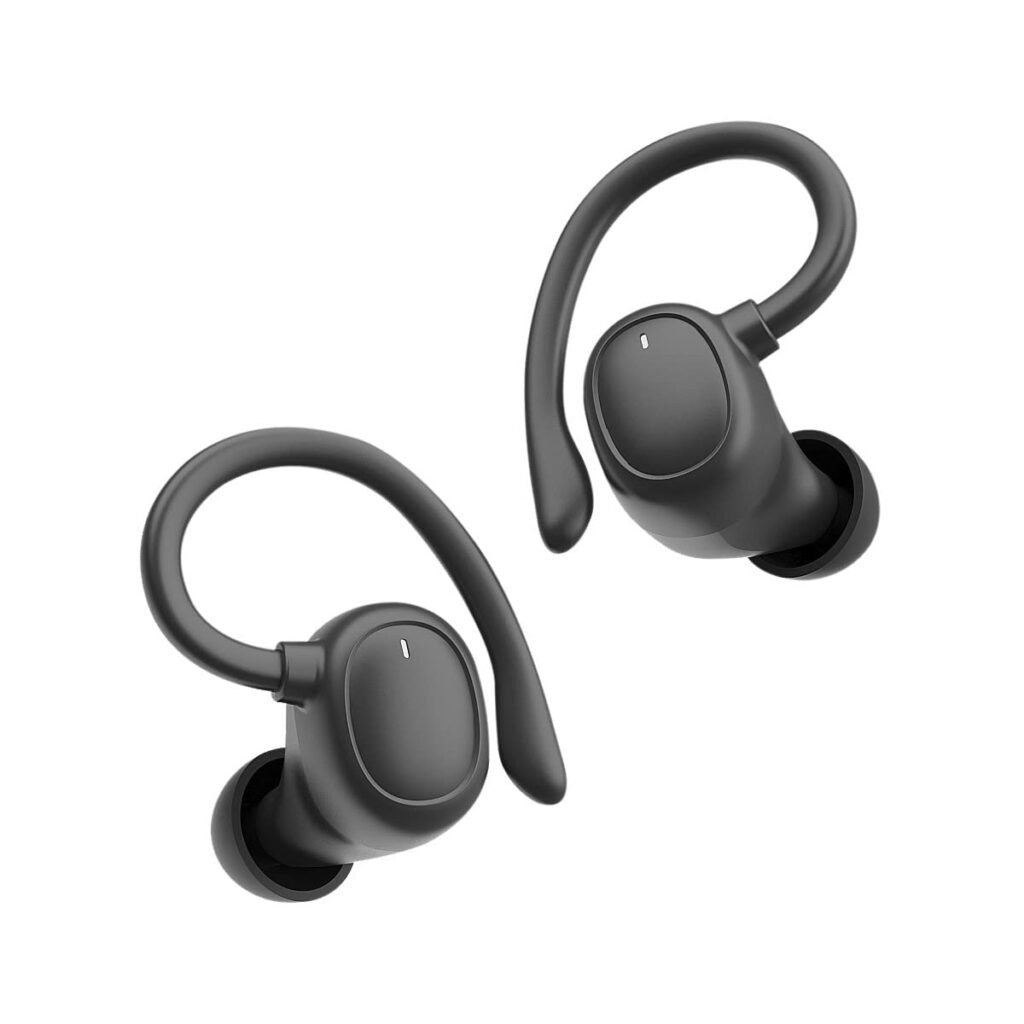
আপনার Blackweb ওয়্যারলেস ইয়ারবাডগুলির সাথে সংযোগ সমস্যা বা অডিও সমস্যা থাকলে, একটি সাধারণ রিসেট সমস্যা সমাধান করতে সাহায্য করতে পারে. ইয়ারবাড রিসেট করতে, এই পদক্ষেপগুলি অনুসরণ করুন
- ইয়ারবাডগুলো আবার চার্জিং কেসে রাখুন.
- কেসটি খোলা রাখুন এবং নিশ্চিত করুন যে ইয়ারবাডগুলি কোনও ডিভাইসের সাথে সংযুক্ত নয়৷.
- চার্জিং কেসের নীচে রিসেট বোতামটি সনাক্ত করুন এবং একটি ছোট পিন বা কাগজের ক্লিপ ব্যবহার করে এটি টিপুন. কয়েক সেকেন্ডের জন্য বোতামটি ধরে রাখুন যতক্ষণ না কেসের LED সূচকটি ঝলকানি শুরু হয়.
- একবার LED সূচকটি ঝলকানি বন্ধ করে দেয়, কেস থেকে ইয়ারবাডগুলি সরিয়ে ফেলুন এবং উপরে উল্লিখিত পদক্ষেপগুলি সাবধানে অনুসরণ করে আবার আপনার ডিভাইসে ব্ল্যাকওয়েব ওয়্যারলেস ইয়ারবাড যুক্ত করার চেষ্টা করুন.
সমস্যা সমাধানের টিপস

কখনও কখনও আপনার Blackweb ওয়্যারলেস ইয়ারবাড ব্যবহার করার সময়, আপনি কিছু সমস্যার সম্মুখীন হতে পারেন যা সমস্যা সমাধানের টিপস দ্বারা সহজেই সমাধান করা যেতে পারে. এখানে কিছু সাধারণ সমস্যা সমাধানের টিপস রয়েছে৷.
রিসেট করা হচ্ছে
আপনার Blackweb ওয়্যারলেস ইয়ারবাডগুলির সাথে সংযোগ সমস্যা বা অডিও সমস্যা থাকলে, একটি সাধারণ রিসেট সমস্যা সমাধান করতে সাহায্য করতে পারে. ইয়ারবাডগুলো আবার চার্জিং কেসে রাখুন. কেসটি খোলা রাখুন এবং নিশ্চিত করুন যে ইয়ারবাডগুলি কোনও ডিভাইসের সাথে সংযুক্ত নয়৷.
চার্জিং কেসের নীচে রিসেট বোতামটি সনাক্ত করুন এবং একটি ছোট পিন বা কাগজের ক্লিপ ব্যবহার করে এটি টিপুন. কয়েক সেকেন্ডের জন্য বোতামটি ধরে রাখুন যতক্ষণ না কেসের LED সূচকটি ঝলকানি শুরু হয়.
একবার LED সূচকটি ঝলকানি বন্ধ করে দেয়, কেস থেকে ইয়ারবাডগুলি সরান এবং সাবধানে উপরে উল্লিখিত পদক্ষেপগুলি অনুসরণ করে সেগুলিকে আবার আপনার ডিভাইসে সংযুক্ত করার চেষ্টা করুন.
পেয়ারিং ইতিহাস সাফ করা হচ্ছে
ব্লুটুথ পেয়ারিং ইতিহাস সাফ করা এই সমস্যাটি সমাধান করতে সাহায্য করতে পারে. আপনার ডিভাইসের সেটিংস মেনুতে যান. ব্লুটুথ সেটিংস খুলুন পেয়ার করা ডিভাইসগুলির তালিকা খুঁজুন এবং আপনার ব্ল্যাকওয়েব ওয়্যারলেস ইয়ারবাডগুলির সাথে সম্পর্কিত এন্ট্রিটি সন্ধান করুন.
ইয়ারবাড এন্ট্রির পাশে ভুলে যাওয়া বা আনপেয়ার বিকল্পে আলতো চাপুন. একবার জুটির ইতিহাস মুছে ফেলা হয়, ইয়ারবাডগুলিকে আবার পেয়ারিং মোডে রাখুন এবং সেগুলিকে আবার আপনার ডিভাইসে যুক্ত করুন৷.
সঠিক পরিসর
ব্লুটুথের একটি সীমিত পরিসর রয়েছে, সাধারণত চারপাশে 33 পা দুটো (10 মিটার). আপনার ডিভাইস এবং ইয়ারবাড সঠিক পরিসরে রাখুন. ব্লুটুথ সিগন্যালে হস্তক্ষেপ করতে পারে এমন দেয়াল বা বস্তুর মতো বাধা এড়িয়ে চলুন.
এই সমস্যা সমাধানের পদক্ষেপগুলি অনুসরণ করে, আপনি প্রায়শই আপনার ব্ল্যাকওয়েব ওয়্যারলেস ইয়ারবাডগুলির সাথে সাধারণ সমস্যাগুলি সমাধান করতে পারেন এবং একটি নির্বিঘ্ন শোনার অভিজ্ঞতা নিশ্চিত করতে পারেন৷.
ব্ল্যাকওয়েব ওয়্যারলেস ইয়ারবাড যুক্ত করার জন্য FAQS
আমি কিভাবে Blackweb Bluetooth চালু করব?
ব্ল্যাকওয়েব ব্লুটুথ চালু করতে, যতক্ষণ না আপনি LED ইন্ডিকেটর লাইট ফ্ল্যাশ দেখতে পাচ্ছেন ততক্ষণ আপনাকে আপনার ডিভাইসের পাওয়ার বোতাম টিপুন এবং ধরে রাখতে হবে. এই সূচকটি দেখায় যে ব্লুটুথ বৈশিষ্ট্যটি সক্রিয় এবং অন্যান্য ডিভাইসের সাথে যুক্ত করার জন্য প্রস্তুত.
আমি কি আমার ব্ল্যাকওয়েব ওয়্যারলেস ইয়ারবাডগুলি একাধিক ডিভাইসের সাথে যুক্ত করতে পারি?
হ্যাঁ, আপনি একাধিক ডিভাইসের সাথে আপনার Blackweb ওয়্যারলেস ইয়ারবাড জোড়া দিতে পারেন. যাহোক, একটি সময়ে শুধুমাত্র একটি ডিভাইস ইয়ারবাডের সাথে সংযুক্ত করা যেতে পারে. একটি ভিন্ন ডিভাইসে স্যুইচ করতে, বর্তমান ডিভাইস থেকে ইয়ারবাডের সংযোগ বিচ্ছিন্ন করুন এবং নতুন ডিভাইসের সাথে পেয়ারিং প্রক্রিয়া অনুসরণ করুন.
আমি কীভাবে আমার ইয়ারবাড জোড়া রিসেট করব?
আপনার ইয়ারবাড জোড়া রিসেট করতে, দুটি ইয়ারবাডের বোতাম টিপুন এবং ধরে রাখুন যতক্ষণ না LED লাইট লাল হয়ে জ্বলছে. এটি সমস্ত পূর্ববর্তী জোড়া ডেটা মুছে ফেলবে৷, এখন আপনাকে পেয়ারিং প্রক্রিয়া শুরু করতে হবে.
উপসংহার
আমরা আশা করি আপনি জানেন যে কিভাবে Blackweb ওয়্যারলেস ইয়ারবাডগুলি পেয়ার করতে হয়. কারণ ব্ল্যাকওয়েব ওয়্যারলেস ইয়ারবাড জোড়া দেওয়া একটি সহজ প্রক্রিয়া. এই সাধারণ পদক্ষেপগুলি অনুসরণ করে, ব্ল্যাকওয়েব ওয়্যারলেস ইয়ারবাডগুলি কীভাবে তাদের ফোন বা অন্যান্য ব্লুটুথ ডিভাইসের সাথে যুক্ত করতে হয় তা যে কেউ দ্রুত শিখতে পারে এবং এখনই শুনতে শুরু করে!