

আপনি কি আপনার ডিভাইসে ইয়ারফান ইয়ারবাড যুক্ত করতে চান? এই ইয়ারবাডগুলি সঙ্গীত প্রেমীদের জন্য দুর্দান্ত সঙ্গী. যদিও অনেক ব্র্যান্ড আবির্ভূত হয়েছে এবং তাদের গ্রাহকদের মনে তাদের নাম তৈরি করেছে, ইয়ারফান ইয়ারবাড তাদের হৃদয়ে জায়গা করে নিয়েছে.
কিন্তু আপনি যদি আপনার ডিভাইসের সাথে তাদের জোড়া করতে অসুবিধা হয়, তাহলে এই নিবন্ধটি আপনার জন্য. এখানে আপনি শিখবেন কিভাবে EarFun ইয়ারবাডগুলিকে স্মার্টফোনের সাথে পেয়ার করতে হয়, অ্যান্ড্রয়েড, এবং আইফোন সেইসাথে আপনার ল্যাপটপ, ম্যাক, এবং উইন্ডোজ.
ইয়ারফান ইয়ারবাডস

ইয়ারফান ইয়ারবাডস একটি বিখ্যাত বেতার ইয়ারবাড. সু-যোগ্য অ্যাকোস্টিক ইঞ্জিনিয়ার, সঙ্গীত পেশাদার, এবং শিল্প ডিজাইনার যারা এই পণ্য ডিজাইন. ইয়ারফান ইয়ারবাডের মূল লক্ষ্য হল সাশ্রয়ী মূল্যে ওয়্যারলেস ইয়ারবাডের মাধ্যমে উচ্চ মানের শব্দ প্রদান করা.
আরও, প্রতিটি ইয়ারফান ইয়ারবাড মডেল অনন্য বৈশিষ্ট্যে পরিপূর্ণ, যেমন ব্লুটুথ 5.0, জল-প্রতিরোধী, ঘামরোধী, স্পর্শ নিয়ন্ত্রণ, এবং দীর্ঘস্থায়ী ব্যাটারি জীবন.
EarFun Air এবং EarFun Air Pro এখনও এই কোম্পানির দেওয়া সবচেয়ে বিখ্যাত ইয়ারবাড. এই মডেলগুলি আপনাকে কোনও কঠিন সময় না দিয়েই সমস্ত প্রধান ব্লুটুথ ডিভাইসের সাথে সহজেই যুক্ত করা যেতে পারে।
আইফোনের সাথে ইয়ারফান ইয়ারবাডগুলি কীভাবে যুক্ত করবেন
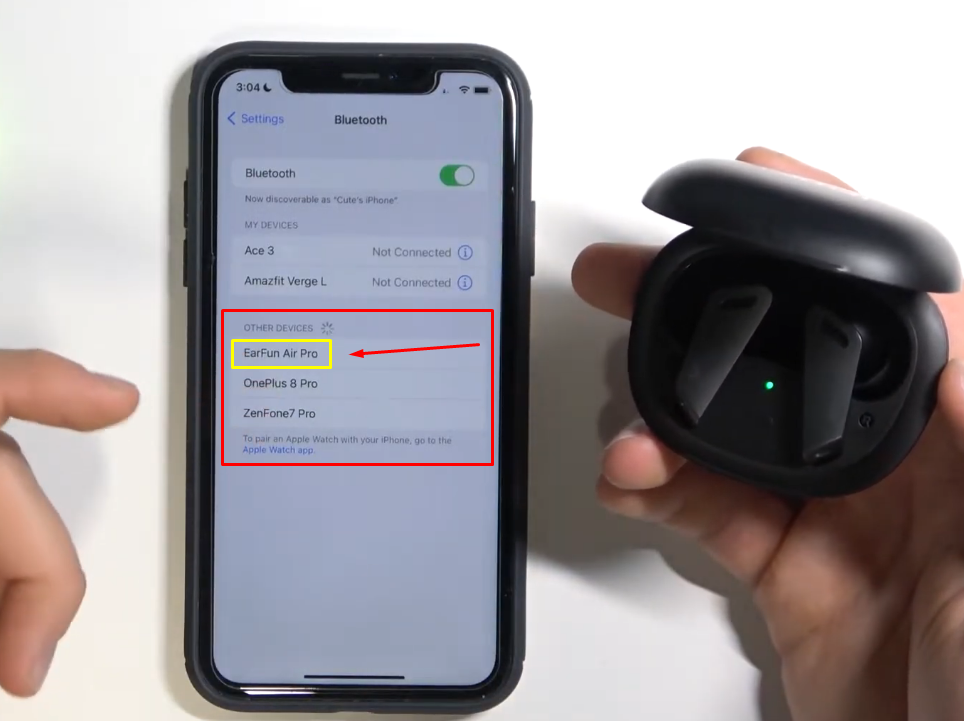
কিন্তু আপনি যদি প্রথমবার আপনার আইফোনের সাথে ইয়ারবাড ব্যবহার করেন, আপনি সফলভাবে তাদের জোড়া করতে এই পোস্টের ধাপগুলি অনুসরণ করতে পারেন৷.
ধাপ 1: ইয়ারফান ইয়ারবাডের কাছে আপনার আইফোন আছে তা নিশ্চিত করুন. যদিও এটা পরিসরের বিষয় নয়, উভয় ডিভাইস যথেষ্ট কাছাকাছি হওয়া উচিত।
ধাপ 2: পরবর্তী, আপনার ইয়ারবাডগুলি চার্জ করা হয়েছে তা নিশ্চিত করুন. যদি না, আপনাকে অবশ্যই কেসের USB পোর্ট ব্যবহার করে চার্জ করতে হবে.
ধাপ 3: ইয়ারবাডের কেস খুলুন, এবং আপনি বাম এবং ডান ইয়ারবাড পাবেন. আপনি ইয়ারবাডের মাঝখানে সবুজ এবং সাদা রঙে একটি ছোট সূচক আলো জ্বলতে দেখবেন. ইয়ারবাডগুলি প্রস্তুত এবং পেয়ারিং মোডে রয়েছে৷.
ধাপ 4: আপনার আইফোনের সেটিংস আইকনে যান।
ধাপ 5: এখন, আপনার আইফোনের সেটিংস আইকনে আলতো চাপুন।
ধাপ 6: তারপর আপনার iPhone তাদের জোড়া মোড চালু করে উপলব্ধ ডিভাইসগুলি অনুসন্ধান করবে৷. অন্যান্য ডিভাইস বিভাগে দেখুন, এবং আপনি ইয়ারবাডের নাম EarFun পাবেন.
ধাপ 7: 'ইয়ারফান'-এ ট্যাপ করুন, এবং আপনি একটি ছোট জোড়ার অনুরোধ প্রম্পট দেখতে পাবেন. তাই, আপনার ফোনকে ইয়ারবাডের সাথে সংযোগ করার অনুমতি দিতে পেয়ার বেছে নিন.
ধাপ 8: এখন, আপনার ইয়ারবাড প্রস্তুত এবং আপনি সেগুলি ব্যবহার করতে পারেন৷.
উইন্ডোজ ল্যাপটপের সাথে ইয়ারফান ইয়ারবাডগুলি কীভাবে যুক্ত করবেন

ধাপ 1: সেটিংসে যান এবং ব্লুটুথ যান & ডিভাইস অপশনে ক্লিক করুন এবং ব্লুটুথ চালু করুন.
ধাপ 2: এখন, পাওয়ার বোতাম টিপে এবং ধরে রেখে আপনার ইয়ারবাডগুলি পেয়ারিং মোডে রাখুন৷ 3 সূচক আলো জ্বলে না হওয়া পর্যন্ত সেকেন্ড. এর মানে ইয়ারবাডগুলি পেয়ারিং মোডে আছে এবং আপনার ডিভাইসের সাথে পেয়ার করার জন্য প্রস্তুত.
ধাপ 3: আপনার ল্যাপটপে ফিরে যান এবং 'অ্যাড ডিভাইস' বিকল্পের সাথে বড় '+' চিহ্নে ক্লিক করুন.
ধাপ 4: আপনি এটি ক্লিক হিসাবে, আপনি একটি ডিভাইস যোগ করার সাথে সম্পর্কিত কয়েকটি বিকল্প দেখতে পাবেন. এই মেনু থেকে, ব্লুটুথ অপশনে ক্লিক করুন, এবং আপনার ডিভাইসগুলির একটি হিসাবে ইয়ারফান ইয়ারবাডের নামটি দেখুন.
ধাপ 5: তাই, আপনার ইয়ারবাডের নামে ক্লিক করুন এবং কম্পিউটারকে ইয়ারবাড জোড়া দিতে দিন. এটি কয়েক সেকেন্ডের মধ্যে সম্পন্ন হবে, এবং আপনার ইয়ারবাডে ল্যাপটপ অডিও উপভোগ করুন।
ম্যাক ল্যাপটপের সাথে ইয়ারফান ইয়ারবাডগুলি কীভাবে যুক্ত করবেন
আপনি সহজেই আপনার ইয়ারফান ইয়ারবাডগুলি আপনার ম্যাকবুক বা অন্যান্য ল্যাপটপের সাথে যুক্ত করতে পারেন. এটি একটি উইন্ডোজ ল্যাপটপের চেয়ে শক্তিশালী সংযোগ সহ একটি সহজ সেটআপ৷. তাছাড়া, Macs একটি উচ্চ-মানের ACC অডিও কোডেক সহ আসে যা ইয়ারবাডের মাধ্যমে চমৎকার শব্দ প্রদান করে.
আরও, ম্যাক ল্যাপটপগুলি আপনাকে একই সময়ে দুটি ইয়ারবাড সংযোগ করার অনুমতি দেয়. তাই, আপনি যদি আপনার MacOS এর সাথে ইয়ারফান ইয়ারবাডগুলি কীভাবে যুক্ত করতে জানেন না, এই পদক্ষেপগুলি অনুসরণ করুন.
ধাপ 1: প্রথম, আপনার ম্যাক ল্যাপটপে ব্লুটুথ চালু করুন. এটা করতে, আপনার ম্যাকে 'সিস্টেম পছন্দগুলি' খুলুন.
ধাপ 2: সেখান থেকে, 'ব্লুটুথ' আইকনে ক্লিক করুন.
ধাপ 3: এখন, ইয়ারবাড কেস খুলুন. তারপর রাউন্ড বোতাম টিপুন এবং ধরে রাখুন 3 ইয়ারবাড পেয়ারিং মোডে রাখার জন্য সেকেন্ড.
ধাপ 4: কয়েক সেকেন্ড পর, আপনি ব্লুটুথ স্ক্রিনে আপনার ইয়ারবাডের নাম দেখতে পাবেন.
ধাপ 5: এখন, একটি সংযোগ অনুরোধ প্রম্পট প্রদর্শিত হবে, ল্যাপটপের সাথে ইয়ারবাড জোড়া দেওয়ার জন্য আপনার অনুমতি চাইছি. তাই, জোড়া সক্ষম করতে 'সংযোগ' বোতামে ক্লিক করুন.
ইয়ারফান ইয়ারবাড যুক্ত করার জন্য প্রায়শই জিজ্ঞাসিত প্রশ্নাবলী
ইয়ারফান কি একটি ভালো ব্র্যান্ড?
ইয়ারফান একটি উজ্জ্বল ওয়্যারলেস ইয়ারবাড ব্র্যান্ড যা যুক্তিসঙ্গত মূল্যে বেশ কয়েকটি ইয়ারবাড মডেল অফার করে. ইয়ারফানের কয়েকটি দুর্দান্ত পণ্য এয়ার প্রো অন্তর্ভুক্ত, এয়ার প্রো 2, এয়ার প্রো 3, এবং বিনামূল্যে প্রো.
আমি কীভাবে ইয়ারফান ইয়ারবাডগুলি পেয়ারিং মোডে রাখব?
আপনার ইয়ারফান ইয়ারবাডগুলিতে পেয়ারিং চালু করতে হবে এবং সেগুলি পেয়ার করতে আপনার ডিভাইসে ব্লুটুথ চালু করতে হবে।
ইয়ারফান ইয়ারবাডের জন্য একটি অ্যাপ আছে কি??
EarFun earbuds অ্যাপ্লিকেশন আপনাকে বিভিন্ন বৈশিষ্ট্য প্রয়োগ করতে দেয়, যেমন নয়েজ ক্যান্সেলিং মোডের মধ্যে স্যুইচ করা, EQ প্রিসেট, স্পর্শ নিয়ন্ত্রণ সামঞ্জস্য করা, এবং আরো অনেক কিছু।
আমি কি কেস ছাড়া আমার ইয়ারফান ইয়ারবাডগুলি চার্জ করতে পারি??
সমস্ত EarFun ইয়ারবাড চার্জ করার জন্য তাদের কেস প্রয়োজন. চার্জ করার উদ্দেশ্যে ইয়ারবাডের সাথে USB পোর্ট সংযুক্ত করার কোনো বিকল্প নেই।
উপসংহার
আপনার স্মার্টফোনের সাথে ইয়ারফান ইয়ারবাডগুলি কীভাবে যুক্ত করবেন তা শিখছেন৷, ট্যাবলেট, এবং ল্যাপটপ একটি কঠিন কাজ নয়. আপনি এয়ার প্রো বা অন্য কোন ইয়ারফান ইয়ারবাড ব্যবহার করছেন কিনা, you can quickly pair your device by following the steps mentioned in this article. We hope this article will help you a lot!


