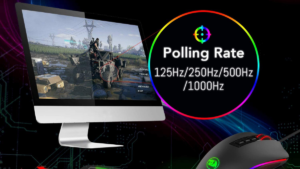
গেমস উইন্ডোতে মাউস ল্যাগ ক্লান্ত 10? বা আপনার মাউস কার্সারটি সহজেই চলছে না? আপনার মাউস সেটিংস পরীক্ষা করতে হবে, আপনার মাউস ড্রাইভার পরিবর্তন করুন বা আপনার ব্যাটারি প্রতিস্থাপন করুন. উইন্ডোজ 10 এ কীভাবে মাউস ল্যাগ ঠিক করবেন তা এখানে.
আমি তারযুক্ত মাউস ব্যবহার করার চেষ্টা করেছি এবং একই জিনিসটি ঘটে, আমি ডিপিআই সেটিংসও কমিয়ে দেওয়ার চেষ্টা করেছি এবং এটি এখনও ঘটে তাই আমি নিশ্চিত নই যে এটি কী ঘটছে. আপনি যদি একটি ওয়্যারলেস মাউস ব্যবহার করছেন এবং আপনার মাউস পিছিয়ে বা বিলম্বিত হয় তবে আপনাকে মাউস কার্সারটিকে একটি আলাদা ডিপিআই মাউস সেটিংয়ে ক্যালিব্রেট করতে হতে পারে ধীর প্রতিক্রিয়া সময় বা মাউস ল্যাগ ঠিক করুন.
উইন্ডোজ 10 মাউস ল্যাগ অনেক কিছুর ফলাফল হতে পারে. আপনি যদি গেম খেলতে খুব কঠিন সময় কাটাচ্ছেন, অথবা যদি আপনি দেখতে পান যে কার্সারটি ধীরে ধীরে চলে যায়, উইন্ডোতে মাউস ল্যাগ থেকে মুক্তি পেতে এখানে কয়েকটি পদক্ষেপ নেওয়া হয়েছে 10.
ইন-গেম ল্যাগের চেয়ে খারাপ আর কিছুই নয়, কারণ যখন মাউস কার্সারটি সহজেই চলছে না তখন আপনার লক্ষ্যটি খেলতে বা লক্ষ্য করা শক্ত. আপনার মাউস ড্রাইভার সেটিংস ল্যাগের কারণ হতে পারে, সুতরাং তাদের পরীক্ষা করা গুরুত্বপূর্ণ. পাশাপাশি চেক করার জন্য অন্যান্য জিনিস রয়েছে, আপনার ব্যাটারি মত.
কম্পিউটার মাউস হ'ল অন্যতম বেসিক ইনপুট ডিভাইস যা কোনও ডেস্কটপ বা ল্যাপটপের সাথে উপলব্ধ. মাউসটি কার্সার বা স্ক্রিনে পয়েন্টারের ফোকাস সরাতে ব্যবহৃত হয়. এটি নির্বাচন করতে ব্যবহার করা যেতে পারে, টানুন এবং ড্রপ বা একটি আইকনে ক্লিক করতে. মাউসটি সর্বাধিক পরিশীলিত ইনপুট ডিভাইস নাও হতে পারে তবে এটি অন্যতম মৌলিক এবং অন্যতম গুরুত্বপূর্ণ এই জাতীয় ডিভাইসগুলির মধ্যে একটি.
প্রযুক্তির আবির্ভাবের সাথে, কম্পিউটারগুলি বিকশিত হয়েছে এবং মাউস এটির সাথে বিকশিত হয়েছে. কম্পিউটার মাউস নির্মাতাদের প্রাথমিক কার্যকারিতা রাখার সময় বেশ কয়েকটি বৈশিষ্ট্য এবং ফাংশন প্রবর্তন করেছে.
উইন্ডোতে মাউস ল্যাগ ঠিক করুন 10 যদি আপনার মাউস হঠাৎ যতটা মসৃণ না হয় তবে এটি আগের মতো ছিল, এবং তারপরে আপনাকে কিছু সেটিংস পরীক্ষা করতে হবে. এই পোস্টটি সমস্ত মাউস ল্যাগ সম্পর্কে, কিভাবে এটি নির্ণয়, এবং ধাপে ধাপে সমাধানগুলি যাতে আপনি একটি মসৃণ মিউজিংয়ের অভিজ্ঞতা ফিরে পেতে পারেন.
গেমস উইন্ডোতে মাউস ল্যাগ ঠিক করবেন কীভাবে 10:
এখানে আমরা আপনাকে গেমসে মাউস ল্যাগ ঠিক করতে বুঝতে সহায়তা করব, এবং মাউস পিছিয়ে থাকা এবং জাম্পিং কীভাবে ঠিক করবেন তাও ব্যাখ্যা করুন. ঠিক যেমন নামটি পরামর্শ দেয়, মাউস ল্যাগ আপনার পর্দা জুড়ে কার্সারটি সরিয়ে নেওয়ার সময় আপনি যে স্লাউনডেসের অভিজ্ঞতা অর্জন করেন তা বোঝায়.
আপনি যদি পেশাদার ডিজাইনার বা কেবল একটি হার্ডকোর গেমার হন, মাউস ল্যাগ এমন একটি জিনিস যা আপনার স্নায়ুতে পেতে পারে. এটি কেবল কয়েক মিলিসেকেন্ড হতে পারে তবে এটি একটি গেমিং সেশন বা আপনার অঙ্কন কার্য বা আপনার নকশা প্রক্রিয়া নষ্ট করার জন্য যথেষ্ট. সুসংবাদ যে আপনি মাউস ল্যাগ ঠিক করতে পারেন কয়েকটি জিনিস পরিবর্তন করে.
বলা হয়েছে যে আসলে কী গুরুত্বপূর্ণ, শেষ পর্যন্ত, আপনার কাজের পরিমাণ নয় তবে এটির গুণমান. এবং, কর্মক্ষেত্রে প্রচুর কাজ করা উচিত, লোকেরা কাজের জন্য সব ধরণের সেরা মাউস কিনছে. মাঝে মাঝে, লোকেরা তাদের পক্ষে সেরাটি বেছে নেওয়া কঠিন.
অন্য দিন, আমি একটি মাউস জুড়ে এসেছি যা আমার মনে হয় সেরা, তবে আমার বন্ধু আমাকে বলেছিল এটি কোনও ভাল মাউস নয়. অতএব, আমি ভেবেছিলাম আমার একটি মাউস গাইড লিখতে হবে যাতে লোকেরা যা খুঁজছে তা খুঁজে পেতে পারে.
বেশিরভাগ সময়, এটি প্রদর্শিত হতে পারে যেন আপনি কেবল আপনার কম্পিউটারে মাউস ল্যাগগুলি অনুভব করছেন, যাইহোক, আপনি যখন আপনার বাড়ির কম্পিউটারে মাউস ল্যাগগুলি অনুভব করেন এবং এটি আপনার কম্পিউটারের কারণে হয় না এমন অন্যান্য উদাহরণ রয়েছে. এই ব্লগটি মাউস ল্যাগ সমস্যার কারণগুলিতে ফোকাস করবে, কেন এটি কেবল আপনার কম্পিউটারই সমস্যার মুখোমুখি হচ্ছে না, এবং কীভাবে আপনি এটি ঠিক করতে পারেন.
আপনার মাউস সমস্যা সমাধান করুন:
যদি আপনার মাউস পিছিয়ে এবং লাফানো ব্যবহার করার সময় এবং এটি সঠিকভাবে কাজ করে না. প্রথম, এটি একটি মাউস সমস্যা এবং কম্পিউটারের সমস্যা নয় তা নিশ্চিত করুন. আপনার যদি অন্য কোনও মাউস থাকে তবে এটি আপনার কম্পিউটারে ব্যবহার করার চেষ্টা করে. যদি এটি কাজ করে তবে আপনি জানেন যে এটি আপনার মাউস যা সমস্যা হচ্ছে এবং আপনার ইউএসবি পোর্টগুলি নয়.
এখন আসুন সমস্যার সমাধান চালিয়ে যাওয়া যাক. প্রথম, আপনার তাজা ব্যাটারি আছে তা নিশ্চিত করুন. যদি এটি একটি ওয়্যারলেস মাউস হয় তবে ব্যাটারিগুলি নতুন দিয়ে প্রতিস্থাপন করুন. যদি এটি তারযুক্ত মাউস হয় তবে এটি আপনার কম্পিউটার থেকে আনপ্লাগ করুন এবং এটি আবার প্লাগ ইন করুন. এটি একটি ভিন্ন ইউএসবি পোর্টে প্লাগ করুন. যদি এই জিনিসগুলির কোনওটি কাজ করে না তবে আপনার মাউসটি সম্ভবত ভেঙে গেছে.
আপনার মাউস পরিষ্কার করুন:
এটি একটি সাধারণ দৃশ্য, হঠাৎ আপনার মাউস শুরু হয়ে গেলে আপনি আপনার কম্পিউটারে কাজ করছেন ল্যাগ এবং মাউস টেনে নিয়ে যাওয়া. আপনি কিছুতে ক্লিক করার চেষ্টা করছেন, কিন্তু পয়েন্টার সরানো কঠিন. আপনি একটি আইকন বা একটি লিঙ্ক ক্লিক করার চেষ্টা করুন, কিন্তু আপনি সেখানে আপনার মাউস সরাতে পারবেন না.
এটা যেন ঘটনাস্থলেই আটকে আছে. আপনি মাউস সরান এবং এটি lags. আপনি এটি চারপাশে wiggle, কিন্তু এখনও আন্দোলন নেই. তারপর, কোনোভাবে, সমস্যা নিজেই ঠিক করে, এবং আপনি চারপাশে ক্লিক করতে ফিরে যেতে পারেন. তাহলে এই ব্যবধানের কারণ কি?
মাউস সম্ভবত আমাদের কম্পিউটারের জন্য সবচেয়ে বেশি ব্যবহৃত ইনপুট ডিভাইস, এবং যদি এটি ভাল অবস্থায় না থাকে, কিছুই সঠিকভাবে কাজ করবে না. সময়ের সাথে সাথে, ময়লা এবং গ্রীস মাউসের ভিতরে জমা হতে পারে, এইভাবে এটির কার্যকারিতা হ্রাস করে এবং এমনকি আপনাকে এটি সঠিকভাবে ব্যবহার করা থেকে বাধা দেয়. যদি আপনার মাউস সঠিকভাবে কাজ না করে, আপনার যা করা উচিত তা হল এটি পরিষ্কার করা.
The easiest way is to use a can of compressed air in order to blow out all the dirt and grease, but this will only work if there is not so much dirt that the mouse is not moving properly. If that is the case, you will need to open the mouse and clean the dirt manually.
অন্য ডিভাইসে আপনার মাউস পরীক্ষা করুন:
If you experience mouse lag issues on your Windows 10 কম্পিউটার, it’s most likely due to an issue with your computer. This can happen because your computer is having trouble processing the data from the mouse, or it’s suffering from a hardware issue. It’s important to rule out a hardware issue as soon as possible.
The first thing you should do if you experience mouse lag issues is to use the same mouse on another computer. It’s possible your mouse is broken. যাহোক, যদি মাউস অন্য কম্পিউটারে ভাল কাজ করে, তাহলে এটি সম্ভবত আপনার কম্পিউটারের সাথে একটি সমস্যা.
আপনার ইউএসবি পোর্ট পরীক্ষা করুন:
যদি আপনার মাউস USB এর মাধ্যমে সংযুক্ত থাকে এবং আপনি এখনও এটিকে কাজ করতে সমস্যায় পড়ে থাকেন, এটি একটি ভিন্ন USB পোর্টে প্লাগ করার চেষ্টা করুন. আপনার যদি একাধিক উপলব্ধ থাকে, অন্য একটি চেষ্টা করুন. আপনার যদি একটি ডেস্কটপ কম্পিউটার থাকে, আপনার কম্পিউটারের পিছনে একটি ভিন্ন পোর্ট চেষ্টা করুন. আপনি যদি ল্যাপটপ ব্যবহার করেন, আপনার ল্যাপটপের পাশে একটি ভিন্ন পোর্ট চেষ্টা করুন. আপনার কম্পিউটারে একটি ভিন্ন USB পোর্টে আপনার মাউস প্লাগ করার চেষ্টা করুন৷. আপনি যদি ইউএসবি ব্যবহার করেন 3.0 বন্দর, একটি USB ব্যবহার করার চেষ্টা করুন 2.0 বন্দর.
আপনার মাউস ড্রাইভার আপডেট করুন:
অন্য ডিভাইসে মাউস ঠিকঠাক কাজ করলে কিন্তু দেখবেন আপনার উইন্ডোজে মাউস ল্যাগ 10 আপনি জানেন সমস্যাটি আপনার কম্পিউটারের সাথে, ইঁদুর না. If you test the mouse on another device and see that the issue is your computer you need to take a look at the drivers of your mouse and need to update your mouse latest and official drivers.

মাউসের গতি এবং সংবেদনশীলতা সেটিংস:
If you have recently updated your Windows 10, and have noticed that it is acting strange then it is possible that you have reset your mouse speed and sensitivity settings back to default. To fix these problems go to your mouse option or settings and click on the advanced tab or go to the mouse properties and then click on the settings tab.
Now you should see a slider that allows you to adjust the speed and sensitivity of your mouse. আপনার মাউস যেভাবে ছিল সেখানে ফিরে যাওয়ার সর্বোত্তম উপায় হল স্লাইডারটিকে ডানদিকে স্লাইড করা এবং তারপরে এটি প্রায় অর্ধেক না হওয়া পর্যন্ত বাম দিকে নিয়ে যাওয়া।.

কর্টানা বন্ধ করা:
অনেক উইন্ডোজ 10 ব্যবহারকারীরা সমাধানের রিপোর্ট করেছেন mouse lag issues কর্টানা অক্ষম করে. অনেকে রিপোর্ট করেছেন যে একবার তারা কর্টানা বন্ধ করে দিয়েছে, তাদের মাউস মসৃণভাবে চলতে শুরু করে. একজন ব্যবহারকারী বলেছেন যে তারা প্রথম তাদের পিসি কেনার সময় মাউসের ল্যাগ লক্ষ্য করেছিলেন এবং তারপরে মাউস প্রতিক্রিয়া বন্ধ করে দিয়েছে. তারা তখন আবিষ্কার করে যে সমস্যাটি Cortana এর সাথে ছিল.
উচ্চ-সংজ্ঞা অডিও ডিভাইস অক্ষম করা:
আপনি যদি আপনার উইন্ডোজে মাউস ল্যাগ নিয়ে সমস্যার সম্মুখীন হন 10 ডিভাইস, এটি একটি হাই-ডেফিনিশন অডিও ডিভাইস দ্বারা সৃষ্ট হতে পারে যা সক্রিয় করা হয়েছে৷. সমস্যা সমাধানের জন্য, আপনি চাইবেন আপনার হাই-ডেফিনিশন অডিও ডিভাইস নিষ্ক্রিয় করার চেষ্টা করুন.

পাওয়ার সেভিং মোড অক্ষম করা:
আপনি যখন ল্যাপটপ ব্যবহার করছেন, ইউএসবি পোর্টগুলি ব্যাটারির জীবন বাঁচাতে চালিত হতে পারে. এর ফলে মাউস পিছিয়ে যেতে পারে. যদি এই সমস্যা দেখা দেয়, USB পোর্টগুলি পাওয়ার সেভিং মোডে নেই তা নিশ্চিত করতে পাওয়ার বিকল্পগুলি পরীক্ষা করুন৷. যদি USB পোর্টগুলি পাওয়ার সেভিং মোডে থাকে, আপনি এই বৈশিষ্ট্যটি নিষ্ক্রিয় করতে পারেন যাতে সিস্টেমটি প্লাগ ইন বা ব্যাটারিতে চলমান যাই হোক না কেন USB পোর্টগুলি সর্বদা উপলব্ধ থাকে.
ব্যাটারি ইস্যু:
অনেক লোক একটি বেতার মাউস ব্যবহার করে এবং আমার অভিজ্ঞতায়, যদি আপনি প্রায় এক বছরের জন্য একটি বেতার মাউস ব্যবহার করেন, আপনি সম্ভবত ব্যাটারি সমস্যা সম্মুখীন হবে. আপনি যদি এটি ঠিক করতে জানেন তবে এটি কোনও বড় বিষয় নয়, কিন্তু আপনি যদি না করেন, এটি হতাশ হতে পারে. এক বছর ব্যবহারের পর, আপনার ওয়্যারলেস মাউসের ব্যাটারি সম্ভবত মারা যাবে.
যখন এটি ঘটে তখন সাধারণত এর মানে হল যে আপনি আপনার মাউসের কার্যকারিতা হারাতে চলেছেন. অনেক ক্ষেত্রে, এর মানে হল যে এটি আপনার কম্পিউটারের সাথে আর পেয়ার করবে না. যখন এটি ঘটে তখন আপনি নতুন ব্যাটারি না পাওয়া পর্যন্ত একটি মৃত মাউসের সাথে আটকে থাকবেন.
সবচেয়ে ভালো কাজ হল মাউসের আলো জ্বলতে দেখার সাথে সাথে ব্যাটারিগুলো পরিবর্তন করা. এটি হওয়ার কারণ হ'ল মাউস কম্পিউটারের সাথে যোগাযোগ করতে সক্ষম হয় না যাতে ব্যাটারি কম থাকে।. সুতরাং এটি হওয়ার আগে আপনাকে ব্যাটারিগুলি প্রতিস্থাপন করতে হবে.
উপসংহার
যখনই আপনি উইন্ডোজে মাউস ল্যাগের সমস্যা অনুভব করেন 10 এবং মাউস ধীর এবং ঝাঁকুনি, আপনার মনে হতে পারে আপনি সত্যিই পুরানো কম্পিউটার ব্যবহার করছেন. কিন্তু, এটা সত্যিই ক্ষেত্রে না. The reason that you are experiencing the issue is due to over-heating and it can be fixed. এই লেখার মধ্যে, we tried to explain how to fix mouse lag Windows 10.
If you are facing a mouse lag issue, you are not the only one. Many Windows users have reported this issue over the years. The lag is a result of some hardware or software issues. উইন্ডোজ 10 has improved the operating system greatly, but few people are still facing the issue. The above-discussed solutions may help you resolve the lag with your mouse.
A common problem with the mouse is a jerky, slow cursor. This problem can happen for a variety of reasons, ranging from poor mouse drivers to a high DPI setting. We hope this article was able to help you get your cursor back to a smooth, responsive state. যদি আপনার কোন প্রশ্ন থাকে, please feel free to contact us at any time. Thanks for reading and sharing our blog!