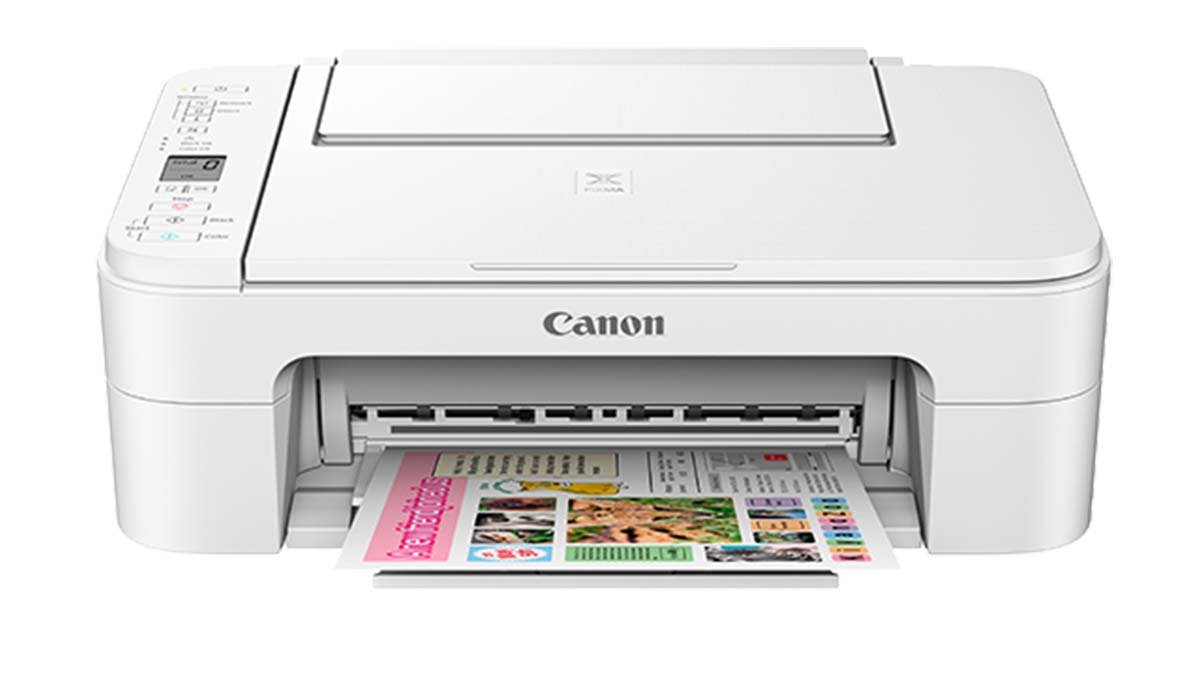
No heu pogut connectar la vostra impressora Canon Color imageCLASS MF624Cw a una xarxa Wi-Fi, Bé, no us preocupeu, esteu al lloc adequat per desfer-vos d'aquest problema.
Per posar en funcionament la vostra impressora de classe d'imatge en color Canon MF624VW en poc temps, hem esmentat un procés de guia pas a pas molt útil en aquest article.
Recordeu, en primer lloc, abans d'iniciar el procés, la impressora ha d'estar encesa i ha d'estar a l'abast de la vostra xarxa Wi-Fi. A més, heu de tenir el nom del vostre Wi-Fi (Ssid) i la seva contrasenya útil.
Procés de connexió de la impressora Canon Color Imageclass Mf624cw a Wifi
Tan, per connectar la classe d'imatge en color de Canon wf624cw a wifi, heu de seguir amb cura els passos següents:
- Primer de tot, heu de prémer el botó "Configuració" al tauler de control de la vostra impressora. Apareixerà el menú central. Podeu trobar el botó "Configuració" a la part dreta del tauler de control, simplement a sota de la pantalla.
- Després d'això, heu d'utilitzar els botons de fletxa que es troben al tauler de control, després heu d'anar a "Configuració de la xarxa" i ara heu de prémer el botó "D'acord"..
- Després del segon pas, heu de seleccionar "Configuració Wi-Fi" a la llista d'opcions. S'obrirà el menú de configuració de Wi-Fi.
- Pròxim, heu de seleccionar "Configuració manual" al menú de configuració de Wi-Fi i després heu de prémer el botó "D'acord".
- Ara, al panell de control, heu d'utilitzar els botons de fletxa i navegar a la vostra xarxa Wi-Fi, i després premeu el botó "D'acord".. Recordeu, si no trobeu el nom de la vostra xarxa a la llista, aleshores heu de seleccionar "Tornar a cercar" per restaurar o actualitzar la llista.
- Després de triar la xarxa wifi, has d'introduir la teva contrasenya wifi. Per introduir la vostra contrasenya, heu d'utilitzar el teclat alfanumèric del tauler de control i després premeu el botó "D'acord".. Si durant la introducció de la contrasenya, cometeu un error com introduir qualsevol dígit o símbol incorrecte, llavors heu d'utilitzar els botons de fletxa per prémer el cursor i fer servir el botó "Retrocés" per eliminar els caràcters incorrectes.
- Aquí, quan hagis introduït la teva contrasenya, la vostra impressora intentarà connectar-vos a la vostra xarxa Wi-Fi. Com la vostra impressora està connectada, notareu un missatge de confirmació de connexió al tauler de control. Però si la connexió entre la vostra impressora i la vostra xarxa wifi no té èxit, heu de comprovar que heu introduït la contrasenya correcta i que la vostra impressora estigui dins de l'abast de la vostra xarxa Wi-Fi.
- Ara, després de connectar la impressora Canon de la classe d'imatge en color mf624cw a wifi en realitat, heu d'instal·lar els controladors de la impressora a l'ordinador. Podeu utilitzar el lloc web de Canon per descarregar els controladors o podeu utilitzar el CD d'instal·lació per a aquesta finalitat, aquest CD d'instal·lació ve amb la vostra impressora. Però tingues en compte, heu d'assignar els controladors correctes per al vostre sistema operatiu.
- Tan, quan hàgiu instal·lat els controladors de la impressora, heu d'afegir la impressora al vostre ordinador. Aquest procediment variarà segons el vostre sistema operatiu i el programari que utilitzeu, però normalment implica triar "Afegeix una impressora" a "Impressores". & Escàners” utilitzats a la configuració de l'ordinador.
- En aquest pas final, heu de provar la vostra impressora per assegurar-vos que la vostra impressora funciona perfectament. Bé, heu d'imprimir un document o una pàgina de prova per confirmar que la impressora Canon d'imatge en color de classe Mf624cw està connectada a la vostra xarxa Wi-Fi i que la vostra impressora està imprimint correctament..
Preguntes freqüents sobre la connexió de la impressora Canon Color Imageclass Mf624cw a Wifi
Què és el botó WPS de la impressora??
Algunes impressores HP tenen una funció que s'anomena Wi-Fi Protected Setup (WPS) Aquesta funció us permet connectar la vostra impressora a una xarxa sense fil i fins i tot no necessiteu un ordinador i un ordinador portàtil o el nom de la xarxa i també la contrasenya.
Com connecteu la vostra impressora a la vostra adreça IP Wi-Fi?
Heu de fer clic a "Afegeix una impressora" a la finestra Dispositius i impressores. Has de Seleccionar “Afegiu una impressora local o una impressora de xarxa amb la configuració manual”, després d'això, heu de fer clic a Següent. Ara, heu de seleccionar Crea un port nou i triar Port TCP/IP estàndard, aleshores feu clic a Següent. Tan, sota l'adreça IP o el nom d'amfitrió: Escriviu l'adreça IP de la impressora a la qual voleu connectar-vos.
Com connecteu la vostra impressora a la xarxa sense fil?
En primer lloc, heu d'encendre la impressora i després connectar-la a la vostra xarxa Wi-Fi. Heu de tenir el nom de la xarxa Wi-Fi (Ssid) i la contrasenya com les necessitareu. Per a la impressió sense fil, el vostre ordinador ha d'estar a la xarxa Wi-Fi exacta. A iOS, podeu utilitzar AirPrint per imprimir sense fil, i Android us permet seleccionar una impressora en ruïnes.
Conclusió
Tan, el procés de connexió de la impressora a la xarxa WiFi és senzill i senzill. I a través d'això, podeu millorar molt la vostra experiència d'impressió. Només has de seguir els passos esmentats anteriorment, i després podreu gaudir de la flexibilitat i la comoditat de la impressió sense fil.
Bé, després de connectar la impressora Canon d'imatge en color classe MF624CW a wifi, podeu aprofitar les altres funcions de la impressora, com ara la còpia i l'escaneig, mentre que no necessiteu connectar l'ordinador a la impressora!