Zkoušíte se připojit DVR Zosia k bezdrátové síti Wi-Fi? Většina lidí se snaží připojit svůj DVR Zosi k wifi, aniž by utráceli spoustu peněz, no oni to zvládnou. Zde budeme diskutovat o tom, jak připojit Zosi DVR k Wi-Fi Wireless nebo jej připojit k vaší Wi-Fi bez použití kabelů, abyste ušetřili peníze.
Zosi DVR můžete připojit k Wi-Fi Wireless pomocí bezdrátového mostu nebo powerline adaptéru. V tomto případě můžete také použít Ethernet přes napájecí adaptér. Tak, pojďme podrobně
Připojte DVR Zosi k bezdrátové síti Wi-Fi
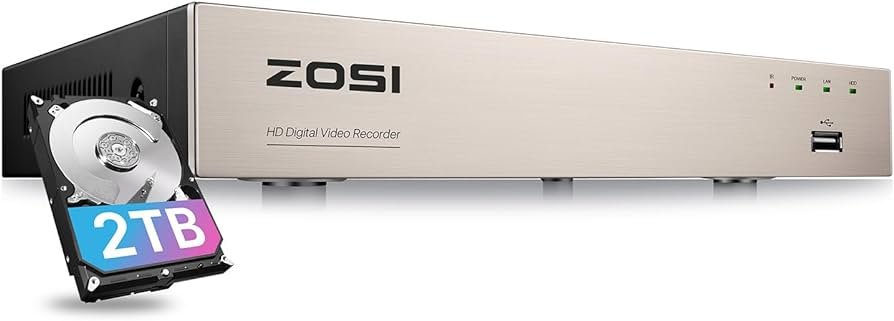
Pro připojení Zosi DVR k Wi-Fi Wireless, musíte postupovat podle těchto kroků
Krok 1
Nejdříve, musíte si zakoupit bezdrátový adaptér pro připojení Zosi DVR k WiFi Wireless. Když zapojíte bezdrátový adaptér do zadní části vašeho DVR, umožní vám připojit se k internetu bez použití fyzického kabelu.
Krok 2
Nyní, musíte připojit bezdrátový adaptér k vašemu DVR Zosi. Pokud chcete používat svůj DVR Zosi, aniž by byl spuštěn a připoután k fyzickému kabelovému připojení, pak jej musíte připojit k vašemu domu WiFi síť.
Můžete to udělat pouze pomocí bezdrátového adaptéru, umožní vašemu DVR bezdrátově komunikovat s vaším routerem. Níže jsou uvedeny pokyny, jak na to
- Nejdříve, musíte se ujistit, že váš DVR a bezdrátový adaptér jsou zapnuté.
- Potom, musíte najít port umístěný na zadní straně DVR. Tento port bude označen jako Ethernet. Toto je port, do kterého musíte připojit bezdrátový adaptér.
- Nyní, musíte si vzít ethernetový kabel, který můžete získat s adaptérem nebo dodaný s bezdrátovým adaptérem. Pak, musíte zapojit boční konec do adaptéru, pak musíte druhý konec zapojit do ethernetového portu umístěného na vašem DVR.
- Jak jste zapojili tento kabel, musíte zapnout televizor a poté pomocí dálkového ovladače dodaného s vaším DVR přejděte do nabídky Síť.
- Pak, musíte vybrat možnost Nastavení bezdrátového připojení v “Nabídka sítě.
- Nyní, musíte vybrat typ bezdrátové sítě, kterou používáte (buď 2,4 GHz nebo 5 GHz), poté musíte na výzvu zadat heslo WiFi.
Krok 3
Potom, musíte nakonfigurovat bezdrátový adaptér. DVR Zosi můžete snadno připojit k bezdrátové síti wifi bez použití jakýchkoli kabelů. Za prvé, musíte nakonfigurovat bezdrátový adaptér. Musíte nastavit heslo a SSD pro váš router.
Potom, musíte přejít na webovou stránku nastavení stránky.
Krok 4
Nyní, připojíte Zosi DVR k bezdrátové síti Wi-Fi. Budete to cítit jako skličující úkol, ale ve skutečnosti je to docela snadné – bezdrátový router a ethernetový kabel jsou věci, které budete potřebovat. Níže jsou uvedeny kroky, jak to udělat:
- Nejdříve, musíte připojit svůj DVR k routeru pomocí ethernetového kabelu.
- Potom, musíte otevřít Menu a poté přejdete do Nastavení sítě.
- Nyní, musíte vybrat Bezdrátové a poté musíte zadat heslo WiFi.
- další, vyberete možnost Uložit a poté restartujte DVR.
Nejčastější dotazy k připojení Zosi DVR k bezdrátové síti Wi-Fi
Má ZOSI DVR tlačítko Reset??
Resetování vašeho DVR Zosi je velmi jednoduché bez hesla! že to musíte udělat, je jen to, že musíte stisknout a podržet resetovací tlačítko, které je umístěno na zadní straně vašeho zařízení asi 10 sekundy. Když jste stiskli tlačítko reset, jednotka dokončí nebo dokončí svůj vnitřní reset a poté se vrátí do továrního nastavení.
Proč se nemůžete připojit k síti na Zosi?
Pokud se nemůžete připojit k síti, musíte se ujistit, že ve vaší síti Wi-Fi nemáte aktivní žádný firewall, abyste mohli omezit připojení. Musíte být povinni otevřít porty 80, 5000, a 5001 umístěné na vašem routeru, pokud byly nedávno zablokovány bránou firewall.
Jak se připojíte k WiFi bez Ethernetu?
Ethernet je známý jako kabelové připojení, takže pokud se potřebujete připojit k bezdrátové síti Wi-Fi, Ethernet vůbec nemáte. Použití adaptéru Wi-Fi je nejlepším způsobem připojení k síti Wi-Fi. Má je zabudované několik stolních počítačů a několik notebooků, ale existují doplňky, které si můžete zakoupit.
Můžete použít Zosi DVR bez WiFi?
Žádný ze systémů DVR nepotřebuje připojení k internetu, aby mohl být používán lokálně. Připojení k internetu se využívá k umožnění vzdáleného připojení pouze pomocí aplikace pro chytré telefony nebo pomocí PC klienta. Takové funkce nebudou použitelné, ale systém bude stále fungovat stejně jako místní bezpečnostní systém s úložištěm a záznamem.
Závěr
Pokud se pokoušíte připojit Zosi DVR k bezdrátové síti Wi-Fi, pak je tu pro vás několik řešení. Můžete to udělat snadno i bez vedení jakýchkoli kabelů. Nejpřímější a nejjednodušší způsob připojení Zosi DVR k bezdrátové síti Wi-Fi je použití bezdrátového mostu, který se připojí k DVR a poté připojte Zosi DVR k bezdrátové síti Wi-Fi.
Další možností je powerline adaptér pro vytvoření kabelového spojení mezi vaším routerem a vaším DVR pomocí elektrického vedení vašeho domova.