
Os ydych chi wedi blino o hongian neu cloi materion ac eisiau Ailosod eich iPhone 11, Byddaf yn rhannu'r dull Cyflym a Hawdd am sut i iPhone ailosod caled 11.
Mae Apple yn aml yn cadw newidiadau ar gyfer dyluniad ffôn. roedd botwm cartref a ddaeth gyda ffôn hŷn, ond yn awr nid yw yn bodoli. iPhone X neu fodel hwyrach y botwm disodli yn y man ochr. Nawr gallwch weld yr iPhone yn dod gyda tri botymau. Dau fotwm ar yr ochr chwith i reoli'r cyfaint a botwm dde ar yr ochr dde i gloi'r ddyfais.
Os yw cof eich ffôn yn llawn o apps a data, efallai y byddwch yn profi problem hongian neu rewi. Hyd yn oed ni allwch wneud unrhyw beth gyda sgrin wedi'i rewi. Dim ond un ffordd sydd i ddatrys eich problem hongian. Mae ailosod caled yn un o'r opsiynau perffaith ar gyfer ailosod eich iPhone 11. ond efallai eich bod wedi drysu sut i ailosod caled iPhone 11 oherwydd nid ydych erioed wedi gwneud y pethau hyn o'r blaen. Mae'r broses ailosod bellach wedi'i newid yn llwyr ar gyfer y Modelau iPhone newydd.
Os ydych chi wedi drysu am y broblem? Peidiwch â phoeni! Darparais y dull cam wrth gam. Yma byddaf yn esbonio'r dull ailosod ar gyfer iPhone 11/ iphone 11 Pro/ iPhone 11 Pro Max. mae'r dull ailosod caled yn gwbl ddiogel ac yn hawdd. Cofiant, ni fydd eich holl ddata yn tynnu oddi ar y ffôn yr ydych yn ailosod eich iPhone.
[lwptoc]
Gall tri dull ailosod atgyweiria eich iPhone.
- Ailosod Meddal
- Ailosod caled
- Ailosod ffatri
Sut i ailosod iPhone yn feddal 11
Mae pob person yn gyfarwydd â'r dull hwn. Mae'r dull meddal yn broses ailgychwyn syml. Pan fydd eich ffôn yn rhedeg yn araf neu'n hongian am eiliad, rhaid i chi ddefnyddio'r dull hwn. Gall ailgychwyn eich ffôn ddatrys llawer o broblemau cyffredin.
Gallwch chi wneud y peth hwn gyda dau fotwm ochr. Pwyswch y botwm cyfaint i lawr a chyfaint i fyny ar yr un pryd. Bydd y llithrydd pŵer yn ymddangos o fewn ychydig eiliadau. Yn syml, llusgwch eich bys ar lithrydd o'r chwith i'r dde. Bydd y ffôn yn cau.
Sut i ailosod caled iPhone 11

Gelwir Ailosod Caled hefyd yn Force Restart. Dim ond pan fydd sgrin eich ffôn wedi rhewi neu'n hongian y dylech ddefnyddio'r dull hwn. Mae'n gorfodi'r ffôn i ailgychwyn a dechrau'n llwyr fel ffres. Gallwch galed ailosod eich iPhone gan ddefnyddio'r dull isod.
- Dal i lawr a Rhyddhau ar unwaith Botwm Cyfrol i fyny.
- Rhyddhau i'r wasg a chyflym Botwm Cyfrol i Lawr.
- Nesaf, Daliwch y Botwm Pŵer Ochr a'i ryddhau pan fyddwch chi'n dod o hyd i logo Apple ar y sgrin.
Byddwch yn gweld sleid pŵer yn ystod y broses hon, ond mae'n rhaid i chi anwybyddu'r teclyn hwn a daliwch y botwm pŵer ochr nes i chi ddod o hyd i'r logo afal ar y sgrin.
Unwaith y byddwch yn gwneud y cam hwn yn awr, wylwch nes bod y broses wedi'i chwblhau. Mae'n cymryd cwpl o funudau. Does dim rhaid i chi wneud dim nes bod eich ffôn yn ailgychwyn yn llwyr. ar ôl Ailosod Caled, byddwch yn sylweddoli bod eich ffôn yn gweithio'n iawn heb unrhyw nam. Felly dyma'r unig ffordd y gallwch galed ailosod eich iPhone 11, iphone 12, ac iPhone 13.
Sut i Ffatri Ailosod iPhone 11
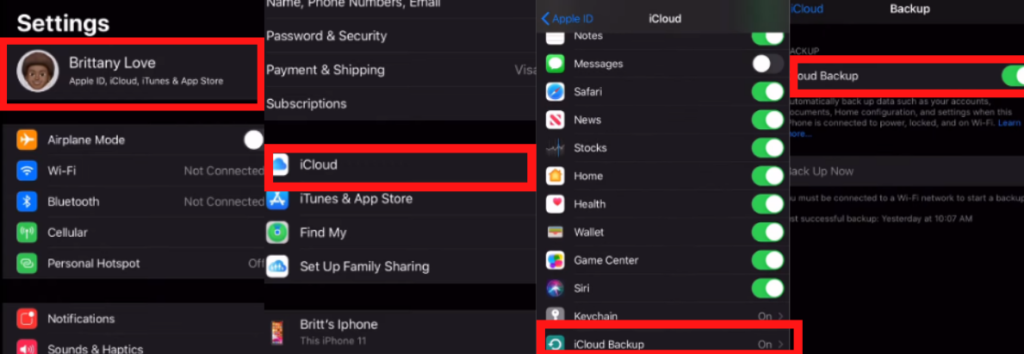
Mae Factory Reset yn tynnu'ch gwybodaeth a'ch data o'r ffôn. Mae ailosodiad y Ffatri yn syml ac yn hygyrch y dyddiau hyn. Cyn ailosod eich ffôn, rhaid i chi wneud copi wrth gefn o'ch data o'r ffôn. Ar gyfer copi wrth gefn, rhaid i chi gael mynediad at yr opsiwn iCloud. Gallwch ddod o hyd iddo o'ch gosodiadau. Fe welwch eich enw ar frig y ddewislen gosodiadau. Dim ond tap ar eich Enw a chliciwch ar yr opsiwn iCloud.
Galluogi'r togl ar gyfer pob data rydych chi am ei adfer ar gyfer y dyfodol. Yna ewch i'r opsiwn wrth gefn iCloud a chliciwch ar y copi wrth gefn nawr botwm. Bydd eich data yn storio mewn storfa cwmwl. Gwnewch yn siŵr bod gennych chi ddigon o storfa cwmwl, a dylai eich ffôn fod wedi cysylltu â wifi.
Nesaf, allgofnodwch o'ch cyfrif Apple a Dod o Hyd i'm cyfrif Ffôn. Agorwch eich cyfrif o osodiadau ac allgofnodi o'r ddau gyfrif. Wrth allgofnodi rhaid i chi roi cyfrinair id afal.
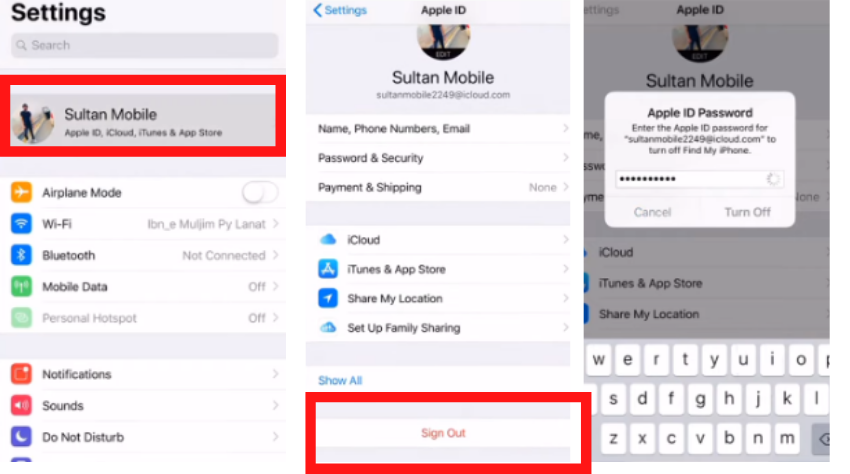
Ar ôl allgofnodi llwyddiannus, gallwch chi gychwyn y broses ar gyfer Ailosod Ffatri.
- I gychwyn y broses, dilyn y llwybr hwn : Gosodiad > Cyffredinol > Ailosod > Dileu'r holl gynnwys
- Bydd pedwar opsiwn yn ymddangos ar y sgrin; gallwch ddewis yn ôl eich anghenion. Rwy'n argymell clicio ar Dileu Nawr opsiwn.
- Mae'n rhaid i chi cyfrinair Apple ID. Rhowch eich cyfrinair i gychwyn y broses arall.
- Unwaith y byddwch wedi gwneud pob cam, bydd y broses Ailosod yn cychwyn yn awtomatig. Mae'n cymryd peth amser. Gallwch eistedd yn ôl ymlacio nes bod popeth wedi'i gwblhau'n iawn.
Pan fydd sgrin y ffôn yn dechrau eto, mae'n rhaid i chi ei sefydlu eto. Mae'r ffôn yn edrych mor newydd â phan wnaethoch chi ei brynu o'r siop. Yma rydych chi wedi gwneud pob cam. Nawr llofnodwch gyda'ch afal id ac adfer eich hen gopi wrth gefn. Mae'r ailosodiad cyflawn wedi'i wneud yn llwyddiannus.
Felly dyma'r tair ffordd i ailosod eich iPhone. Rwy'n gobeithio bod gennych syniad clir am sut i ailosod caled iPhone 11
Cwestiynau Cyffredin
Sut ydych chi'n trwsio iPhone wedi'i rewi 11?
Ailosod caled yw'r ffordd orau o drwsio problemau hongian a rhewi. Mae'n ailgychwyn eich ffôn fel bod eich ffôn yn gweithio eto.
Sut ydw i'n ailosod fy iPhone 11 pan nad yw'r sgrin gyffwrdd yn gweithio?
Mae tair ffordd i ailosod eich ffôn Ailosod Meddal, Ailosod caled, ac Ailosod Ffatri. Gallwch ddefnyddio unrhyw ddull i ailosod eich ffôn yn gyfan gwbl.
A yw ailosod caled dileu popeth ar iPhone?
Dim Ailosod Caled yn unig Ailgychwyn eich ffôn. bydd eich holl ddata yn ddiogel.
Trwsiwch eich gosodiad neges llais trwy ddarllen y dull hwn: Neges llais ddim yn gweithio ar iPhone?
Crynodeb
Os yw eich iPhone 11 yn hongian neu rewi yna ailosod yw'r opsiwn gorau i ailgychwyn eich ffôn. Gallwch galed ailosod eich ffôn pan nad yw eich cyffwrdd sgrin yn gweithio. Gellir ailosod caled trwy'r botwm pŵer a'r botwm ochr. Ar ôl pwyso botwm, bydd y ffôn yn ailgychwyn ac yn adnewyddu. Gallwch drwsio'ch problem hongian gan ddefnyddio'r dull hwn. Mae ailosod ffatri yn dileu'r holl apiau a data o'r ffôn yn llwyr, ond mae ailosod caled yn ailgychwyn eich ffôn yn rymus yn unig. Bydd eich data yn cael ei storio'n ddiogel ar eich dyfais.