

Airdrop on kiirem andmeedastustehnoloogia Maci kasutajatele. See aitab teil edastada meediume, näiteks fotosid, videod, ja muud failid iOS-i seadmete vahel ilma Interneti-ühenduseta. Airdrop töötab koos Bluetoothiga. See loob WiFi -ühenduse abil virtuaalse võrgu. Failide jagamise protsess töötab sujuvalt, Kuid mõnikord ei saa Airdrop seade mingil põhjusel üksteisega siduda. Tänases õppetunnis, Pakume lahenduse Airdrop ei tööta.
Airdropi ei toetata vanemate iOS -i versioonide jaoks. See on sisseehitatud iOS -iga 7 Hilisem versioon ja ka sisseehitatud Mac OS X Yosemite või hilisemad versioonid. Nii et kontrollige alati, kas teie seade toetab Airdropi või mitte?
Airdrop kasutab Bluetoothi läheduses asuvate seadmete avastamiseks 30 jalgade vahemik. Kui teie seade pole sisule lähemal, siis ei saa te teise seadmega liituda. Samuti, Airdrop kasutab vastastikuseks ühendusteks peeriks WiFi. See loob virtuaalse võrgu meediumite jagamiseks. Nii et need on põhilised asjad, mida peate teadma. Õppigem nüüd mingit probleemi, mis peab parandama eduka ühenduse jaoks.
[lwptoc]
Airdropi lahenduste loend ei tööta
Lahendus 1: Taaskäivitage oma seade
Saate selle kiiresti parandada oma seadme taaskäivitamise kaudu. Telefoni taaskäivitamisel, Kõik rakendused algavad algusest peale. Seega peaks enamik probleeme lahendama. See pole nali. Peate seda proovima vähemalt üks kord. Taaskäivitamine saaks kõik tarkvaravigu parandada, taaskäivitades teie seadme. Samuti saate seadme kõvasti lähtestada, kui te ei tea seda asja teha. Saate seda juhendit järgida. Kuidas iPhone'i kõvasti lähtestada 11
Lahendus 2: Lähtestage Bluetooth ja WiFi -ühendus
Airdropi probleemi jaoks on abiks ka Bluetooth ja WiFi -ühendus. Kui olete need lähtestanud, võrk värskendab uuesti pärast seda, kui saate need mõne muu seadmega siduda.
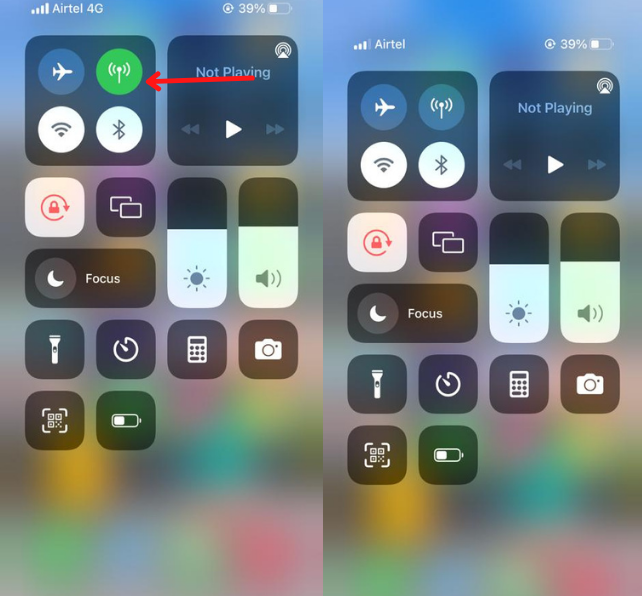
- Bluetoothi ja wifi keelamiseks lohistage sõrme ülespoole.
- Näete vasakus ülanurgas WiFi ja Bluetooth -ikoone.
- Puudutage nende keelamiseks. Nüüd oodake 30 sekundid ja uuesti lubatav. See on see, mille tegite Airdropi protsessi, mis ei tööta.

Lahendus 3: Keela leviala
Palun pidage meeles märkust, et te ei saa teise seadmega ühendust luua enne, kui olete leviala ühenduse keelanud? Saate leviala keelata seadistuse või vidinate ribalt. Lohistage sõrme ülespoole. Kui olete ikoonide loendist leidnud leviala ikooni, Palun keela see.
Lahendus 4: Lähtestage võrgu sätted
Lähtestage oma iPhone'i võrk ka selle probleemi peatanud. Lähtesta võrk võiks teie võrgu konfiguratsiooni parandamise kaudu palju probleeme lahendada.
- Avage oma sätted Ja minge üld- valik.
- Klõpsake Lähtesta valik
- Siis Lähtestamise võrk Seaded.
Lahendus 5: Logige uuesti sisse Apple ID -ga
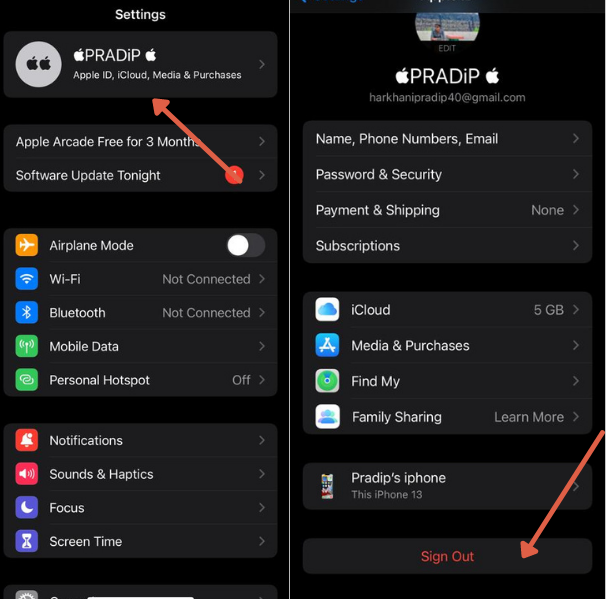
Kui veel, Sa pole leitav, saate oma Apple ID -i lähtestada. Apple ID võiks olla ka põhjus teie probleemi lahendamiseks. Minge lihtsalt seadete juurde ja koputage oma nime. Siis, Minge ICLOUDi ja logige kontolt välja.
Edasi, Logige uuesti sisse oma iCloudi kontoga. Paljud kasutajad parandavad probleeme, proovides seda probleemi.
Lahendus 6: Uuendage iOS -i versiooni
Mõnikord lahendatakse probleemid automaatselt süsteemiuuenduse kaudu. Näiteks, Vanemas versioonis, On viga, mis takistab teil edukalt jätkamist. Kui värskendus on vaja parandada, võite minna uue versiooni juurde. Saate kontrollida sätted>Üld->Tarkvarauuendus.
Kui midagi on vaja värskendada, Näete ekraanil hüpikakna.
Mac Computer värskendamiseks. Saate seda teed jälgida Õunaikoon> Süsteemi eelistused > Tarkvarauuendus
Lahendus 7: Võtke ühendust Apple'i tugi
Kui proovite kõike, Kuid miski ei tööta teie jaoks. Teie seade võib riistvara probleemiga silmitsi seista. Peate ühendust võtma Apple'i tugi selle probleemi lahendamiseks. Nad määravad teile kohtumise ja aitavad teil probleemi võimalikult varakult lahendada.
Lahendus 8: Luba tulemüüri
Tulemüür võib blokeerida loa teise seadmega ühenduse loomiseks. Kui kasutate oma iPhone'is viirusetõrjerakendusi, Keela neid piiratud aja jooksul meediat jagades.
Macis, Võite minna Apple > Süsteemi eelistused > Turvalisus & Privaatsus > Tulemüür
Keelake Blokeerige kõik sissetulevad ühendused ja vajutama ok.
Nii et need kõik on töötavad lahendused Airdrop ei tööta väljaandmine. Loodan, et saite oma vastuse sellele probleemile. Jagage seda juhendi iPhone'i kasutajatega, et neid aidata.
KKK-d
Kuidas parandada oma iPhone'is Airdropi?
Airdropi parandamine mitmel viisil. On teatav väära konfigureerimine, mis takistab failide jagamist. Saate Bluetoothi lähtestada, wifi ja võrgu sätted.
Miks mu õhupada pidevalt välja lülitub?
Kui lubate akusäästja režiimi või installida kolmanda osapoole rakenduse, mis hoiab ära toite kasutamise, Siis võib Airdrop peatuda.
Mitu fotot saate korraga õhutada?
Saate ilma probleemideta saata piiramatuid faile teise seadmesse. Vastuvõtja seadmel peaks olema piisavalt ruumi.
Miks minu MAC Airdropi minu iPhone'is ei ilmu?
Hoidke oma Mac -seade oma iPhone'i juurde. Airdrop jäädvustab seadme sees 30 Jalgade vahemik.
Kokkuvõte
Airdrop ei tööta paljudes tingimustes. IPhone või Mac ei toeta Airdropi, Seadme vaheline kaugus, Võrguprobleem, wifi, Bluetooth, riistvaraprobleem, jne., Kõik küsimused, mida arutasime üksikasjalikult. Parim oleks, kui parandaksite kõik failide jagamise probleemid. Kui te ei suuda seda probleemi lahendada, Võite ühendust võtta Apple Supiga.



