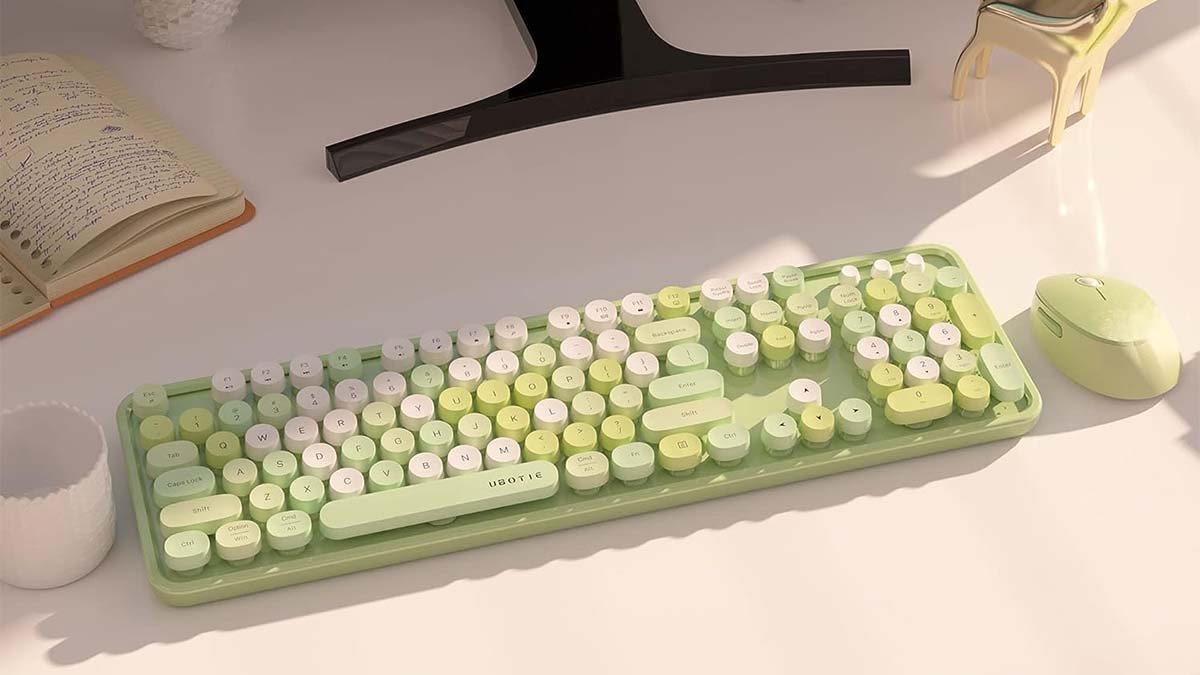
Vous possédez un clavier Ubotie et souhaitez connecter un clavier Ubotie à votre appareil, mais je ne sais pas comment le connecter. Alors ne t'inquiète pas, voici un guide détaillé sur la façon de connecter un clavier Ubotie!
Le clavier Ubotie est un petit clavier Bluetooth construit par des machines à écrire rétro senior. Ce clavier est disponible en différentes couleurs. Le 84 la conception des touches rend le clavier Ubotie plus compact et plus serré.
Eh bien, sans perdre de temps, nous devons suivre les processus pour connecter un Clavier Ubotie à votre appareil.
Méthode pour connecter un clavier Ubotie à un MacBook
Pour connecter un clavier Ubotie à un MacBook, vous devez suivre les étapes mentionnées ci-dessous:
- Tout d'abord, vous devez vous assurer que votre clavier est allumé. Vous pouvez allumer votre clavier en insérant deux piles triple A à l’arrière du clavier, dans l'ordre s'il n'y a pas de bouton power sur votre clavier Ubotie. Donc, votre clavier va dormir puis s'éteindre tout seul.
- Après cela, vous devez activer le mode Bluetooth de votre clavier Ubotie. Vous pouvez le faire simplement en appuyant sur la touche « Fn »’ et C’ touches en même temps jusqu'à ce que la LED Bluetooth commence à clignoter sur le clavier. Si le voyant commence à clignoter, cela signifie que votre clavier est en mode couplage et qu'il est prêt à se connecter au MacBook..
- À présent, vous devez aller sur le MacBook et ensuite vous devez ouvrir les préférences Bluetooth. La méthode la plus rapide consiste à rechercher “Bluetooth” dans la recherche Spotlight, alors vous devez cliquer sur entrer.
- Dans la liste des appareils, vous devriez remarquer que votre clavier Ubotie est répertorié. Encore, s'il n'est pas visible instantanément, vous devez attendre quelques secondes car le MacBook peut mettre un certain temps à le détecter.. Lorsque vous avez vu votre clavier Ubotie incliné ou répertorié, vous devez cliquer sur « Connecter »’ bouton qui se trouve à côté. Comme votre appareil est connecté avec succès, tu dois cliquer sur FN + E pour lancer le clavier que vous êtes sur un appareil Mac OS.
- Il faut cliquer sur FN + Q/W/E (Android, IOS, les fenêtres, respectivement), changer de système ( dans un tel état si vous vous connectez à un autre appareil)
- À présent, votre clavier Ubotie et votre MacBook viendront s'appairer, lorsque vous avez cliqué sur « Connecter ». Une connexion réussie provoquera un message d'affichage, suggérant que vous avez couplé votre ordinateur portable avec succès. Le « Bluetooth’ La LED cessera de penser sur votre clavier Ubotie, impliquant une connexion réussie.
Méthodes pour connecter un clavier Ubotie à l'iPad
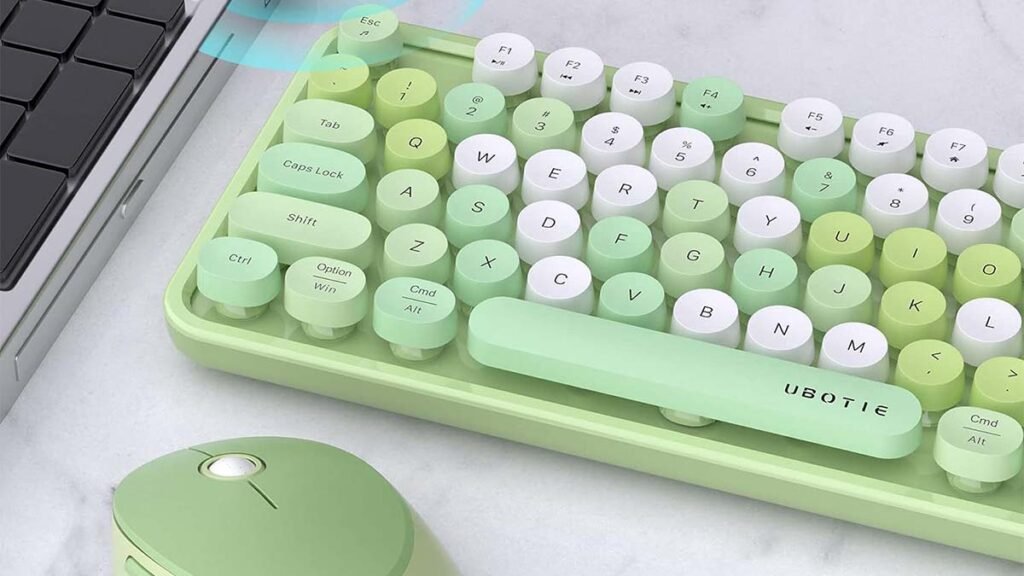
Pour connecter un Ubotie Clavier à un iPad, vous pouvez appliquer deux méthodes différentes. Ces méthodes utilisent Bluetooth et utilisent le récepteur Bluetooth..
Méthode # 1 Utiliser Bluetooth
La première méthode consiste à connecter un clavier Ubotie à l'iPad en utilisant Bluetooth. Pour ça, vous devez suivre ces étapes:
- Tout d'abord, vous devez activer le Bluetooth sur votre iPad. Ensuite, vous devez aller dans le paramètre.
- Après cela, tu dois appuyer sur le Bluetooth. Et vous activerez le Bluetooth.
- À présent, vous devez réparer les piles de votre clavier Ubotie, alors tu dois t'accrocher “Fn” et “C” jusqu'à ce que le voyant LED commence à clignoter.
- Prochain, vous devez accéder aux paramètres Bluetooth de votre iPad. Alors, vous appuyerez sur l'appareil de recherche. Il indiquera “UBOTIE” sur l'écran. Donc, vous devez appuyer sur Pair Now et le connecter.
Méthode # 2 Utilisation du récepteur Bluetooth
Pour connecter un clavier Ubotie à un iPad, la manière d'utiliser un récepteur Bluetooth sera la meilleure méthode pour vous. En plus, vous devez choisir cette méthode si vous rencontrez des difficultés avec votre iPad Bluetooth.
Vous ne pouvez pas connecter un clavier Ubotie à n'importe quel appareil sans Bluetooth car il s'agit d'un clavier Bluetooth.. Bien, vous devez suivre les instructions mentionnées ci-dessous pour connecter un clavier Ubotie à l'iPad à l'aide d'un récepteur Bluetooth.
- Premièrement, vous devez acheter un récepteur Bluetooth et également un convertisseur USB pour votre iPad.
- Alors, vous devez connecter le convertisseur USB à votre iPad puis connecter le récepteur Bluetooth à ce convertisseur USB.
- À présent, l'iPad obtiendra la connexion Bluetooth du récepteur Bluetooth. Donc, il faut procéder au réglage. Ici, tu dois appuyer sur le Bluetooth. Et puis vous activerez la connexion Bluetooth du récepteur.
- Après cela, vous devez disposer les piles sur votre clavier Ubotie, alors tu dois tenir le coup “Fn ou fonction” et “C” jusqu'à ce que le voyant LED commence à clignoter.
- Prochain, vous devez accéder aux paramètres Bluetooth de l'iPad, puis appuyer sur l'appareil de recherche. Il indiquera “UBOTIE” sur l'écran. Ensuite, vous devez appuyer sur Pair maintenant et le connecter.
- Bien, maintenant, le clavier Bluetooth Ubotie est connecté avec succès à votre iPad via la méthode d'utilisation d'un récepteur Bluetooth.
FAQ sur la connexion d'un clavier Ubotie
Comment activer le rétroéclairage du clavier Ubotie?
Pour ça, vous devez localiser le bouton d'alimentation parmi les touches de votre clavier, puis l'activer.
Votre clavier Ubotie est-il compatible avec votre appareil?
Oui, l'incroyable clavier Ubotie est compatible et cohérent avec une vaste gamme d'appareils différents, tout comme les Mac, ordinateurs portables, et ordinateurs Windows.
Pouvez-vous régler les couleurs et la luminosité du rétroéclairage?
Oui, les couleurs et la luminosité des paramètres de rétroéclairage de différentes couleurs sont réglables.
Conclusion
Avec un peu de chance, si vous possédez un clavier Ubotie et que vous ne parvenez pas à le connecter à votre appareil, cet article vous aidera beaucoup. Voici presque tout ce que vous devez savoir pour connecter un clavier Ubotie à votre appareil!