આ ટ્યુટોરીયલમાં, તમે એમ્યુલેટરનો ઉપયોગ કરીને પીસી માટે જીબોર્ડ કેવી રીતે ડાઉનલોડ કરવું તે શીખી શકશો. તેથી વિન્ડોઝ પર એપ્લિકેશન ઇન્સ્ટોલ કરવા માટે આ સંપૂર્ણ લેખ વાંચો 7/8/10 અને મેક કમ્પ્યુટર્સ. ડાઉનલોડ કરતા પહેલા તમારી પાસે વધુ સારા ઉપયોગ માટે કેટલીક માહિતી અને ટિપ્સ હોવી જોઈએ. તો ચાલો Gboard એપનો પરિચય આપીએ.
[lwptoc]
Gboard ઘણી બધી સુવિધાઓ સાથેનું સૌથી લોકપ્રિય કીબોર્ડ છે. Gboard Google દ્વારા બનાવવામાં આવ્યું છે અને તે પ્લે સ્ટોર પર ઉપલબ્ધ છે. એપ હાલમાં એન્ડ્રોઇડ સ્માર્ટફોન માટે તૈયાર કરવામાં આવી છે. જ્યારે તમે કીબોર્ડ પર તમારી આંગળી સરકી જાઓ છો ત્યારે એપ્લિકેશન ખૂબ જ ઝડપી અને પ્રતિભાવશીલ છે. જ્યારે તમે તમારી લાગણી શેર કરો છો ત્યારે ઇમોજીસ શ્રેષ્ઠ વિકલ્પ છે. એપ્લિકેશન તમારી દરેક લાગણી માટે શ્રેષ્ઠ ઇમોજીસ સંગ્રહ સાથે ઇનબિલ્ટ છે. હવે GIF છબીઓ પણ તમારી લાગણીઓ માટે આભારી પસંદગીઓ છે. Gboard GIF છબીઓ માટે શોધ વિકલ્પ પ્રદાન કરે છે. તમે સંબંધિત શબ્દ શોધી શકો છો અને તમને GIF સંગ્રહ માટે ઘણાં બધાં પ્રાપ્ત થશે.
એપ્લિકેશન સપોર્ટ 100+ ટાઇપ કરવા માટેની ભાષાઓ. જ્યારે તમે ટાઇપ કરો ત્યારે તમારે ભાષા બદલવાની જરૂર નથી. તમે ઉપરના શબ્દનો સ્વતઃ અનુવાદ કરશો. Gboard વૉઇસ ટાઇપિંગ માટેનો વિકલ્પ પણ પ્રદાન કરે છે. ફક્ત તમારા મોંથી તમારો શબ્દ બોલો તે તરત જ શબ્દ આપોઆપ ટાઈપ કરશે. દેખાવ માટે લેઆઉટ બદલવા માટે ઘણી બધી થીમ્સ ઉપલબ્ધ છે. તે માત્ર એક હાથે ટાઈપ કરવા માટે મોટી સ્ક્રીન પર સ્પ્લિટ વિકલ્પ પણ પૂરો પાડે છે. કીબોર્ડ તમને ફોન્ટ સ્ટાઈલ બદલીને કર્સિવ લખવાનો વિકલ્પ પણ આપે છે. Gboard કોઈપણ ફી ચૂકવ્યા વિના મફત સેવા પ્રદાન કરે છે. Gboard ગૂગલ પ્લે સ્ટોર પર ઉપલબ્ધ છે, તમે તેને અહીંથી ડાઉનલોડ કરી શકો છો લિંક
પીસી સુવિધાઓ માટે જીબોર્ડ
- મલ્ટી-લેંગ્વેજ સપોર્ટ
- કીબોર્ડની શૈલી બદલવા માટે વિવિધ થીમ ઉપલબ્ધ છે
- ઇમોજીસ અને GIFS સંગ્રહ
- ઝડપી અને પ્રતિભાવશીલ
- વૉઇસ ટાઇપિંગ
- Google અનુવાદ
- ખોટી જોડણી સ્વતઃ-સુધારો
- ભૂલ ટાળવા માટે જોડણીનું સૂચન
Android એપ્લિકેશન ફક્ત Android સ્માર્ટફોન માટે જ સમર્થિત છે. ગૂગલે બનાવ્યું નથી કીબોર્ડ કમ્પ્યુટર માટે. ચિંતા કરશો નહીં હું pc માટે Gboard કેવી રીતે ઇન્સ્ટોલ કરવું તે વિશેની પદ્ધતિ શેર કરવા જઈ રહ્યો છું, ભલે તે pc માટે ઉપલબ્ધ ન હોય. તેથી નીચેની બધી પદ્ધતિઓ કાળજીપૂર્વક વાંચો. તો ચાલો પદ્ધતિને સ્ટેપ બાય સ્ટેપ અજમાવીએ.
જેમ કે મેં પહેલેથી જ કહ્યું છે કે Gboard ફક્ત એન્ડ્રોઇડ મોબાઇલ પર જ કામ કરે છે. તમે તેનો સીધો ઉપયોગ તમારા વિન્ડોઝ અને મેક પીસી પર કરી શકતા નથી. આ એપ્લિકેશનને ઇન્સ્ટોલ કરવા માટે ઇમ્યુલેટર એક સારી પસંદગી છે. ત્યાં છે ઘણા બધા એમ્યુલેટર Bluestack પ્લેયરની જેમ ઉપલબ્ધ છે, Ldplayer, સંસ્મરણકર્તા, Nox ખેલાડી, અને અન્ય. તમે આ ટૂલનો ઉપયોગ કરી શકો છો જે કમ્પ્યુટર પર વર્ચ્યુઅલ એન્ડ્રોઇડ ઓપરેટિંગ સિસ્ટમ બનાવે છે. મેં Bluestack પ્લેયરની ભલામણ કરી, Nox ખેલાડી, અને એલડી પ્લેયર ટૂલ કારણ કે તે બધા ખરેખર ઝડપી અને સારા છે.
પીસી માટે જીબોર્ડ ડાઉનલોડ અને ઇન્સ્ટોલ કરો
પ્રથમ, આપણે વિન્ડોઝ કોમ્પ્યુટરથી શરૂઆત કરીશું. અમે આ સામગ્રી કરવા માટે બ્લુસ્ટૅક પ્લેયર અને નોક્સ ઇમ્યુલેટરનો ઉપયોગ કરીશું. અમે કૂદીશું પછી મેક વપરાશકર્તાઓ. એલડી પ્લેયર મેક પીસી માટે શ્રેષ્ઠ વિકલ્પ છે. બધા ઇમ્યુલેટર વાપરવા માટે મફત છે અને સૌથી વધુ લોકપ્રિય છે. તેમની પાસે ખરેખર સારું ઇન્ટરફેસ અને સુંદર નેવિગેશન સિસ્ટમ છે. કમ્પ્યુટર પર આ સાધન ચલાવવા માટે કોઈ તકનીકી જ્ઞાનની જરૂર નથી. તમારા કમ્પ્યુટર પર આ એપ્લિકેશન ઇન્સ્ટોલ કરતા પહેલા અમારે સફળ ઇન્સ્ટોલેશન માટે કેટલીક આવશ્યકતાઓ તપાસવાની જરૂર છે. નીચે મેં બધી વસ્તુઓનો ઉલ્લેખ કર્યો છે, કૃપા કરીને આ મુદ્દાઓ પર એક નજર નાખો.
- 4જીબી રેમ
- 20 જીબી હાર્ડ ડિસ્ક સ્પેસ
- નવીનતમ ફ્રેમવર્ક અને નવીનતમ ડ્રાઇવરો
- 2 કોરો x86/x86_64 પ્રોસેસર (ઇન્ટેલ અથવા એએમડી સીપીયુ)
- WinXP SP3 / વિન્ડોઝ 7 / વિન્ડોઝ 8 / વિન્ડોઝ 10
Windows માટે Gboard ડાઉનલોડ કરો અને ઇન્સ્ટોલ કરો
એ) Bluestack Player નો ઉપયોગ કરીને એપ્લિકેશન ઇન્સ્ટોલ કરો
- સત્તાવાર સાઇટ પરથી બ્લુસ્ટેક પ્લેયર ડાઉનલોડ કરો (HTTPS://www.bluestacs.com/)
- ડાઉનલોડ કર્યા પછી, ડબલ ક્લિક કરો અને ટૂલ ઇન્સ્ટોલ કરો. સ્થાપન પ્રક્રિયા ખરેખર છે. સ્થાપન પદ્ધતિ ખરેખર સરળ અને સરળ છે. પ્રક્રિયા કરવામાં થોડી સેકંડ લાગે છે
- હવે ડેસ્કટોપ સ્ક્રીન પરથી ઇમ્યુલેટર ખોલો અને તમારા Google એકાઉન્ટથી સાઇન ઇન કરો.
- આગળનું પગલું હોમપેજ પરથી ગૂગલ પ્લે સ્ટોર ખોલવાનું છે. બ્લુસ્ટૅક પ્લેયર પર ગૂગલ પ્લે સ્ટોર પહેલેથી જ ઇન્સ્ટોલ કરેલ છે.
- 'gboard' લખો’ શોધ બોક્સ પર અને એન્ટર બટન દબાવો. સૂચિમાંથી શ્રેષ્ઠ પ્રશંસા એપ્લિકેશન પસંદ કરો.
- ઇન્સ્ટોલ બટન પર ક્લિક કરો, ડાઉનલોડ પ્રક્રિયા આપમેળે શરૂ થશે.
- કેટલીકવાર પછી તમે હોમ સ્ક્રીન પર gboard એપ્લિકેશન જોશો
- એપ્લિકેશન ખોલો અને સેટિંગમાંથી તેને ડિફોલ્ટ ટાઇપિંગ કીબોર્ડ બનાવો.
- આશા છે, તમારી પાસે પીસી માટે જીબોર્ડ છે
બી) નોક્સ પ્લેયરનો ઉપયોગ કરીને એપ્લિકેશન ઇન્સ્ટોલ કરો
નોક્સ પ્લેયર બ્લુસ્ટેક પ્લેયર જેવું જ છે. મોટેભાગે નોક્સ પ્લેયર પીસી પર મોબાઈલ ગેમ્સ રમવા માટે વપરાય છે. તે એકદમ સરળ અને સુંદર એમ્યુલેટર છે. ચાલો પદ્ધતિ શરૂ કરીએ.
- તેમની મૂળ સાઇટ પરથી Nox પ્લેયર ડાઉનલોડ કરો
- પ્રમાણભૂત ઇન્સ્ટોલેશન પદ્ધતિ સાથે ટૂલ ઇન્સ્ટોલ કરો. પ્રક્રિયા સીધી અને સરળ છે. ફક્ત રાહ જુઓ કેટલીકવાર તે થોડા સમય પછી આપમેળે ઇન્સ્ટોલ થઈ જશે.
- હવે નોક્સ પ્લેયર ખોલો અને કેટલીક મૂળભૂત થીમ્સ અને એકાઉન્ટ સેટ કરો
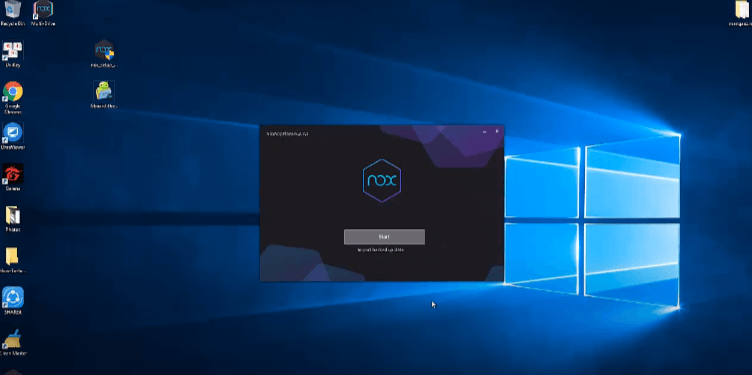
- તમારા ગૂગલ એકાઉન્ટ સાથે સરળ લોગિન કરો અને ગૂગલ પ્લે સ્ટોર ખોલો.
- Gboard લખો’ શોધ ટેબ પર એપ્લિકેશન.

- ઇન્સ્ટોલ બટન દબાવો અને તે આપમેળે ડાઉનલોડ થશે.
- ખોલો અને આ કીબોર્ડને ડિફોલ્ટ એપ્લિકેશન તરીકે સેટ કરો.
મફત મૂવીઝ અને વેબ સિરીઝ ચાલુ પોકેટ ટીવી ઉપયોગ
Mac માટે Gboard ડાઉનલોડ કરો અને ઇન્સ્ટોલ કરો
Mac એ એક અલગ OS છે તેથી જ અમે Ldplayer ઇમ્યુલેટરનો ઉપયોગ કરવા જઈ રહ્યા છીએ. આ ઇમ્યુલેટર ખાસ રમતો માટે રચાયેલ છે. તમે pubg રમી શકો છો, મફત ફાઇટર, કુળોનો અથડામણ, વગેરે. તેનો ઉપયોગ પીસી પર અન્ય એપ્સ ચલાવવા માટે પણ થાય છે. આ પદ્ધતિમાં આપણે Mac કમ્પ્યુટર પર Gboard ઇન્સ્ટોલ કરવા જઈ રહ્યા છીએ.
- ldplayer.net સાઇટ પરથી ઇમ્યુલેટર ડાઉનલોડ કરો
- સફળતાપૂર્વક ડાઉનલોડ કર્યા પછી, સરળ પગલાંઓ સાથે ઇમ્યુલેટર ઇન્સ્ટોલ કરો.
- હવે Ldplayer એપ ખોલો અને ગૂગલ પ્લે સ્ટોર એપ શોધો. આ એપ પહેલાથી ઇમ્યુલેટરમાં ઇન્સ્ટોલ કરેલી છે.
- આગળ, તમારા Google એકાઉન્ટ સાથે સાઇન ઇન કરો.
- શોધ વિકલ્પ પર Gboard એપ શોધો અને એન્ટર બટન દબાવો.
- એપ્લિકેશન ખોલો અને ઝડપી ટાઇપિંગનો આનંદ માણો.
તમે pc પર gboard સફળતાપૂર્વક ઇન્સ્ટોલ કર્યું છે. હું આશા રાખું છું કે તમને કોઈ સમસ્યાનો સામનો કરવો પડ્યો નથી.
FAQs
1) શું Gboard PC માટે ઉપલબ્ધ છે?
Gboard હાલમાં pc માટે રિલીઝ કરવામાં આવ્યું નથી. પરંતુ તમે તેને એન્ડ્રોઇડ ઇમ્યુલેટર દ્વારા ઇન્સ્ટોલ કરી શકો છો. ઘણા બધા એન્ડ્રોઇડ ઇમ્યુલેટર ઉપલબ્ધ છે જે તમને કમ્પ્યુટર પર આ એપ્લિકેશન મેળવવામાં મદદ કરે છે.
2) હું લેપટોપ પર Google કીબોર્ડનો ઉપયોગ કેવી રીતે કરી શકું?
Google કીબોર્ડ એ વર્ચ્યુઅલ કીબોર્ડ એપ્લિકેશન છે. જ્યાં તમે ઇમોજીસ મેળવી શકો છો, Gifs, અને સ્ટીકરો મફતમાં. હાલમાં, એપ્લિકેશન ફક્ત એન્ડ્રોઇડ એપ્લિકેશન્સ માટે જ પ્રકાશિત કરવામાં આવી છે. તમે એમ્યુલેટર દ્વારા ગૂગલ પ્લે સ્ટોરને ઇન્સ્ટોલ કરી શકો છો.
3) શું Gboard જોખમી છે?
Gboard Google LLC દ્વારા વિકસાવવામાં આવ્યું છે. જેથી તમે કોઈપણ સમસ્યા વિના આ એપનો ઉપયોગ કરી શકો. Google પાસે ખૂબ જ અદ્યતન સુરક્ષા સુવિધાઓ છે.
4) શું Gboard Google કીબોર્ડ જેવું જ છે?
Gboard હવે Google કીબોર્ડ એપ્લિકેશન તરીકે ઓળખાય છે. ગૂગલ આ એપનું નામ બદલો. બંને એક જ એપ્લિકેશન છે.
ગુણદોષ
સાધક
- ઝડપી ટાઇપિંગ
- સૂચન સાથે વૉઇસ ટાઇપિંગ
- તમારા ટાઇપિંગને ઝડપી બનાવવા માટે હાવભાવ વિકલ્પ
- મુદ્રિત અક્ષર સાથે કર્સિવ લેખન
- શબ્દો માટે Google અનુવાદ
વિપક્ષ
- વૉઇસ ટાઇપિંગમાં બગ
- શબ્દોની ખોટી જોડણી કરો
- સ્વતઃ સુધાર યોગ્ય રીતે કામ કરતું નથી
સૌથી સુરક્ષિત એપ્લિકેશન ડાઉનલોડ કરો – પીસી માટે સુપર વીપીએન
સારાંશ
Gboard એ Google દ્વારા ડિઝાઇન કરાયેલ કીબોર્ડ એપ્લિકેશન છે. તમે તેને ગૂગલ પ્લે સ્ટોર પર મેળવી શકો છો. હાલમાં, એપ્લિકેશન ફક્ત એન્ડ્રોઇડ ઓએસને સપોર્ટ કરે છે. તમે વૉઇસ ટાઇપિંગ જેવી સુવિધાઓ મેળવી શકો છો, ઇમોજીસ, GIF છબીઓ, અને ઘણા વધુ. તમે તમારી ભાષામાં ટાઈપ કરી શકો છો. તે તમને કોઈપણ શબ્દનું સ્વતઃ અનુવાદ કરવામાં મદદ કરે છે. જોડણીની ભૂલો ટાળવા માટે સ્વતઃ સુધારણા એ શ્રેષ્ઠ વિકલ્પ છે. તમે એન્ડ્રોઇડ ઇમ્યુલેટર દ્વારા પીસી માટે જીબોર્ડનો ઉપયોગ કરી શકો છો. માટે ઉપર વર્ણવેલ બધી પદ્ધતિઓ વિન્ડોઝ અને મેક. મને આશા છે કે તમને આ લેખ ગમશે. કૃપા કરીને સોશિયલ મીડિયા પર આ ટ્યુટોરીયલ શેર કરો. તે મને તમારા માટે વધુ સામગ્રી લખવામાં મદદ કરે છે.