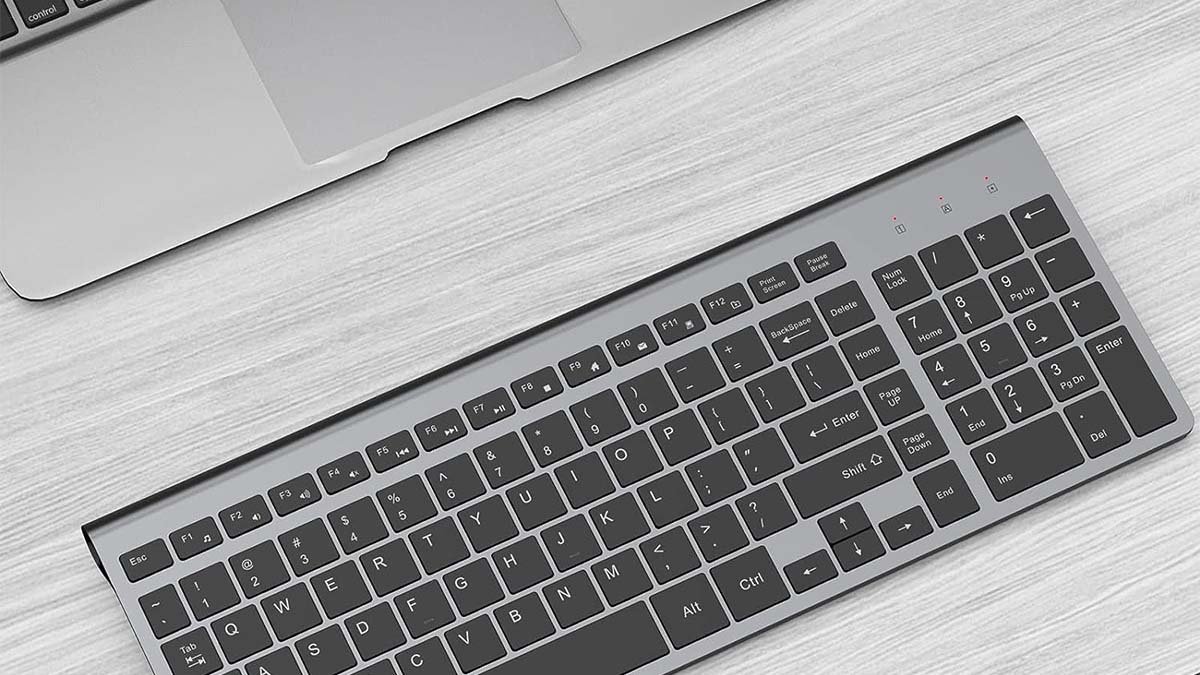
Pehea e hoʻopili ai ʻo Joyaccess Wireless Keyboard me Mac? ʻO ka hapa nui o nā mea hoʻohana i kēia nīnau i ko lākou noʻonoʻo i ka wā ʻaʻole lākou e hoʻopili i kā lākou Joyaccess wireless keyboard me kā lākou Mack a makemake lākou e ʻike e pili ana i kahi hopena.. Pono, i mea e hoʻoponopono ai i kēia pilikia aia ʻoe ma kahi kūpono.
ʻOi aku ka liʻiliʻi o ka keyboard wireless Joyaccess, paʻa, a paakiki. No laila, ʻo ia ke koho kūpono no ka mālama ʻana i ka lumi papa a i ʻole ka waiho ʻana maikaʻi loa no ka huakaʻi.
Pono, me ka hoopau manawa, pono mākou e hele i nā kikoʻī e ʻike e pili ana i ka hoʻopili ʻana i ka Joyaccess wireless keyboard i Mac.
Hoʻohui ʻo Joyaccess Wireless keyboard me Mac
Inā makemake ʻoe e hoʻohui i ka Joyaccess Wireless Keyboard i Mac, ʻO ka mea mua, pono ʻoe e hōʻoia i ka hāmeʻa āu e hoʻonohonoho nei ua hoʻopiʻi ʻia nā pila a ua hoʻā ʻia ka hāmeʻa.
I mea e hoʻohui ai i ka Joyaccess Wireless Keyboard me Mac, pono ʻoe e hahai i kēia mau ʻanuʻu:
- ʻo ka mea mua loa, Ponoʻoe e koho i ka papa papa Apple > Pūnaehana Pūnaewele, ma kāu Mac.
- Ma hope o kēlā, pono ʻoe e kaomi iā Bluetooth ma ka ʻaoʻao ʻaoʻao.(No kēia pono paha ʻoe e ʻōwili i lalo.)
- I kēia manawa, Ponoʻoe e hoʻopaʻa i ka pointer ma luna o ka papa, moeāwili, a iʻole ka kiʻi i ka papa inoa.
- A laila, Ponoʻoe e kaomi i ka pili. A ʻo ia nō!
Inā ʻaʻole pili a ʻaʻole hoʻohana ʻia ka kī kī uila a laila pono ʻoe e hoʻāʻo e unuhi a hoʻopaʻa hou i kāu kī uila me kāu Mac.. Pono ʻoe e hōʻoia i ka papa koho Bluetooth, ua hiki ke Bluetooth. A laila, pono ʻoe e ʻiole ma luna o kāu kīpē ma ka papa inoa o nā mea hana a i ʻole nā mea hana. Ma hope o kēlā, pono ʻoe e kaomi i ka Disconnect.
E hoʻokuʻi i kahi kī kī ʻole i kahi Mac
E hoʻohui i ka Joyaccess Wireless Keyboard me Mac, pono ʻoe e hahai i kēia kaʻina alakaʻi:
- ʻo ka mea mua loa, pono ʻoe e hoʻā i kāu kīwī uila.
- Ma hope o kēlā, pono ʻoe e kaomi i ka logo Apple. E ʻike ʻoe i kēia logo ma ka ʻaoʻao hema hema o ka pale a laila paʻi “Nā Koho Pūnaewele.”
- I kēia manawa, pono ʻoe e kaomi i ka ikona Bluetooth e hopu ʻia i ka pale pairing. ʻAʻole i hoʻohui ʻia ka keyboard uea i kāu Mac.
- Aʻe, pono ʻoe e hoʻokomo i kāu kīwī uea i loko o ke ʻano pairing ikaika. E ʻokoʻa a ʻokoʻa ke ala e hana ai i ka keyboard, no laila pono ʻoe e nānā i nā ʻōlelo kuhikuhi kūikawā no ka keyboard.
- Aia ma ka pale, e puka mai ana ka inoa o ka e-device ma ka pukaaniani Bluetooth, a e kaomi ʻoe iā ia.
Pono paha ʻoe e paʻi i kahi kaʻina kī ma ka papa kī uila ma mua o ka ʻike ʻana o kāu kamepiula. ʻO kēia ka mea maʻamau ka hōʻailona nīnau (?) kī a me ke kī Z.
Ke hoʻopau ʻoe i kēia kaʻina hana, pono kāu kī kī ʻole me kāu Mac.
Hoʻihoʻi hou i ke kīwī uila
Pono ʻoe e hana i ke alakaʻi i ʻōlelo ʻia ma lalo nei no ka hoʻonohonoho hou ʻana i kahi kīwī uila:
- ʻO ka mua, pono ʻoe e hoʻopau i kāu kīpē.
- A laila, me ka hoʻopio ʻana a i ʻole ke pio ʻana, pono ʻoe e hoʻopaʻa i ke kī ESC.
- Pono ʻoe e hoʻā i ka papa keyboard me ka paʻa ʻana i ke kī ESC.
- A laila, mahope o ka maalo ana 2 i 5 kekona, pono ʻoe e hoʻokuʻu a lawe i ke kī ESC. Inā kūleʻa ka hoʻihoʻi ʻana a laila ʻike ʻoe i ke kukui o ka flash keyboard.
Nā nīnau nīnau e pili ana i ka Joyaccess Wireless Keyboard i Mac
Pehea ʻoe e ʻike ai i kāu papa kīwī?
No keia, Pono ʻoe e kaomi a paʻa i ke pihi pālua aia ma ka lalo o ka papa keyboard, wale no 5 kekona, a hiki i ke kukuna ana o ke kukui. Ma kāu Windows 11 PC, pono ʻoe e koho i Connect inā loaʻa kahi leka a i ʻole ka leka hoʻomaopopo no kāu kīpē, i kēia manawa pono ʻoe e kali no ka hoʻonohonoho ʻana.
No ke aha i ʻike ʻole ʻia ai kāu kīwī uila?
ʻO nā kumu o kēia mau mea:
ʻAʻole holo pono ka mea hoʻokipa i hoʻopili ʻia i ke awa. He haʻahaʻa ka mana o nā pila āu e hoʻohana nei. Loaʻa ka pilikia o kāu hāmeʻa uila a i ʻole ka hoʻonohonoho ʻana me kāu mea hoʻokipa. Loaʻa paha ke keʻakeʻa ʻana mai nā mea kelepona ʻē aʻe.
Hiki iā ʻoe ke hoʻā i ka papa keyboard ma Mac?
No ka hoʻohana ʻana i ka papa keyboard ma Mac, ʻO ka mua pono ʻoe e hoʻā: Ma hope o kēlā, pono ʻoe e hoʻā i kāu Mac, a laila pono ʻoe e koho i ka papa kuhikuhi Apple > Pūnaehana Pūnaewele. I kēia manawa, pono ʻoe e kaomi i ka Accessibility ma ka ʻaoʻao ʻaoʻao a laila kaomi Keyboard ma ka ʻaoʻao ʻākau. Ma hope o kēlā, pono ʻoe e hoʻā i ka Accessibility Keyboard.
Pehea ʻoe e hoʻohui ai i kāu kīwī uila i kāu Macbook me ka ʻole o USB?
Ka mua, pono ʻoe e koho i ka papa kuhikuhi Apple > Nā mea kūʻai aku'ōnaehana. Ma hope o kēlā, pono ʻoe e kaomi iā Bluetooth i mea e wehe ai i ka pukaaniani makemake Bluetooth. ʻIke ʻia ka hāmeʻa i ka papa inoa o ka hāmeʻa ke hui pū me kāu Mac. A laila pono ʻoe e nānā i ka puka aniani koho Bluetooth i mea e kipa aku ai i ke kiʻekiʻe o kāu kelepona. Ke hoʻopiha piha ʻia kāu kelepona, e wehe ʻoe iā ia no ka hoʻohana uea ʻole.
Ka hopena
Hiki ke hoʻohana ʻia ke kīwī uila Joyaccess māmā me ka Mac a me nā mea hana ʻē aʻe. Hiki iā ʻoe ke hoʻohui maʻalahi iā Joyaccess Wireless Keyboard me Mac, inā ʻaʻole ʻoe pehea e hoʻopili ai a laila pono ʻoe e hahai i ke alakaʻi i ʻōlelo ʻia ma luna nei e hoʻoholo i kēia pilikia pili.!