האם אתה רוצה להתחבר אוזניות MPOW? חיבור אוזניות MPOW למכשיר שלך אינו מסובך. במקביל, הפרטים עשויים להשתנות בין הדגמים והמכשירים, פוסט זה יעזור לך לסנכרן הכל.
אוזניות MPOW הן יריבה להרבה מותגים אחרים של אוזניות. לאוזניות אלו יש ביטול רעשים יוצא דופן, בין שאר המאפיינים שמבליטים אותם. בְּדֶרֶך כְּלַל, קל לחבר את אוזניות MPOW למכשירים אחרים, אבל השלבים עשויים להיות מסובכים אם אינך יודע כיצד להפעיל מצב צימוד.
כיצד לחבר אוזניות MPOW למכשירים שלך?
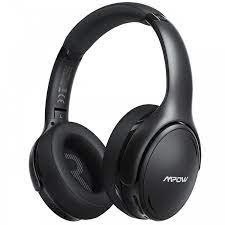
לחיבור אוזניות MPOW לכל מכשיר, אתה צריך קודם כל, הכנס אותם למצב התאמה.
איך מכניסים את אוזניות MPOW למצב צימוד?
בעת הפעלת האוזניות בפעם הראשונה הן יעברו אוטומטית למצב ההתאמה.
אם הם לא מופעלים אוטומטית, לחץ והחזק את הלחצן הרב-תכליתי עבור 2 ל 3 שניות ותראה את נורות ה-LED באוזניות מהבהבות למשך 1 שניה והנחיה קולית שהאוזניות פועלות והאוזניות עוברות למצב התאמה.
למרות זאת, האוזניות לא נכנסות למצב התאמה, כבה אותם על ידי לחיצה ארוכה על הלחצן הרב-תכליתי עבור 2 ל 5 שניות עד שנורות ה-LED מהבהבות באדום ומציעות כיבוי קולי.
לאחר מכן, שוב לחץ והחזק את הלחצן הרב-תכליתי עבור 5 ל 6 שניות עד שנורות ה-LED מהבהבות באדום וכחול כדי להראות שהאוזניות במצב התאמה.
לאחר הכנסת האוזניות להתאמה תוכל לחבר אותן למכשיר שלך.
חבר אוזניות MPOW לאנדרואיד
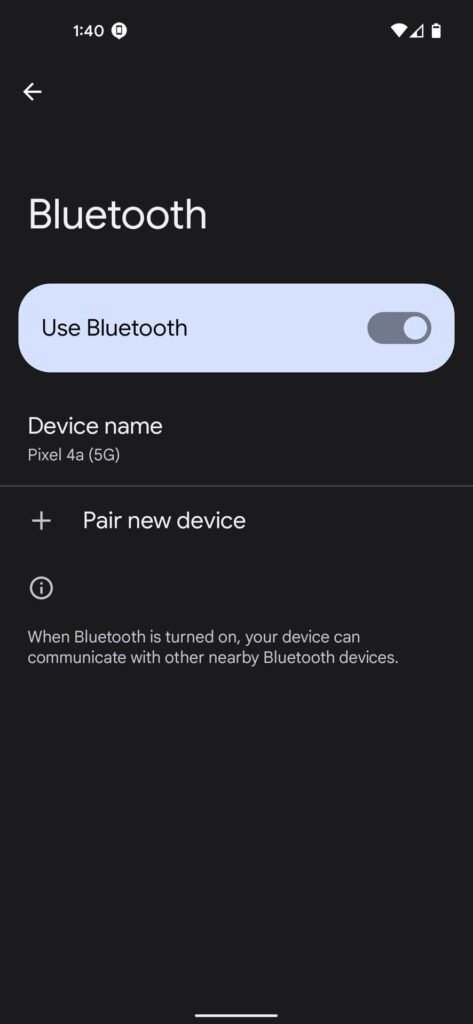
לחיבור MPOW אוזניות עם אנדרואיד עקוב אחר הצעדים.
- ראשון, עבור אל הגדרות ובחר מכשיר מחובר.
- ו, בחר באפשרות התאמה חדשה.
- לאחר מספר שניות המכשיר שלך סורק אחר התקני Bluetooth זמינים בקרבת מקום.
- כאשר אתה רואה את אוזניות MPOW ברשימת המכשירים, בחר אותם והקש על התאמה.
- אם צריך קוד, סוּג 0000, והנחיה קולית תודיע לך שהשיוך הושלם לאחר חיבור האוזניות והטלפון.
חבר אוזניות MPOW לאייפון
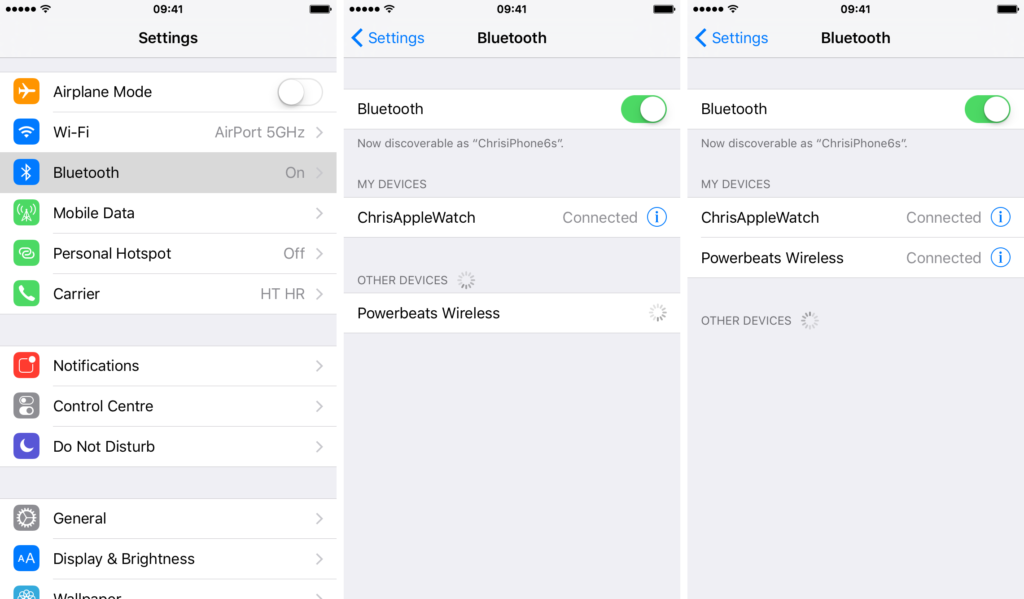
- ראשון, הפעל Bluetooth באייפון שלך, כדי להפעיל את Bluetooth עבור להגדרות בחר Bluetooth, והקש על המחוון כדי להפעיל את Bluetooth אם הוא כבוי.
- לאחר מספר שניות המכשיר שלך סורק אחר התקני Bluetooth זמינים בקרבת מקום.
- לאחר מכן, הקש על השם של MPOW אוזניות מרשימת ההתקנים, אם תתבקש להזין סוג קוד PIN 0000.
חבר אוזניות MPOW עם חלון
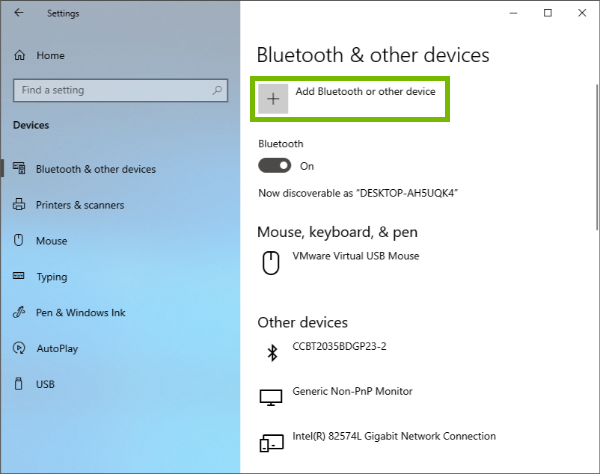
כיצד לחבר את MPOW אוזניות לחלונות המכשיר מתארים השלבים שלהלן.
- ראשית כל, לחץ על אפשרות התחל בשורת המשימות, ולאחר מכן בחר הגדרות.
- אז אם יש לך Windows 10 הֶתקֵן, עבור אל התקנים ובחר Bluetooth& מכשירים אחרים.
- אם יש לך ווינדוס 11 הֶתקֵן, בחר Bluetooth&מכשירים.
- לאחר מכן ודא שה-Bluetooth מופעל.
- עַכשָׁיו, בחר באפשרות הוסף Bluetooth או מכשיר אחר ובחר Bluetooth בכרטיסייה שתצוץ.
- המתן מספר שניות עד שהמכשיר יסרוק לאיתור מכשירים זמינים, והוא אמור למצוא את אוזניות ה-MPOW שלך.
- ברגע שהוא מוצא את האוזניות בחר אותן ובחר התחבר כדי להשלים את התהליך.
- אתה אמור לשמוע הנחיה קולית מהאוזניות שאומרת שהן מחוברות.
חבר אוזניות MPOW עם MAC
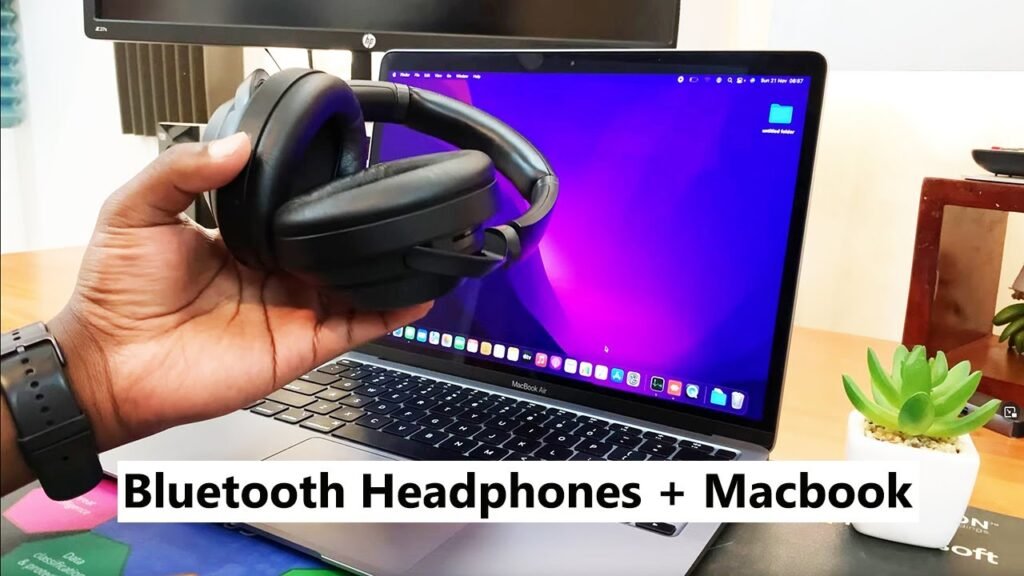
לחיבור MPOW אוזניות עם MAC.
- ראשון, בחר בתפריט Apple ועבור להגדרות מערכת כדי לאפשר קישוריות Bluetooth ב-Mac.
- הַבָּא, בחר באפשרות Bluetooth בחלון החדש.
- לאחר מכן הפעל את Bluetooth אם הוא כבוי. אתה יכול לראות זאת בצד שמאל של החלון הפתוח.
- המכשיר יתחיל לסרוק אחר מכשירים זמינים ויפרט אותם בחלון הפתוח. בחר את אוזניות MPOW כדי להשלים את תהליך ההתאמה.
סיכום
העברת אוזניות MPOW למצב התאמה קלה כמו לדעת על איזה כפתור ללחוץ ולכמה זמן. במאמר זה, אנו ניתן לך הוראות מלאות כיצד להכניס אותם למצב התאמה ולחבר אותם למכשיר שלך. אנו מקווים שמאמר זה יעזור לך רבות!