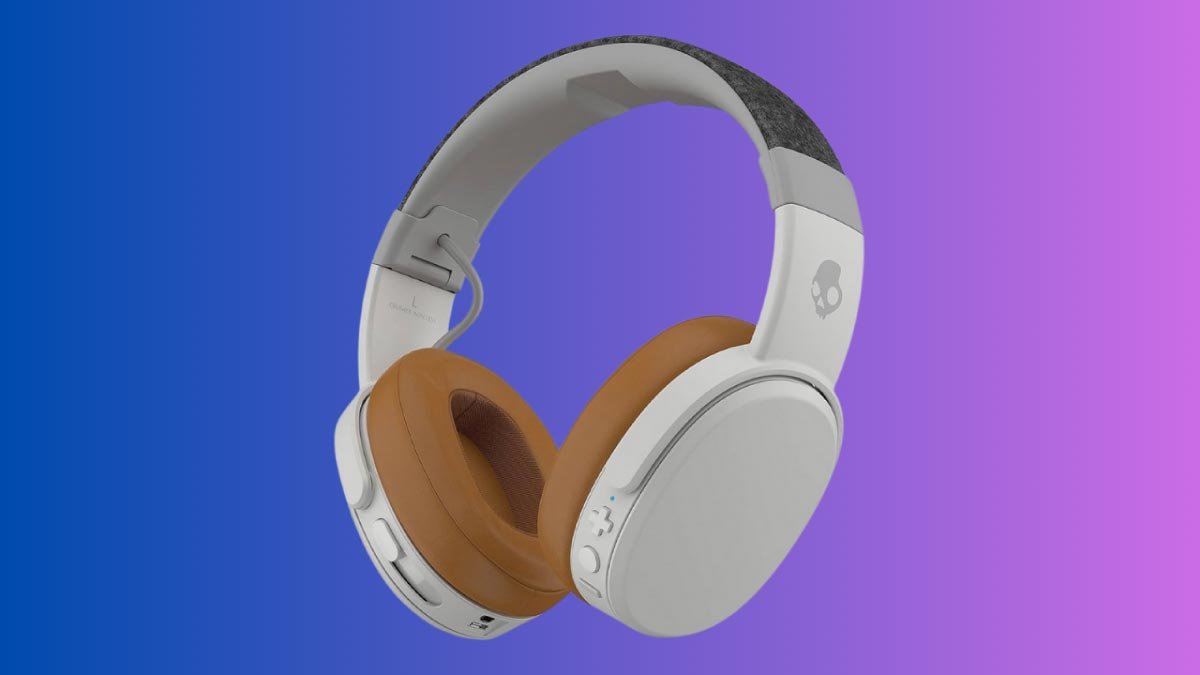
क्या आप स्कल क्रशर की जोड़ी बनाना चाहते हैं? वायरलेस हेडफ़ोन अपने उपकरणों के लिए? स्कल के पास विभिन्न हेडफ़ोन भी हैं. लेकिन स्कल हेडफ़ोन में उत्कृष्ट बास और उच्च गुणवत्ता वाले हेडफ़ोन हैं और वे बिना किसी समस्या के काम कर रहे हैं. उनका उपयोग करना आसान है लेकिन उन्हें कैसे चालू किया जाए या उन्हें युग्मन मोड में कैसे लाया जाए इसकी बुनियादी अवधारणाएं नए उपयोगकर्ताओं के लिए चुनौतीपूर्ण हो सकती हैं.
लेकिन इस लेख में, हम आपको उन्हें चालू करने और उन्हें पेयरिंग मोड में लाने के बारे में पूरी गाइड देंगे. इसलिए, चलो शुरू करते हैं और विवरण में गोता लगाते हैं!
स्कल क्रशर वायरलेस की विशेषताएं
यदि आप स्कल क्रशर वायरलेस हेडफ़ोन के लिए नए हैं, सुविधाओं और तकनीकी विशिष्टताओं को समझना महत्वपूर्ण है.
स्कल क्रशर वायरलेस हेडफ़ोन को कई सुविधाओं के साथ उच्च गुणवत्ता वाला ऑडियो प्रदान करने के लिए डिज़ाइन किया गया है जो आपके सुनने के अनुभव को बढ़ाता है. यहां कुछ प्रमुख विशेषताएं दी गई हैं
समायोज्य बास
ये हेडफ़ोन आपको अंतर्निहित बास स्लाइडर के साथ बास को अपनी पसंद के अनुसार समायोजित करने की अनुमति देते हैं.
ब्लूटूथ कनेक्टिविटी
स्कल क्रशर हेडफ़ोन ब्लूटूथ के माध्यम से आपके डिवाइस से कनेक्ट होते हैं, आपको तारों की परेशानी के बिना अपना पसंदीदा संगीत सुनने की सुविधा देता है
लंबी बैटरी जीवन
क्रशर वायरलेस की बैटरी लाइफ सबसे अच्छी है 40 घंटे, जो आपको पूरे दिन अपना संगीत सुनने की सुविधा देता है.
अंतर्निर्मित माइक्रोफ़ोन
इन हेडफोन में एक बिल्ट-इन माइक्रोफोन होता है, जिससे आपके हेडफ़ोन को हटाए बिना कॉल लेना आसान हो जाता है.
स्कल क्रशर हेडफ़ोन को कैसे चार्ज करें?
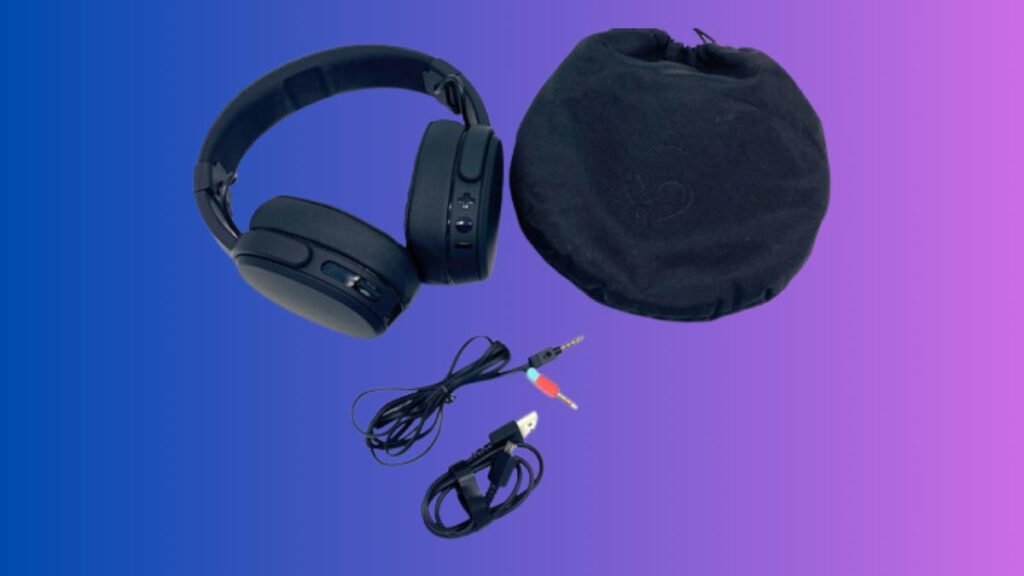
आपका चार्ज करने के लिए स्कल क्रशर वायरलेस हेडफ़ोन, इन सरल चरणों का ध्यानपूर्वक पालन करें.
- केबल के माइक्रो यूएसबी सिरे को हेडफ़ोन में प्लग करें.
- तब, केबल के दूसरे सिरे को पावर स्रोत से कनेक्ट करें.
- हेडफ़ोन पर एलईडी लाइटें लाल हो जाएंगी जो चार्जिंग शुरू होने का संकेत देती हैं.
- पूरी बैटरी होने पर एलईडी लाइट बंद हो जाएगी.
कैसे खोपड़ी क्रशर वायरलेस हेडफ़ोन जोड़ी?
स्कल क्रशर वायरलेस हेडफ़ोन को अपने डिवाइस के साथ जोड़ना आसान है. यहां अनुसरण करने योग्य आसान चरण दिए गए हैं
स्मार्टफ़ोन के साथ युग्मित करना
- पावर बटन को दबाकर अपने क्रशर वायरलेस हेडफ़ोन को चालू करें 3 कुछ सेकंड जब तक आप एलईडी लाइट को चमकता हुआ न देख लें. यह एलईडी इंगित करती है कि हेडफ़ोन अब पेयरिंग मोड में हैं.
- अब, अपने पर स्मार्टफोन, ब्लूटूथ सेटिंग में जाएं और ब्लूटूथ चालू करें.
- तब, अपने फ़ोन डिवाइस सूची में अपना स्कल क्रशर हेडफ़ोन ढूंढें और उन्हें जोड़ने के लिए चुनें.
- युग्मन प्रक्रिया को पूरा करने के लिए अपने फ़ोन स्क्रीन पर दिखाई देने वाले किसी भी संकेत का पालन करें.
- एक बार जोड़ी बनाने की प्रक्रिया पूरी हो जाए, एक ध्वनि संकेत कनेक्टेड कहेगा.
कंप्यूटर के साथ युग्मित करना
- सबसे पहले, पावर बटन को दबाकर अपने क्रशर वायरलेस हेडफ़ोन को चालू करें 3 कुछ सेकंड जब तक आप एलईडी लाइट को चमकता हुआ न देख लें, जो इंगित करता है कि हेडफ़ोन अब पेयरिंग मोड में हैं.
- आपके कंप्यूटर पर, ब्लूटूथ सेटिंग में जाएं और ब्लूटूथ चालू करें.
- अपने कंप्यूटर पर अपना स्कल क्रशर हेडफ़ोन ढूंढें और उन्हें जोड़ने के लिए चुनें.
- युग्मन प्रक्रिया को पूरा करने के लिए आपके कंप्यूटर स्क्रीन पर दिखाई देने वाले किसी भी संकेत का पालन करें.
- एक बार जोड़ी पूरी हो जाए, एक ध्वनि संकेत कनेक्टेड कहेगा.
टिप्पणी: अगर आपको अपने हेडफोन को पेयर करने में परेशानी हो रही है, आप स्कल द्वारा प्रदान की गई त्वरित शुरुआत मार्गदर्शिका से सहायता प्राप्त कर सकते हैं. आप मदद के लिए स्कल सपोर्ट वेबसाइट के समस्या निवारण अनुभाग को भी देख सकते हैं.
समस्या निवारण युक्तियों
यदि आप अपने स्कल क्रशर वायरलेस हेडफ़ोन को अपने डिवाइस से कनेक्ट करने में कुछ समस्याओं का सामना कर सकते हैं. यहां कुछ समस्या निवारण युक्तियाँ दी गई हैं जो आपको इन समस्याओं से छुटकारा पाने और आपके हेडफ़ोन को चालू करने में मदद करती हैं.
कनेक्टिविटी समस्याएँ
इन वायरलेस हेडफ़ोन के साथ आम समस्या कनेक्टिविटी है. इसलिए, यदि आपको अपने हेडफ़ोन को अपने डिवाइस से कनेक्ट करने में समस्या हो रही है, निम्नलिखित चरणों का प्रयास करें
- सुनिश्चित करें कि आपके हेडफ़ोन पूरी तरह चार्ज हैं.
- सुनिश्चित करें कि आपके हेडफ़ोन चालू हैं और पेयरिंग मोड में हैं.
- अपने डिवाइस और हेडफ़ोन को एक साथ पास ले जाएँ.
- यदि समस्या अभी भी बनी हुई है, तो पावर बटन को दबाकर अपने हेडफ़ोन को रीसेट करें 10 सेकंड.
- अपने डिवाइस के साथ अपने हेडफ़ोन को अनपेयर करें और उसकी मरम्मत करें.
ऑडियो मुद्दे
स्कल क्रशर वायरलेस हेडफ़ोन के साथ दूसरी आम समस्या ऑडियो है. इसलिए, यदि आपको अपने हेडफ़ोन की ध्वनि गुणवत्ता या वॉल्यूम से परेशानी हो रही है, फिर निम्न चरणों का प्रयास करें
- सुनिश्चित करें कि आपके हेडफ़ोन पूरी तरह चार्ज हैं.
- अपने डिवाइस पर वॉल्यूम जांचें और सुनिश्चित करें कि यह चालू है.
- बास स्लाइडर का उपयोग करके अपने हेडफ़ोन पर बास को समायोजित करें.
- हेडफ़ोन को अपने कानों पर ठीक से रखें.
- पावर बटन को दबाकर अपने हेडफ़ोन को रीसेट करें 10 सेकंड.
- अपने डिवाइस का रखरखाव
सफ़ाई युक्तियाँ
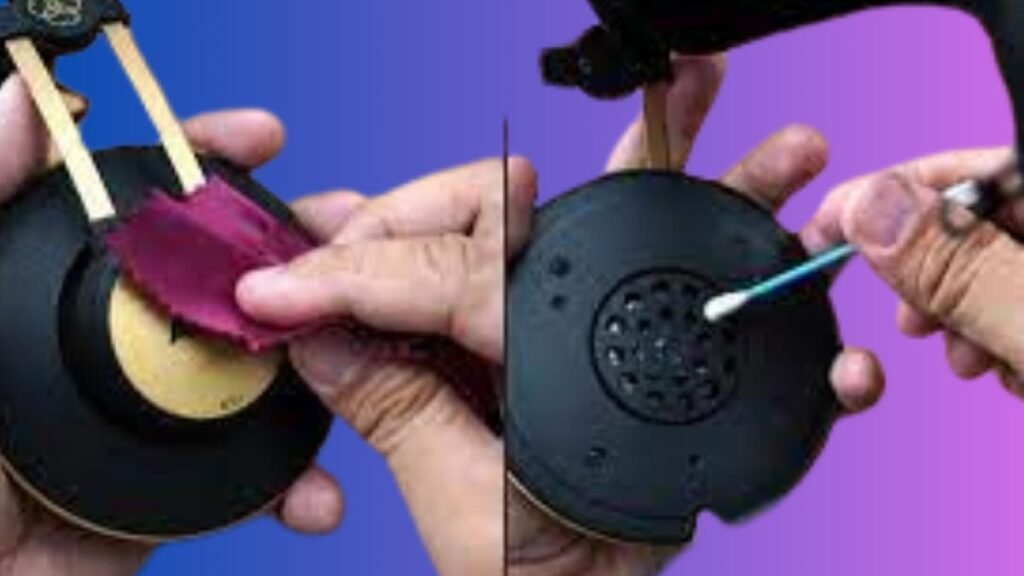
अपने स्कल क्रशर वायरलेस हेडफ़ोन को अच्छी स्थिति में रखने के लिए, उन्हें नियमित रूप से साफ करें. यहां हम आपके हेडफ़ोन को साफ़ रखने और रखरखाव में मदद करने के लिए कुछ कदम देते हैं.
- प्रत्येक उपयोग के बाद हेडफोन को मुलायम कपड़े से पोंछ लें, सूखे कपड़े.
- हल्के सफाई समाधान के साथ एक नम कपड़े का उपयोग करें.
- कठोर रसायनों से बचें, क्योंकि वे हेडफ़ोन को नुकसान पहुंचा सकते हैं.
बैटरी देखभाल
स्कल क्रशर वायरलेस हेडफ़ोन की बैटरी लाइफ लंबी होती है. इसलिए, बैटरी का ख्याल रखना जरूरी है. बैटरी की देखभाल में आपकी मदद के लिए यहां कुछ आसान कदम दिए गए हैं
- हेडफ़ोन को नियमित रूप से चार्ज करें.
- हेडफ़ोन को अत्यधिक तापमान के संपर्क में लाने से बचें, इससे बैटरी ख़राब हो सकती है.
- यदि आप लंबे समय तक हेडफ़ोन का उपयोग नहीं कर रहे हैं, इन्हें ठंडी और सूखी जगह पर रखें.
- अगर बैटरी लाइफ कम होने लगे, हेडफ़ोन का जीवन बढ़ाने के लिए बैटरी बदलें.
इन सरल युक्तियों का पालन करके, आप अपने स्कल क्रशर वायरलेस हेडफ़ोन को आने वाले वर्षों तक अच्छी स्थिति में रख सकते हैं.
निष्कर्ष
अपने स्कलकैंडी क्रशर वायरलेस हेडफ़ोन को कनेक्ट करना एक सरल प्रक्रिया है जिसे आप इस पोस्ट में दिए गए निर्देशों का पालन करके कर सकते हैं।, आप स्कल क्रशर वायरलेस हेडफ़ोन को आसानी से अपने डिवाइस के साथ जोड़ सकते हैं और अपने संगीत का आनंद ले सकते हैं.
उपयोग करने से पहले याद रखें कि हेडफ़ोन को अपने डिवाइस के साथ जोड़ने से पहले सुनिश्चित करें कि आपका हेडफ़ोन पूरी तरह से चार्ज है. आपको यह भी सुनिश्चित करना चाहिए कि डिवाइस का ब्लूटूथ चालू है और डिवाइस आपके हेडफ़ोन की सीमा के भीतर है.