Ubotie billentyűzete van, és egy Ubotie billentyűzetet szeretne csatlakoztatni a készülékéhez, de nem tudom, hogyan kell összekötni. Akkor ne aggódj, itt található egy részletes útmutató az Ubotie billentyűzet csatlakoztatásához!
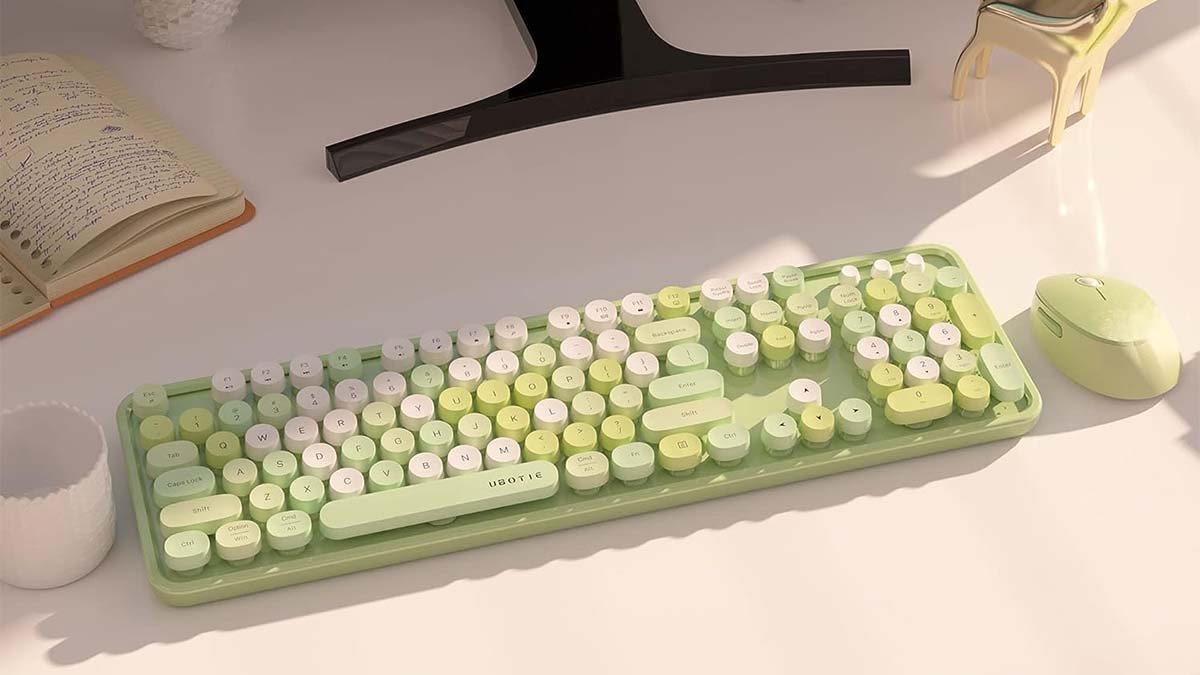
Az Ubotie billentyűzet egy kis Bluetooth-billentyűzet, amelyet idősebb retro írógépek készítettek. Ez a billentyűzet különböző színekben kapható. A 84 A billentyűk kialakítása az Ubotie billentyűzetet tömörebbé és feszesebbé teszi.
Nos, időveszteség nélkül végig kell mennünk a folyamatokon, hogy összekapcsoljuk a Ubotie billentyűzet a készülékére.
Az Ubotie billentyűzet és a MacBook csatlakoztatásának módja
Ubotie billentyűzet csatlakoztatása MacBookhoz, Az alábbiakban említett lépéseket kell követnie:
- Először is, meg kell győződnie arról, hogy a billentyűzet be van kapcsolva. A billentyűzetet úgy kapcsolhatja be, hogy két hármas A elemet helyez be a billentyűzet hátuljába, sorrendben, ha nincs bekapcsológomb az Ubotie billentyűzetén. Így, a billentyűzet elalszik, majd magától kikapcsol.
- Azt követően, aktiválnia kell az Ubotie billentyűzet Bluetooth módját. Ezt egyszerűen az „Fn” megnyomásával teheti meg’ és „C’ gombokat egyszerre, amíg a Bluetooth LED villogni nem kezd a billentyűzeten. Ha a LED villogni kezd, az azt jelenti, hogy a billentyűzet párosítási módban van, és készen áll a MacBookhoz való csatlakozásra.
- Most, Lépjen a MacBookra, majd nyissa meg a Bluetooth beállításokat. A leggyorsabb módszer a keresés “Bluetooth” a Spotlight Keresésben, akkor be kell kattintani.
- Az eszközök listájában, észre kell vennie az Ubotie billentyűzetét a listán. Még, ha nem látható azonnal, akkor várnia kell néhány másodpercet, mert eltarthat egy ideig, amíg a MacBook elkapja. Amikor látta, hogy az Ubotie billentyűzet meg van döntve vagy listázva, rá kell kattintania a „Csatlakozás” gombra’ gomb, amely mellette található. Mivel az eszköz sikeresen csatlakoztatva van, az FN-re kell kattintania + E a billentyűzet elindításához, hogy Ön Mac OS-eszközön van.
- Az FN-re kell kattintania + Q/W/E (Android, IOS, ablakok, illetőleg), rendszerváltásra ( ilyen állapotban, ha másik készülékhez csatlakozik)
- Most, Ubotie billentyűzete és MacBookja párosításra kerül, amikor rákattintott a „Csatlakozás” gombra. A sikeres kapcsolat kijelző üzenetet vált ki, azt sugallja, hogy sikeresen párosította laptopját. A „Bluetooth’ A LED abbahagyja a gondolkodást az Ubotie billentyűzetén, sikeres kapcsolódást jelent.
Az Ubotie billentyűzet iPadhez való csatlakoztatásának módjai
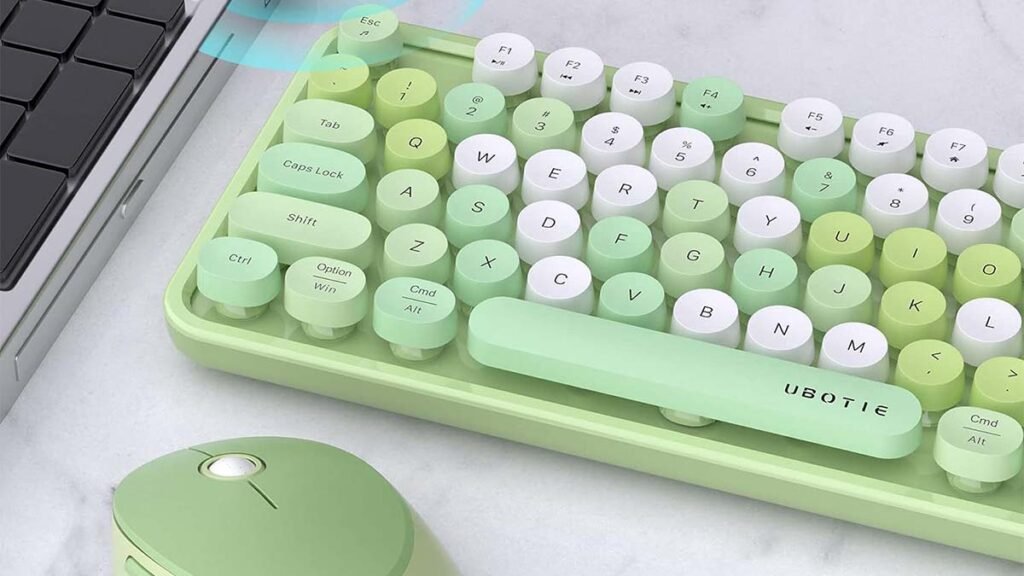
Egy Ubotie csatlakoztatásához Billentyűzet egy iPadre, két különböző módszert alkalmazhat. Ezek a módszerek a Bluetooth használata és a Bluetooth vevő használata.
Módszer # 1 Bluetooth használata
Az első módszer az Ubotie billentyűzet csatlakoztatása az iPadhez Bluetooth segítségével. Ezért, ezeket a lépéseket kell követnie:
- Először is, be kell kapcsolnia a Bluetooth-t az iPaden. Ezután mennie kell a beállításhoz.
- Azt követően, meg kell érintenie a Bluetooth-t. És bekapcsolja a Bluetooth-t.
- Most, meg kell javítanod az elemeket az Ubotie billentyűzeteden, akkor kapaszkodnia kell “Fn” és “C” amíg a visszajelző LED villogni nem kezd.
- Következő, mennie kell az iPad Bluetooth-beállításához. Akkor, megérinti a keresőeszközt. Jelezni fogja “Levágás” a képernyőn. Így, meg kell érintenie a Párosítás most gombot, és csatlakoztatnia kell.
Módszer # 2 Bluetooth vevő használata
Ubotie billentyűzet csatlakoztatása iPadhez, a Bluetooth-vevő használatának módja lesz a legjobb módszer az Ön számára. Továbbá, ezt a módszert kell választania, ha nehézségei vannak az iPad Bluetooth-jával.
Egy Ubotie billentyűzetet nem lehet csatlakoztatni semmilyen eszközhöz Bluetooth nélkül, mert ez egy Bluetooth-alapú billentyűzet. Jól, Kövesse az alábbi utasításokat az Ubotie billentyűzet és az iPad csatlakoztatásához Bluetooth-vevővel.
- Először, vásárolnia kell egy Bluetooth-vevőt és egy USB-átalakítót az iPad-hez.
- Akkor, csatlakoztatnia kell az USB-átalakítót az iPad-hez, majd a Bluetooth-vevőt ehhez az USB-átalakítóhoz.
- Most, az iPad Bluetooth-kapcsolatot kap a Bluetooth-vevőtől. Így, tovább kell lépnie a beállítással. Itt, meg kell érintenie a Bluetooth-t. Ezután bekapcsolja a vevő Bluetooth kapcsolatát.
- Azt követően, az elemeket az Ubotie billentyűzetén kell elrendezni, akkor ki kell kapaszkodnia “Fn vagy függvény” és “C” amíg a visszajelző LED villogni nem kezd.
- Következő, meg kell lépnie az iPad Bluetooth-beállításaival, majd meg kell érintenie a keresőeszközt. Jelezni fogja “Levágás” a képernyőn. Ezután érintse meg a Párosítás most lehetőséget, és csatlakoztassa.
- Jól, most az Ubotie Bluetooth billentyűzet sikeresen csatlakozik az iPadhez a Bluetooth vevő használatával.
GYIK az Ubotie billentyűzet csatlakoztatásáról
Hogyan kapcsolhatja be az Ubotie billentyűzet háttérvilágítását?
Ezért, meg kell találnia a bekapcsológombot a billentyűzet billentyűi között, majd be kell kapcsolnia.
Az Ön Ubotie billentyűzete kompatibilis az Ön készülékével??
Igen, a csodálatos Ubotie billentyűzet kompatibilis és konzisztens különféle eszközök széles választékával, akárcsak a Macek, laptopok, és Windows számítógépek.
Beállíthatja a háttérvilágítás színeit és fényerejét?
Igen, mind a színek, mind a különböző színek háttérvilágításának fényereje állítható.
Következtetés
Remélhetőleg, Ha van Ubotie billentyűzeted, és nem tudod csatlakoztatni a készülékedhez, akkor ez a cikk sokat fog segíteni. Itt van szinte minden, amit tudnod kell ahhoz, hogy Ubotie billentyűzetet csatlakoztass a készülékedhez!