Ez a bejegyzés azt tárgyalja, hogyan lehet összekapcsolni a Beats Studio rügyeket a telefonjával és más eszközökkel.
A Beats Studio fülhallgató iPhone-nal és Androidon is működik, iOS-en pedig akár PC-n vagy Mac-en is használhatod. Míg a Beats Studio Buds csatlakoztatása meglehetősen egyszerű, ezeknek a fülhallgatóknak a beállítása bonyolult lehet. Így, a következőképpen csatlakoztathatja a Beats Studio Buds-ot Bluetooth-eszközeihez.
A Beats Studio Buds párosítási módba állítása
Mielőtt párosítaná a Beats Studio Buds készüléket egy eszközzel, párosítási módba kell kapcsolnia őket. A párosítási mód lehetővé teszi, hogy a fülhallgatók és a csatlakoztatott eszköz megtalálják egymást. Ennek végrehajtása nem túl bonyolult, kövesse az utasításokat.
- Nyissa ki a Studio Buds tok fedelét.
- Tartsa a Beats Studio Buds-ot annak az eszköznek a közelében, amelyhez csatlakozni szeretne.
- Akkor, nyomja meg és tartsa lenyomva a rendszer gombot a házon, amíg a LED villogni nem kezd.
Hogyan párosíthatom a Beats stúdióbimbóimat??
- Kézi elhelyezéséhez a Beats Studio Buds párosítási módba, Első, minden esetben nyissa ki Studio Buds tokjának fedelét.
- Következő, helyezze a Beats Studio Buds-ot a kívánt eszköz közelébe.
- Végül, nyomja meg és tartsa lenyomva a rendszer gombot a házon, amíg a LED villogni nem kezd.
A Beats Studio Buds csatlakoztatása Androidon
A Beats Studio Buds csatlakoztatásához Androidon kövesse az alábbi lépéseket
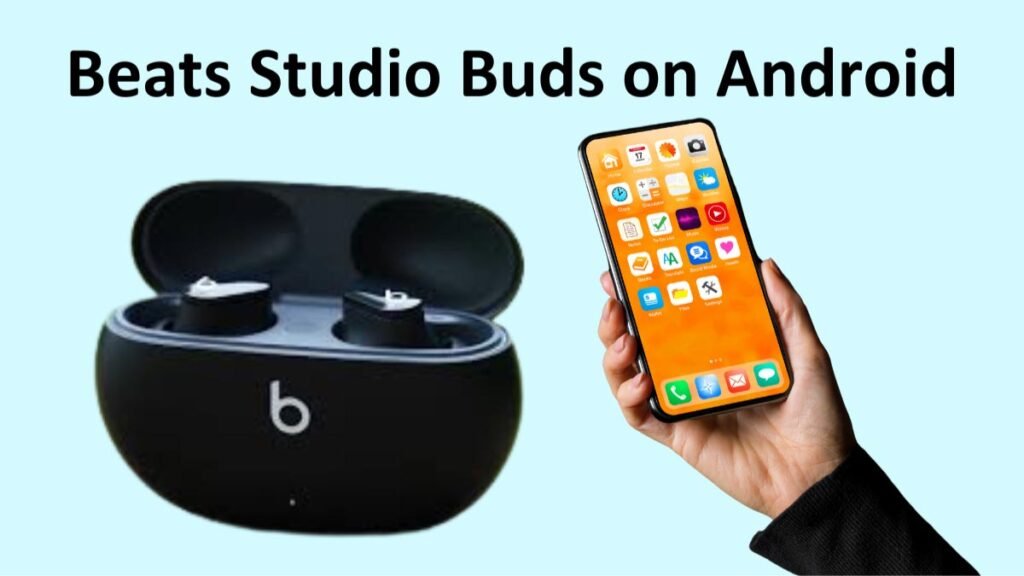
- Első, győződjön meg arról, hogy a Bluetooth és a Hely funkció engedélyezve van Android-eszközén.
- Helyezze a tokot a csatlakozási tartományba, nyissa ki a tok fedelét, és tartsa bent a bimbókat.
- Ezt követően egy előugró értesítés jelenik meg Android telefonján vagy táblagépén.
- Akkor, válassza az Érintse meg a párosításhoz lehetőséget.
- A Studio Buds beállításához, érintse meg a Beállítás most lehetőséget.
JEGYZET: Néha, előfordulhat, hogy nem jelenik meg üzenet, amikor a Beats bimbókat Android-eszköze mellett tartja. Ha ez megtörténik, párosíthatja a sajátját fülhallgatót az Androidhoz készüléket manuálisan.
Kövesse ezeket a lépéseket a Studio Buds kézi párosításához Android telefonnal
- Első, állítsa a Studio Buds eszközt párosítási módba.
- Nyissa meg a Beállítások alkalmazást telefonján vagy táblagépén.
- Lépjen a Csatlakoztatott eszközök, majd a Bluetooth, majd az Új eszköz párosítása elemre.
- E lépések után válassza ki a Studio Buds eszközt az elérhető eszközök listájából.
A Beats Studio Buds csatlakoztatása iPhone-hoz?
A Beats Studio Buds beszerzése csatlakozik egy iPhone-hoz is elég egyszerű
- Győződjön meg arról, hogy a Bluetooth engedélyezve van az eszközön.
- Állítsa a Studio Buds eszközt párosítási módba.
- Nyissa meg az iPhone Beállítások alkalmazását.
- Koppintson a Bluetooth elemre, és kapcsolja be a Bluetooth kapcsolót.
- Akkor, a Beats Studio Buds az Egyéb eszközök részben fog megjelenni.
- Most, érintse meg a Studio Buds-ot.
A Beats Studio Buds csatlakoztatása Machez
A Beats Studio Buds Machez való csatlakoztatása további lépésekből áll, de még mindig nem túl trükkös
- Engedélyezett Bluetooth a Mac számítógépen.
- Helyezze a Beata Studio Buds eszközt párosítási módba úgy, hogy nyissa ki a tokot az eszköz közelében, és néhány másodpercig tartsa lenyomva a Rendszer gombot..
- Nyissa meg az Apple menüt, és lépjen a Rendszerbeállítások, majd a Bluetooth elemre.
- Ezt követően a Bluetooth-eszközök listájában, kattintson a Csatlakozás gombra a Beats Studio Buds mellett.
A Beats Studio Buds csatlakoztatása Windows PC-hez

A Beats Studio Buds készüléket a következő módon csatlakoztathatja számítógépéhez
- Vegye ki a fülhallgatót a tokból, és kapcsolja a Beats Studio Buds készüléket párosítási módba.
- A számítógépén, nyissa meg a Start menüt, lépjen a Beállítások elemre, kattintson a Bluetooth elemre & eszközöket, majd kapcsolja be a Bluetooth kapcsolót.
- Lépjen az Eszköz hozzáadása, majd a Bluetooth elemre.
- Most, válassza ki Beats Studio Buds készülékét az elérhető eszközök listájából, és kattintson rá a kapcsolat létrehozásához.
A Beats Studio Buds csatlakoztatása Chromebookhoz
A Beats Studio Buds készüléket más eszközökhöz hasonlóan Chromebookhoz is csatlakoztathatja.
- Állítsa a Studio Buds-ot párosítási módba.
- És akkor, a képernyő jobb alsó sarkában válassza az Akkumulátor lehetőséget > Bluetooth kapcsolja be a Bluetooth kapcsolót, és párosítsa az új Eszközt.
- Most válassza ki a Beats Studio-t a listából.
JEGYZET: Miután az Akkumulátor lehetőséget választotta, nem látja a Bluetooth-t, ez azt jelenti, hogy Chromebook-eszközén nincs Bluetooth, és nem fogja tudni használni vele a fülhallgatót.
GYIK a Beats Studio Buds csatlakoztatásához
Miért nem kapcsolódnak a Beats stúdió bimbóim??
Ha kapcsolati problémái vannak, kipróbálhatja az alábbi megoldások egyikét
- Állítsa vissza a Studio Buds-ot.
- Kapcsolja ki, majd be az eszköz Bluetooth-kapcsolatát.
- Győződjön meg arról, hogy a Beats még nincs csatlakoztatva másik eszközhöz.
Hogyan csatlakoztathatom a Beats fejhallgatómat az iPhone-omhoz??
Először, győződjön meg arról, hogy a Bluetooth engedélyezve van iOS-eszközén. Következő, nyissa ki Studio Buds tokját, tartsa a rügyeket a készülék közelében, és tartsa lenyomva a rendszer gombot a házon, amíg a LED villogni nem kezd. Most, kövesse a képernyőn megjelenő párosítási utasításokat a Beats fejhallgató és az iPhone párosításához.
Következtetés
Reméljük, hogy a cikk elolvasása után sikerül csatlakoztatnia a Beats Studio Buds készüléket iPhone-jához, Android telefon, vagy laptoppal vagy a kívánt készülékkel. Így, mindössze annyit kell tudnia, hogyan kell a Beats Studio Buds-ot csatlakoztatni a készülékhez. Reméljük, hogy ez a cikk ebben az esetben sokat segít!