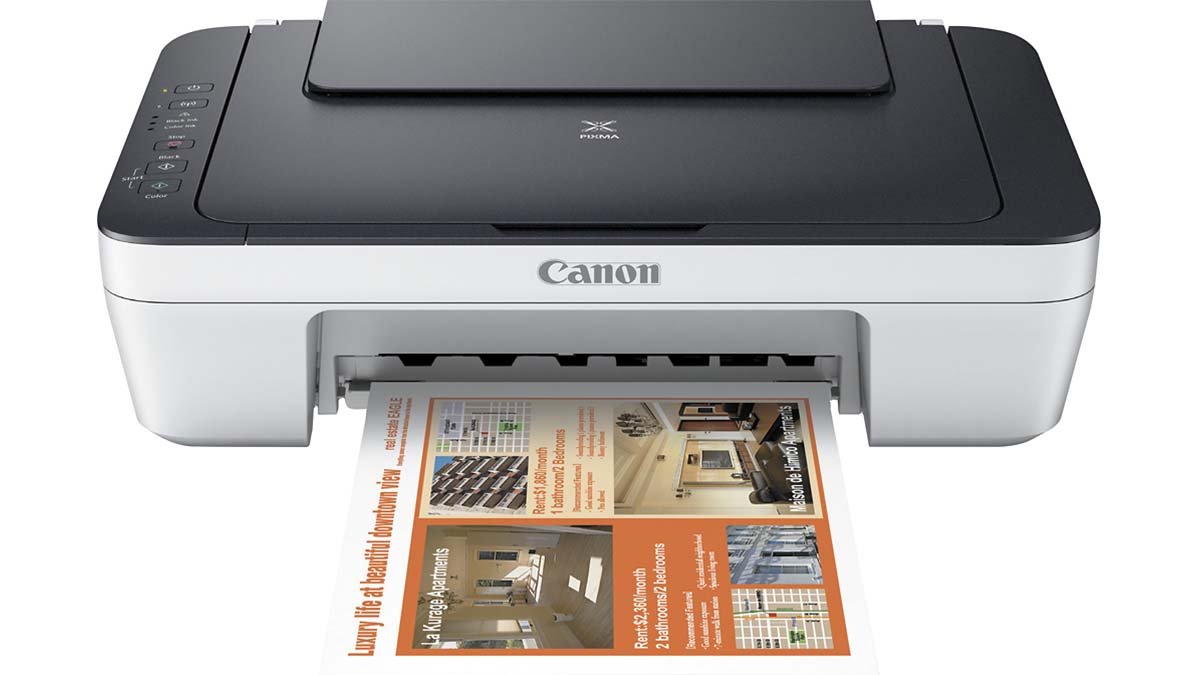
Keressen egy módot arra, hogy a Canon MG2922 nyomtatót a WiFi -hez csatlakoztassa? Megvásárolta, és tudja, hogy összezavarodott a WiFi -hez való csatlakoztatás miatt. Jól, ne aggódj. A megfelelő helyen vagy, hogy megoldást szerezzen.
Ez a csodálatos és fejlett nyomtató különböző egyedi funkciókat tartalmaz. A Connect Canon MG2922 nyomtató a WiFi-hez légnyomással és a Google Cloud Printing funkciókkal rendelkezik. Kompatibilis és szinte minden operációs rendszerrel és eszközzel összhangban van a vezeték nélküli nyomtatáshoz.
Itt található egy részletes útmutató az ideális nyomtató és a WiFi csatlakoztatásához.
Csatlakoztassa a Canon MG2922 nyomtatót a WiFi -hez
A Canon MG2922 nyomtató csatlakoztatásához a WiFi Network -hez, ezt a lépésről-lépésre kell követnie:
- Először is, Be kell kapcsolnia a kánon nyomtatóját, és csatlakoznia kell a nyomtatót a tápcsatlakozóhoz.
- Azt követően, Engedélyeznie kell az egyszerű vezeték nélküli csatlakozási lehetőséget, Meg kell nyomnia a nyomtatóra helyezett közvetlen Wi-Fi gombot. Ezt a gombot néhány másodpercig meg kell tartania.
- Most, Kiválasztania kell a csatlakozási eljárást. És ki kell választania a hálózatot a rendelkezésre álló hálózatok listájából.
- Következő, Be kell írnia a hálózati jelszót, majd követi a képernyőn megjelenő utasításokat a WiFi beállításához.
- Azt követően, Kattintson a befejezés opcióra, amikor látja, hogy a beállítás elkészült.
- Az Ön Canon MG2922 nyomtatója most csatlakozik egy Wi-Fi hálózathoz. Így, kinyomtathat egy tesztoldalt.
Csatlakoztassa a Canon MG2922 nyomtatót a Mac eszközökhöz
Az alábbiakban említett lépéseket kell követnie, hogy a Canon nyomtatót a WiFi-hez csatlakoztassa a Mac eszközökön:
- Először is, Be kell kapcsolnia a számítógépet, és engedélyeznie kell a WiFi opciót is.
- Azt követően, Csatlakoznia kell a számítógépet egy Wi-Fi hálózathoz, majd nyomja meg a Hálózat gombot.
- Most, A vezeték nélküli fény villogni kezd. Ezután meg kell nyomnia a WPS gombot, amely jelen van a Canon nyomtatóján.
- Következő, A Canon MG2922 nyomtató felismeri a hálózatot, és most csatlakozik hozzá.
Beállítás vezeték nélküli Canon nyomtató MG2922
A vezeték nélküli Canon nyomtató MG beállításához 2922, Az alábbiakban említett utasításokat kell követnie:
- Először, Be kell kapcsolnia a kánonnyomtatóját, majd engedélyeznie kell az Easy Csatlakozás lehetőséget.
- Azt követően, Néhány másodpercig meg kell nyomnia és meg kell tartania a közvetlen gombot. Akkor kattintania kell a lehetőségre “A beállítás kezdése”.
- Most, Licencszerződés történik, El kell fogadnod.
- Következő, Kattintson a következő opcióra, majd ki kell választania a kapcsolat módszer típusát. És kattintson a hálózat nevére is.
- ezután, Be kell írnia a hálózati jelszavát, és a nyomtató sikeresen csatlakozik egy WiFi hálózathoz.
Hibákkal szembesülhet, miközben csatlakoztatja a nyomtatót egy Wi-Fi hálózathoz. Így, Ha el akarja kerülni ezeket a hibákat, Időről időre frissítenie kell a nyomtató -illesztőprogramokat.
Reset Canon MG2922 WiFi
Először, Győződjön meg arról, hogy a gép be van kapcsolva. Akkor, Meg kell nyomnia és meg kell tartania a stop gombot, amíg a riasztási lámpa villog 21 alkalommal. Most, Engedje el a stop gombot. A gép minden beállítása inicializálva van. Ezután az IJ hálózati eszköz által megadott rendszergazdai jelszó visszatér az alapértelmezett beállításhoz.
GYIK a Connect Canon MG2922 nyomtatóhoz a WiFi -hez
Hogyan lehet csatlakoztatni a Canon MG2922 nyomtatót a számítógéphez CD nélkül?
Először is, Ellenőriznie kell a számítógépes processzort és a nyomtató modelljét. Most, Meg kell nyitnia a böngésző krómját, Szafari, vagy mások. Akkor, Meg kell keresnie a nyomtató hivatalos weboldalát. Azt követően, Meg kell nyitnia a weboldalt, majd be kell írnia a nyomtató modelljét a keresősávba a weboldalon. Következő, Letöltenie kell a nyomtatót az Ön igényei szerint, és telepítenie kell a szoftvert, hogy csatlakozzon a nyomtatónak a WiFi -hez.
Hogyan kell beállítani a Canon MG2922 vezeték nélküli Androidon?
Először, Fel kell nyitnia az Androidot, majd csatlakoznia kell a vezeték nélküli hálózathoz. Azt követően, A mobil beállításaira kell mennie. Ezután keresse meg a nyomtatót a legújabb Android verzióban. Most, Meg kell kapnia, hogy hozzáadja a nyomtatót a mobiljára. Most, A Brother nyomtatási alkalmazás használatával beállíthatja a nyomtatót a mobilján.
Következtetés
Könnyű csatlakoztatni a Canon MG2922 nyomtatót a WiFi -hez. Ha megvan ez a fejlett nyomtató, és szeretné csatlakoztatni a WiFi hálózatához, akkor ez a cikk sokat segít Önnek. Olvassa el figyelmesen a fent említett utasításokat, és próbálja meg csatlakoztatni a Canon MG2922 nyomtatót a WiFi-hez.