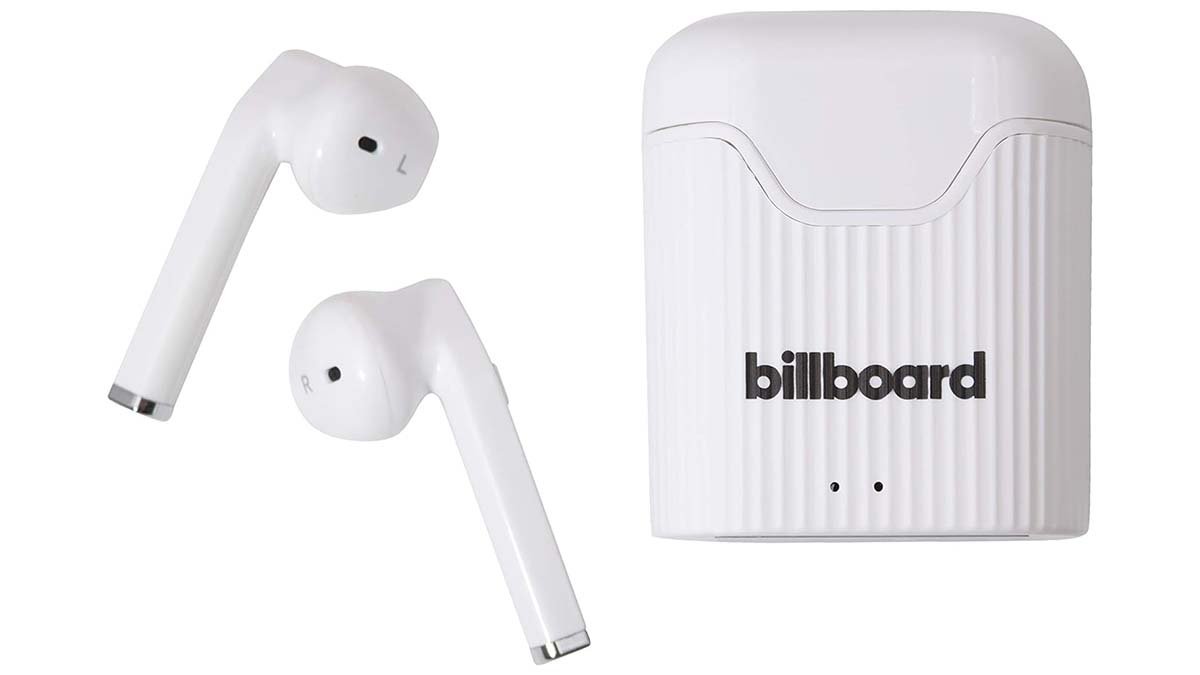
Փորձում եք միացնել Billboard Wireless ականջակալները, ինչպես դրանք գնել եք, բայց դրանք հաջողությամբ կապել ձեր սարքի հետ? Դե,, դրանք միացնելը դժվար չէ, դուք հեշտությամբ կարող եք դա անել այս հոդվածը կարդալուց հետո.
Ահա Billboard-ի անլար ականջակալները ձեր սարքին միացնելու քայլ առ քայլ ուղեցույց. Այսպիսով, Եկեք մանրամասն սուզվենք.
Միացրեք Billboard-ի անլար ականջակալները
Նախքան գովազդային վահանակի անլար ականջակալները սարքին միացնելը, դուք պետք է համոզվեք, որ ձեր անլար ականջակալները լիովին լիցքավորված են. Դե,, գովազդային անլար ականջակալները միացնելու համար դուք պետք է հետևեք այս քայլերին:
- Նախ եւ առաջ, ամենակարևորը սարքի վրա Bluetooth-ը միացնելն է. Այն սովորաբար կարող եք գտնել ձեր սարքի կարգավորումների ցանկում. Երբ միացնում եք Bluetooth-ը, սարքը կսկսի ստուգել Bluetooth սարքերի առկայությունը.
- Դրանից հետո, դուք պետք է միացնեք Billboard-ի անլար ականջակալները. Դրանք միացնելու համար, դուք պետք է սեղմեք և պահեք միացման կոճակը, մինչև ականջակալների վրա LED լույսը սկսի թարթել. Եթե այն թարթում է, ապա դա նշանակում է, որ ձեր ականջակալները զուգավորման ռեժիմում են, և այժմ դրանք պատրաստ են միանալու ձեր սարքին:.
- Հիմա, դուք պետք է միանաք սարքին: Երբ ականջակալները զուգակցման ռեժիմում են, դրանք կցուցադրվեն ձեր սարքի Bluetooth մենյուի հասանելի սարքերի ցանկում. Հետո, դուք պետք է սեղմեք ականջակալի անվան վրա՝ դրանց միանալու համար. Հիմա, դուք պետք է մուտքագրեք «0000» ծածկագիրը՝ սադրանքի դեպքում զուգավորման ընթացակարգն ավարտելու համար.
Այսպիսով, դա արված է! Այժմ դուք կարող եք վայելել ձեր երաժշտությունը ձեր Billboard-ի անլար ականջակալներով՝ Billboard-ի անլար ականջակալները Bluetooth-ի միջոցով սարքին հաջողությամբ միացնելուց հետո:.
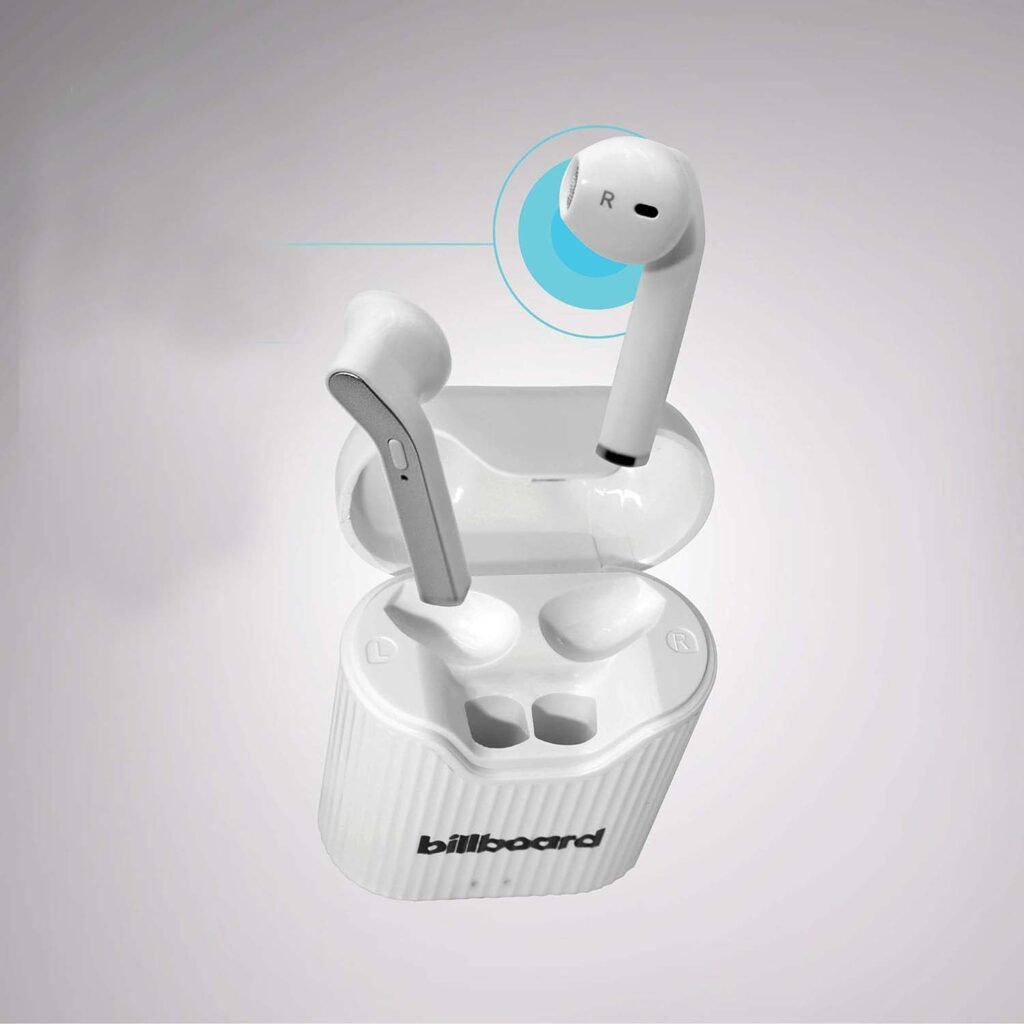
Billboard Wireless ականջակալները միացրեք Android-ին
Դրա համար պետք է հետևել այս քայլերին:
- Նախ եւ առաջ, դուք պետք է բացեք «Կարգավորումներ».
- Հետո, դուք պետք է ընտրեք «Bluetooth» կամ «Միացված սարքեր».
- Դրանից հետո, դուք պետք է ձեր ականջակալները միացնեք զուգավորման ռեժիմի.
- Հիմա, առկա սարքերից, դուք պետք է ընտրեք «Billboard Wireless Earbuds».
Միացրեք Billboard Wireless ականջակալները iPhone-ին
Հետեւեք այս քայլերին:
- Նախ, դուք պետք է բացեք «Կարգավորումներ».
- Դրանից հետո, դուք պետք է սեղմեք «Bluetooth» տարբերակը.
- Հիմա, դուք պետք է ձեր ականջակալները միացնեք զուգավորման ռեժիմի.
- Հետո, դուք պետք է թակել տարբերակը, «Billboard Wireless Earbuds» «այլ սարքեր» տակ.
Billboard Wireless ականջակալները միացրեք Windows նոութբուքին
Billboard-ի անլար ականջակալները Windows նոութբուքին միացնելու համար, Դուք պետք է հետեւեք այս հրահանգներին:
- Նախ, դուք պետք է գնաք «Կարգավորումներ» > «Սարքեր»
- Դրանից հետո, դուք պետք է սեղմեք « Bluetooth և այլ սարքեր».
- Հիմա, դուք պետք է ձեր ականջակալները միացնեք զուգավորման ռեժիմի.
- Հաջորդը, դուք պետք է սեղմեք «Ավելացնել Bluetooth կամ այլ սարքեր», դրա վրա սեղմելուց հետո, դուք պետք է ընտրեք Bluetooth.
- Դրանից հետո, դուք պետք է ցանկից ընտրեք «Billboard Wireless Earbuds» տարբերակը.
Billboard Wireless ականջակալները միացրեք Mac-ին
Հետևեք ստորև նշված քայլերին՝ Billboard-ի անլար ականջակալները Mac-ին միացնելու համար:
- Նախ եւ առաջ, դուք պետք է սեղմեք «Apple մենյու» > «Համակարգի նախապատվություններ» > «Bluetooth».
- Դրանից հետո, դուք պետք է ձեր ականջակալները միացնեք զուգավորման ռեժիմում.
- Հետո, ցուցակից, դուք կընտրեք «Billboard Wireless Earbuds».
Billboard Wireless ականջակալները միացրեք iPad-ին
- Առաջին, դուք կբացեք «Կարգավորումներ».
- Հետո, դուք կտտացրեք «Bluetooth» տարբերակը.
- Այնուհետև, միացրեք ձեր ականջակալները զուգավորման ռեժիմում.
- Հիմա, դուք պետք է սեղմեք «Billboard Wireless Earbuds» տարբերակը այլ սարքերի տակ».
Billboard-ի անլար ականջակալների հետ կապված ընդհանուր խնդիրներ և ուղղումներ
Հեշտ է Billboard Wireless ականջակալները միացնել ձեր սարքին, բայց երբեմն ստիպված եք լինում բախվել մի քանի խնդիրների. Ստորև բերված են մի քանի ընդհանուր խնդիրներ և դրանց ուղղումներ, որոնք կօգնեն ձեզ կապ հաստատել և վերադառնալ ձեր սիրած երաժշտությունը վայելելուն:.
- Երբեմն Billboard-ի անլար ականջակալները չեն միանում սարքին. Այն շտկելու համար, դուք պետք է տանջատեք Bluetooth-ը ձեր սարքում. Դրանից հետո, դուք պետք է նորից միացնեք այն. Հետո, համոզվեք, որ ականջակալները զուգակցման ռեժիմում են, այնուհետև նորից միացեք. Եթե դեռ չի գործում, դու պետք է զրոյացնել ականջակալները՝ պահելով միացման կոճակը հենց դրա համար 10 վայրկյան.
- Եթե ձեր անլար ականջակալները անընդհատ անջատվում են ձեր սարքից, ապա դուք շարունակում եք սարքը մոտեցնելով ականջակալներին. Դե,, դուք պետք է ստուգեք, որ ձեր սարքի և սարքի միջև որևէ խոչընդոտ չկա. Այնուհետև դուք պետք է փորձեք վերակայել ականջակալները, այնուհետև նորից միացնել ականջակալները.
- Եթե ականջակալներից մեկը չի միանում, ապա դուք պետք է փոխարինեք ականջակալները դրանց լիցքավորման տուփին և համոզվեք, որ դրանք ճիշտ լիցքավորված են:. Հիմա, դուք պետք է փորձեք զրոյացնել ականջակալները և նորից միացնել դրանք. Եթե դեռ խնդիրը շարունակվում է, լրացուցիչ օգնության համար գուցե ստիպված լինեք կապ հաստատել հաճախորդների աջակցության հետ.
- Եթե ձեր ականջակալների ձայնի որակը վատ է, ապա դուք պետք է ստուգեք, որ ականջակալները ճիշտ են տեղադրված ձեր ականջներում:. Հետո, դուք պետք է համոզվեք, որ սարքի ձայնը բարձրացված է. Եթե դեռ, ձայնի վատ որակի հարցը շարունակվում է, դուք պետք է փորձեք զրոյացնել ականջակալները և նորից միացնել դրանք. Որպեսզի, եթե դա չի աշխատում, կարող եք կապվել հաճախորդների սպասարկման հետ
ՀՏՀ Connect Billboard-ի անլար ականջակալների մասին
Ինչպես եք գործարանային վերակայում ձեր ականջակալները?
Սրա համար, դուք պետք է ձեր ականջակալները տեղադրեք լիցքավորման տուփի մեջ, այնուհետև բաց թողեք պատյանի կափարիչը. Հետո, դուք պետք է սեղմեք և պահեք կոճակը, որը տեղադրված է լիցքավորման տուփի վրա 10 վայրկյան, այնուհետև դուք պետք է նկատեք տարբերություն լիցքավորման տուփի վրա տեղադրված ցուցիչի լույսի մեջ, որը ցույց կտա հաջող վերականգնում.
Կարո՞ղ եք մաքրել Bluetooth ձեր ականջակալները?
Ձեր ականջակալները մաքրելու և անլար ականջակալների ամբողջ կեղտն ու կեղտը հեռացնելու լավագույն միջոցը ականջակալները մաքրելն է պարզապես խոնավ միկրոֆիբրային գործվածքի միջոցով։. Պետք չէ գործածել որոշակի հեղուկ կամ օճառի լուծույթ՝ կտորը թրջելու համար. Դրա համար կարող եք օգտագործել միայն սովորական ծորակ ջուր.
Եզրակացություն
Billboard-ի ձեր անլար ականջակալները միացնելը դժվար գործ չէ. Դուք կարող եք պարզապես միացնել գովազդային անլար ականջակալները ձեր սարքին՝ պարզապես հետևելով վերը նշված քայլերին. Այսպիսով, հուսով եմ, այս հոդվածը ձեզ շատ է օգնում!