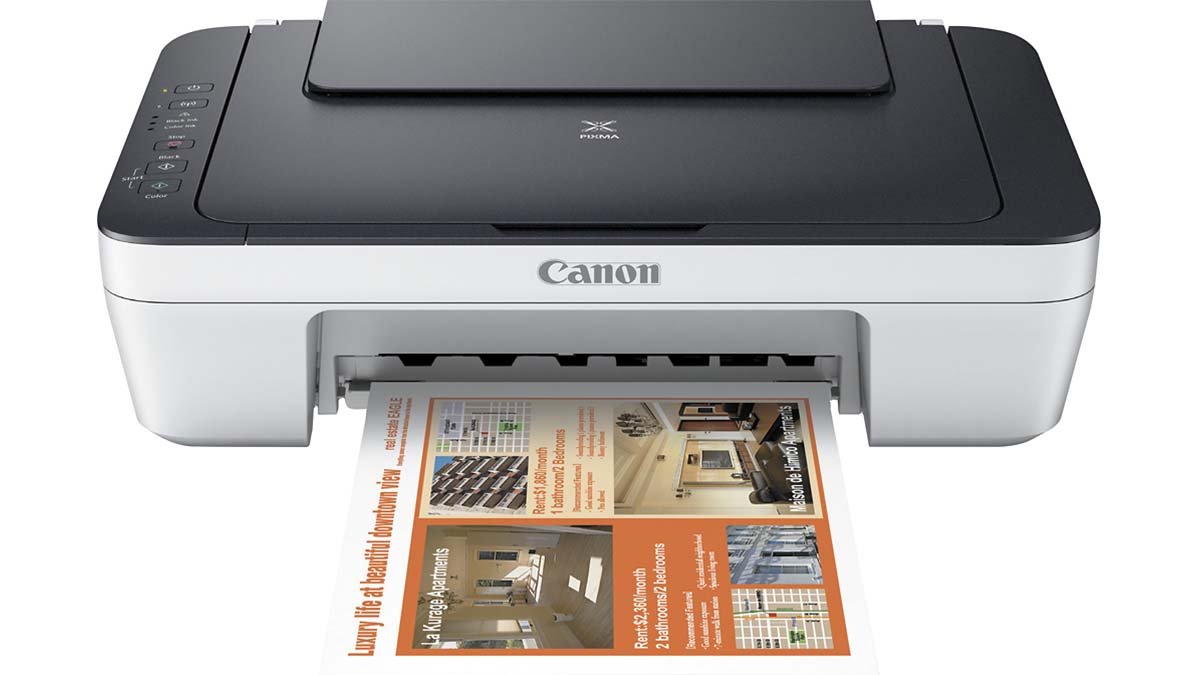
Դուք փնտրում եք Canon MG2922 տպիչը WiFi-ին միացնելու միջոց? Դուք գնել եք այն և գիտեք, որ շփոթված եք այն wifi-ին միացնելու հարցում. Դե,, մի տխրիր. Դուք ճիշտ տեղում եք լուծում ստանալու համար.
Այս զարմանալի և առաջադեմ տպիչը պարունակում է տարբեր յուրահատուկ հատկություններ. Canon MG2922 տպիչը WiFi-ին միացրեք Air-Print և Google Cloud տպման գործառույթները. Այն համատեղելի է և համապատասխանում է գրեթե բոլոր օպերացիոն համակարգերին և սարքերին՝ անլար տպելու համար.
Ահա այս իդեալական տպիչը wifi-ին միացնելու մանրամասն ուղեցույց.
Միացրեք Canon MG2922 տպիչը WiFi-ին
Canon MG2922 տպիչը WiFi ցանցին միացնելու համար, Դուք պետք է հետեւեք այս քայլ առ քայլ ուղեցույցին:
- Նախ եւ առաջ, դուք պետք է միացնեք ձեր Canon տպիչը և միացնեք տպիչը հոսանքի վարդակից.
- Դրանից հետո, դուք պետք է միացնեք հեշտ անլար կապի տարբերակը, դուք պետք է սեղմեք ուղղակի Wi-Fi կոճակը, որը տեղադրված է տպիչի վրա. Դուք պետք է պահեք այս կոճակը մի քանի վայրկյան.
- Հիմա, դուք պետք է ընտրեք միացման կարգը. Եվ դուք պետք է ընտրեք ձեր ցանցը հասանելի ցանցերի ցանկից.
- Հաջորդը, դուք պետք է մուտքագրեք ցանցի գաղտնաբառը, այնուհետև կհետևեք էկրանի հրահանգներին Wi-Fi-ի տեղադրման համար.
- Դրանից հետո, Դուք կսեղմեք ավարտի տարբերակը, երբ տեսնում եք, որ կարգավորումն ավարտված է.
- Ձեր Canon mg2922 տպիչն այժմ միացված է Wi-Fi ցանցին. Այսպիսով, կարող եք տպել թեստային էջ.
Միացրեք Canon MG2922 տպիչը Mac սարքերին
Դուք պետք է հետևեք ստորև նշված քայլերին, որպեսզի միացնեք ձեր Canon տպիչը Wi-Fi-ին Mac սարքերում:
- Նախ եւ առաջ, դուք պետք է միացնեք ձեր համակարգիչը և միացնեք նաև wifi տարբերակը.
- Դրանից հետո, դուք պետք է միացնեք ձեր համակարգիչը Wi-Fi ցանցին և սեղմեք ցանցի կոճակը.
- Հիմա, անլար լույսը կսկսի բռնկվել. Այնուհետև դուք պետք է սեղմեք WPS կոճակը, որն առկա է ձեր Canon տպիչի վրա.
- Հաջորդը, Canon mg2922 տպիչը կհայտնաբերի ցանցը և այժմ այն կմիանա դրան.
Կարգավորեք անլար Canon տպիչ MG2922
Անլար Canon MG տպիչը կարգավորելու համար 2922, դուք պետք է հետևեք ստորև նշված հրահանգներին:
- Նախ, դուք պետք է միացնեք ձեր Canon տպիչը, այնուհետև միացնեք հեշտ միացման տարբերակը.
- Դրանից հետո, դուք պետք է սեղմեք և պահեք ուղիղ կոճակը մի քանի վայրկյան. Այնուհետև դուք պետք է սեղմեք տարբերակի վրա “սկսել կարգավորումը”.
- Հիմա, կնքվելու է լիցենզային պայմանագիր, դուք պետք է ընդունեք այն.
- Հաջորդը, դուք պետք է սեղմեք հաջորդ տարբերակը, այնուհետև պետք է ընտրեք կապի եղանակի տեսակը. Եվ նաև սեղմեք ցանցի անվան վրա.
- դրանից հետո, դուք պետք է մուտքագրեք ձեր ցանցի գաղտնաբառը, և ձեր տպիչը այժմ հաջողությամբ կմիանա wifi ցանցին.
Տպիչը Wi-Fi ցանցին միացնելիս կարող եք սխալներ առաջանալ. Այսպիսով, եթե ցանկանում եք խուսափել այս սխալներից, դուք պետք է ժամանակ առ ժամանակ թարմացնեք ձեր տպիչի դրայվերները.
Վերականգնել Canon MG2922 WiFi-ը
Նախ, համոզվեք, որ ձեր մեքենան միացված է. Հետո, դուք պետք է սեղմեք և պահեք Stop կոճակը մինչև Զարթուցիչի լամպը թարթվի 21 անգամ. Հիմա, դուք պետք է ազատեք Stop կոճակը. Մեքենայի բոլոր կարգավորումները նախաստորագրված են. Այնուհետև IJ Network Tool-ի կողմից նշված ադմինիստրատորի գաղտնաբառը վերադառնում է լռելյայն պարամետրին.
ՀՏՀ Canon MG2922 տպիչը WiFi-ին միացնելու մասին
Ինչպես միացնել ձեր Canon MG2922 տպիչը համակարգչին առանց CD-ի?
Նախ եւ առաջ, դուք պետք է ստուգեք համակարգչի պրոցեսորը և տպիչի մոդելը. Հիմա, դուք պետք է բացեք Chrome վեբ բրաուզերը, Սաֆարի, կամ ուրիշներ. Հետո, դուք պետք է որոնեք տպիչի պաշտոնական կայքը. Դրանից հետո, դուք պետք է բացեք կայքը և մուտքագրեք ձեր տպիչի մոդելը կայքի որոնման տողում. Հաջորդը, դուք պետք է ներբեռնեք տպիչը ըստ ձեր կարիքի և տեղադրեք ծրագրակազմը ձեր տպիչը wifi-ին միացնելու համար.
Ինչպես կարգավորել Canon MG2922 Wireless-ը Android-ում?
Նախ, դուք պետք է ապակողպեք ձեր Android-ը, այնուհետև միանաք անլար ցանցին. Դրանից հետո, դուք պետք է գնաք ձեր բջջայինի կարգավորումները. Այնուհետև փնտրեք տպիչը Android-ի վերջին տարբերակում. Հիմա, դուք պետք է հպեք՝ ձեր տպիչը ձեր բջջայինին ավելացնելու համար. Հիմա, դուք կարող եք կարգավորել ձեր տպիչը ձեր բջջայինի վրա՝ օգտագործելով եղբայր տպագիր հավելվածը.
Եզրակացություն
Canon MG2922 տպիչը հեշտ է միացնել WiFi-ին. Եթե դուք ունեք այս առաջադեմ տպիչը և ցանկանում եք միացնել այն ձեր wifi ցանցին, ապա այս հոդվածը ձեզ շատ կօգնի. Ուշադիր կարդացեք վերը նշված հրահանգները և փորձեք միացնել Canon MG2922 տպիչը WiFi-ին.