Postingan ini membahas cara menghubungkan Beats Studio Buds ke ponsel Anda dan perangkat lain.
Earbud Beats Studio juga dapat digunakan di iPhone dan di Android, seperti di iOS, Anda bahkan dapat menggunakannya di PC atau Mac. Menghubungkan Beats Studio Buds cukup mudah, mengatur earbud ini bisa jadi rumit. Jadi, inilah cara menghubungkan Beats Studio Buds ke perangkat Bluetooth Anda.
Cara memasukkan Beats Studio Buds ke mode berpasangan
Sebelum memasangkan Beats Studio Buds Anda ke perangkat, Anda harus mengalihkannya ke mode berpasangan. Mode Penyandingan memungkinkan earbud dan perangkat yang Anda sambungkan dapat menemukan satu sama lain. Tidak terlalu rumit untuk melakukan ini, ikuti petunjuknya.
- Buka penutup casing Studio Buds Anda.
- Pegang Beats Studio Buds di dekat perangkat yang ingin Anda sambungkan.
- Kemudian, tekan dan tahan tombol Sistem pada casing hingga LED mulai berkedip.
Bagaimana cara memasangkan bud studio Beats saya?
- Untuk meletakkan secara manual Mengalahkan Studio Buds ke mode berpasangan, Pertama, pertama-tama buka tutup casing Studio Buds Anda.
- Lanjut, letakkan Beats Studio Buds di dekat perangkat yang Anda inginkan.
- Akhirnya, tekan dan tahan tombol Sistem pada casing hingga LED mulai berkedip.
Bagaimana menghubungkan Beats Studio Buds di Android
Untuk menghubungkan Beats Studio Buds di Android ikuti langkah-langkah berikut
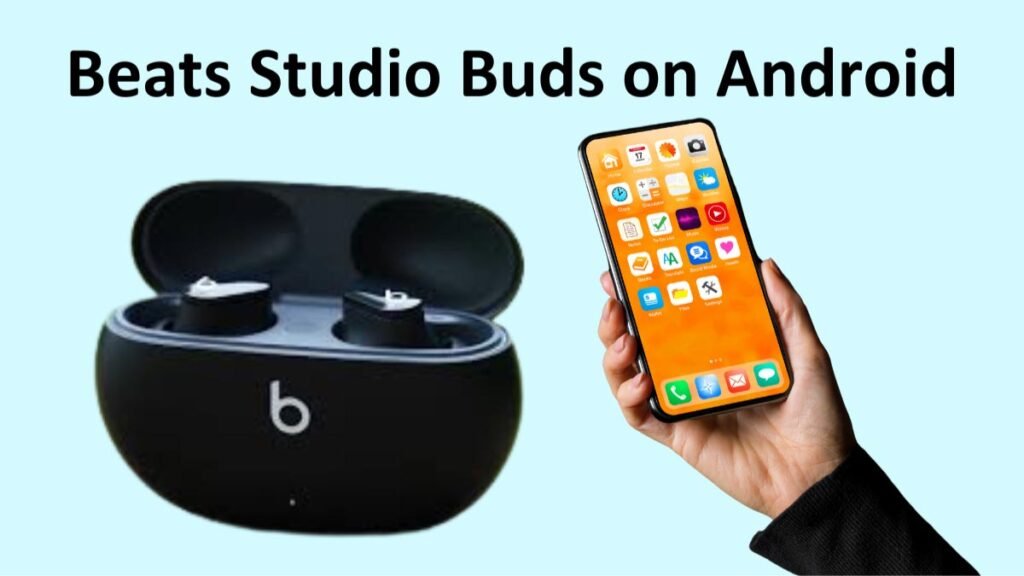
- Pertama, pastikan Bluetooth dan Lokasi diaktifkan di perangkat Android Anda.
- Tempatkan casing pada jangkauan koneksi, buka penutup casing, dan simpan kuncupnya di dalam.
- Setelah itu akan muncul notifikasi pop-up di ponsel atau tablet Android Anda.
- Kemudian, pilih Ketuk untuk memasangkan.
- Untuk menyiapkan Studio Buds Anda, ketuk Siapkan sekarang.
CATATAN: Kadang-kadang, Anda mungkin tidak melihat perintah saat memegang Beats bud di samping perangkat Android Anda. Jika itu terjadi, Anda dapat memasangkan Anda earbud ke Android Anda perangkat secara manual.
Ikuti langkah-langkah berikut untuk memasangkan Studio Buds Anda secara manual ke ponsel Android
- Pertama, alihkan Studio Buds Anda ke mode berpasangan.
- Buka aplikasi Pengaturan di ponsel atau tablet Anda.
- Buka Perangkat Terhubung lalu Bluetooth lalu Pasangkan perangkat baru.
- Setelah langkah-langkah ini pilih Studio Buds dari daftar perangkat yang tersedia.
Cara Menghubungkan Beats Studio Buds ke iPhone?
Mendapatkan Beats Studio Buds terhubung ke iPhone juga cukup sederhana
- Pastikan Bluetooth diaktifkan di perangkat Anda.
- Masukkan Studio Buds Anda ke mode berpasangan.
- Buka aplikasi Pengaturan iPhone Anda.
- Ketuk Bluetooth dan aktifkan tombol Bluetooth.
- Kemudian, Beats Studio Buds Anda akan muncul di bagian Perangkat Lain.
- Sekarang, ketuk Studio Buds Anda.
Cara menghubungkan Beats Studio Buds ke Mac
Menghubungkan Beats Studio Buds Anda ke Mac memiliki beberapa langkah lagi, tapi itu masih tidak terlalu rumit
- Mengaktifkan Bluetooth di Mac Anda.
- Masukkan Beata Studio Buds Anda ke mode berpasangan dengan membuka casing di dekat perangkat Anda dan menahan tombol Sistem selama beberapa detik.
- Buka Menu Apple dan buka System Preferences lalu Bluetooth.
- Setelah itu di daftar perangkat Bluetooth, klik Hubungkan di sebelah Beats Studio Buds Anda.
Cara menghubungkan Beats Studio Buds ke PC Windows

Anda dapat menghubungkan Beats Studio Buds dengan komputer Anda dengan melakukan hal berikut
- Keluarkan earbud dari casingnya dan alihkan Beats Studio Buds ke mode berpasangan.
- Di PC Anda, buka Start Menu, buka Pengaturan, klik Bluetooth & perangkat lalu aktifkan tombol Bluetooth.
- Buka Tambah perangkat lalu Bluetooth.
- Sekarang, pilih Beats Studio Buds Anda dari daftar perangkat yang tersedia dan klik untuk membuat sambungan.
Cara menghubungkan Beats Studio Buds ke Chromebook
Anda dapat menyambungkan Beats Studio Buds ke Chromebook seperti perangkat lainnya.
- Masukkan Studio Buds ke mode berpasangan.
- Kemudian, di kanan bawah layar pilih Baterai > Bluetooth aktifkan sakelar Bluetooth, dan memasangkan Perangkat baru.
- Sekarang pilih Beats Studio dari daftar.
CATATAN: Setelah memilih Baterai, Anda tidak melihat Bluetooth, artinya perangkat Chromebook Anda tidak memiliki Bluetooth, dan Anda tidak akan dapat menggunakan earbud dengannya.
FAQ untuk menghubungkan Beats Studio Buds
Mengapa bud studio Beats saya tidak terhubung?
Jika Anda mengalami masalah koneksi, Anda dapat mencoba salah satu solusi berikut
- Setel ulang Studio Buds Anda.
- Matikan dan hidupkan koneksi Bluetooth perangkat Anda.
- Pastikan Beats belum terhubung ke perangkat lain.
Bagaimana cara menghubungkan headphone Beats ke iPhone saya?
Pertama, pastikan Bluetooth diaktifkan di perangkat iOS Anda. Lanjut, buka kasing Studio Buds Anda, pegang Buds di dekat perangkat, dan tekan dan tahan tombol Sistem pada casing hingga LED mulai berkedip. Sekarang, ikuti petunjuk pemasangan di layar yang muncul untuk memasangkan headphone Beats ke iPhone Anda.
Kesimpulan
Kami berharap setelah membaca artikel ini Anda dapat menghubungkan Beats Studio Buds ke iPhone Anda, Telepon Android, atau laptop atau dengan perangkat yang Anda inginkan. Jadi, yang perlu Anda ketahui hanyalah cara menghubungkan Beats Studio Buds ke perangkat Anda. Kami harap artikel ini akan banyak membantu Anda dalam hal ini!