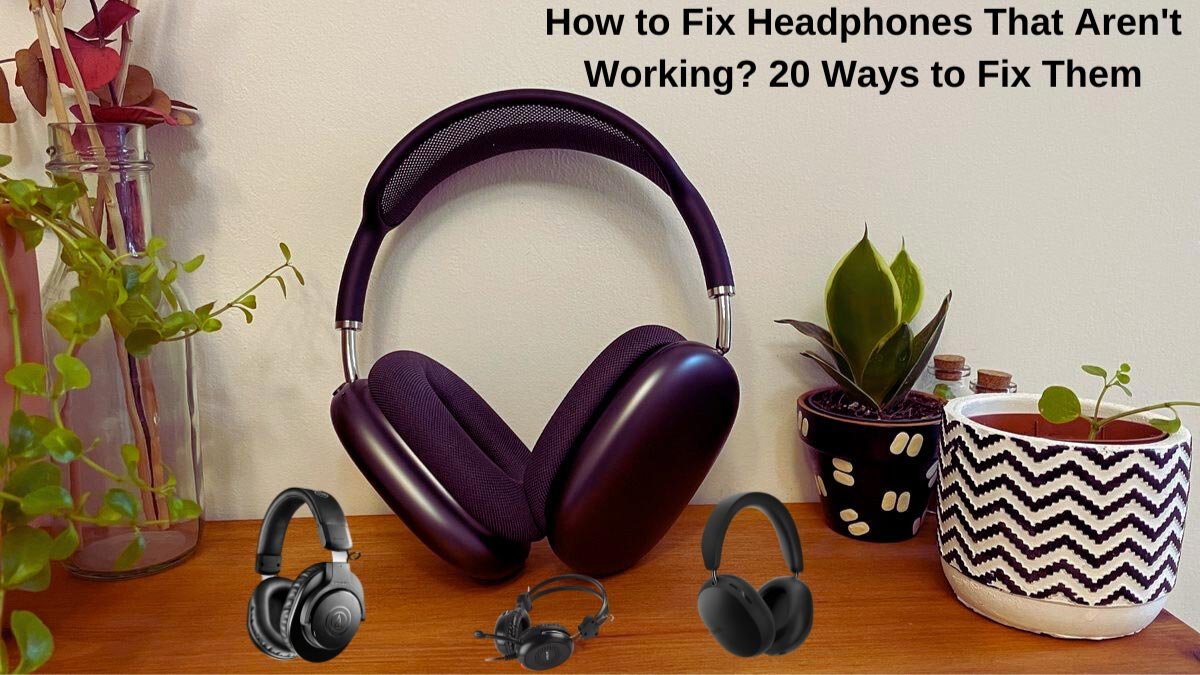
Hvernig á að laga heyrnartól sem virka ekki? Það eru ýmis tæknileg mál sem heyrnartól geta ekki unnið að, og lausnirnar eru mismunandi eftir orsök heyrnartól.
Svo, Til að komast að því hvers vegna heyrnartólin þín virka ekki, Vinna í gegnum þessa röð af ávísunum fyrst, og prófaðu síðan ráðlagðar ráðin til að laga heyrnartól. Svo, Við skulum byrja!
Hvernig á að laga heyrnartól
1: Kveiktu á heyrnartólunum
Margir heyrnartól, heyrnartól, og heyrnartól eru með innbyggða rafhlöðu og virkar ekki ef þú knýr þá ekki á. Rafmagnsrofinn fyrir heyrnartól er venjulega settur á hlið einn af eyrnalokkunum eða einum af flötum þeirra.
2: Slökktu á heyrnartólunum og aftur
Þetta klassíska tækniábending virkar með tölvum sem virka ekki, Og þetta ábending getur líka unnið með heyrnartól sem virka ekki. Eftir þetta, Ef heyrnartólin þín virka ekki, slökktu á þeim og kveikt aftur eftir að hafa tengt þá í, og sjáðu hvort þetta leysir málið.
3: Hladdu heyrnartólunum
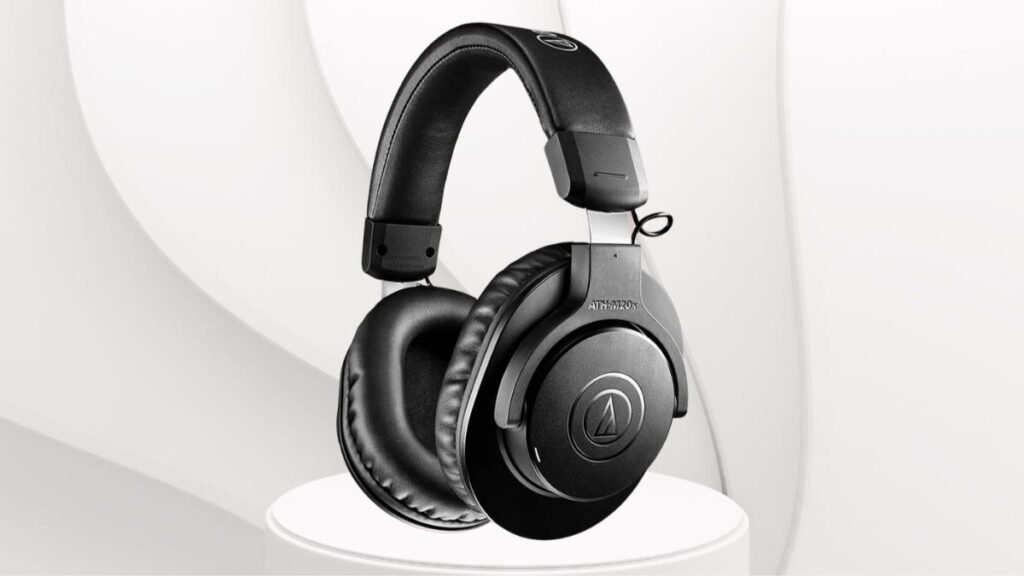
Sum heyrnartól, sérstaklega aukið með þessum eiginleikum, svo sem hávaða afpöntun og innbyggð LED ljós, Fer eftir utanaðkomandi afli eða rafhlöðu.
Ef þú hefur ekki notað þau í smá stund, Rafhlaðan kann að hafa klárast og gæti þurft að endurhlaða. Endurhlaðið heyrnartólin með því að nota Micro USB tengi.
4: Athugaðu kröfur um USB afl
Sumt heyrnartól tengjast tæki í gegnum USB. En, Ef þessi USB -tenging er nauðsynleg til að knýja heyrnartólin auk þess að fá hljóð, Þetta gæti orðið fyrir afköstum heyrnartólanna.
5: Kveiktu á Bluetooth á heyrnartólunum
Ef þú notar þráðlaust heyrnartólasett, Þú verður að kveikja á Bluetooth til að tengja það við paraða tækin þín.
6: Snúðu hljóðstyrknum
Ef það eru hljóð vandamál með höfuðtólið þitt eða þú heyrir ekki neitt, Það gæti verið að þú hafðir óvart hljóðstyrkinn eða þaggaðir heyrnartólunum.
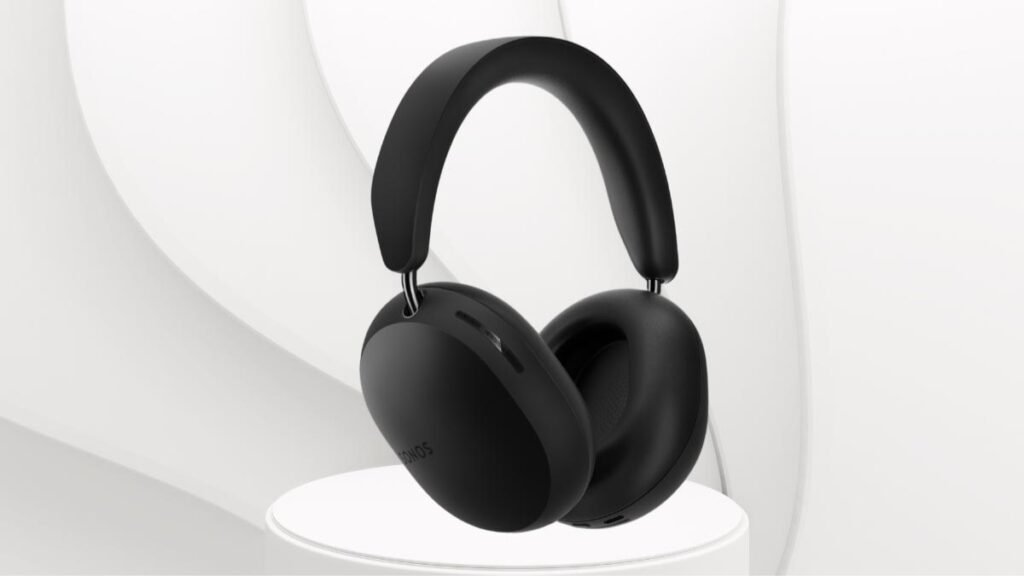
Að laga þetta fyrst, Snúðu rúmmál heyrnartólanna með innbyggðum hljóðstyrkjum ef heyrnartólin eru með þessa hnappa. Ef þetta leysir ekki málið skaltu athuga hljóðstyrkinn á paraða tækinu þínu.
7: Paraðu Bluetooth heyrnartólin með tækinu með góðum árangri
Pörun nokkur algeng skref sem vinna með flestum heyrnartólum.
- Fyrst, Gakktu úr skugga um að heyrnartólin þín séu fullhlaðin og í pörunarham.
- Kveiktu á Bluetooth á tækinu þínu og leitaðu að heyrnartólunum þínum af listanum.
- Smelltu á nafnið og nú eru heyrnartólin pöruð við tækið þitt.
8: Gera við heyrnartólin í símann eða tölvuna
Til að laga tengingarvandamál skaltu fjarlægja heyrnartólin pörun og paraðu síðan heyrnartólin aftur með símanum þínum eða öðru Bluetooth tækinu. Vegna þess að stundum getur viðgerðir lagað tengingarvandamál.
Fylgdu þessu skrefi til að fjarlægja Bluetooth -pörun á Mac. Fyrst, Veldu System Preferences og Bluetooth en heyrnartólin þín’ Nafn, X, og fjarlægðu síðan.
Til að fjarlægja heyrnartól á gluggum 10, Opnaðu gluggana og veldu AllSettings og tæki og síðan fjarlægðu heyrnartólin þín nú og smelltu á já.
9: Aftengdu ónotað tæki frá heyrnartólunum
Taka upp öll ónotuð tæki sem þú ert ekki að nota. Þú getur gert þetta innan tilheyrandi heyrnartólforrits, svo sem Bose Connect forritið fyrir Bose heyrnartól og Bose Earbuds, eða notaðu ofangreint skref á tölvu eða Mac.
10: Fjarlægðu hlerunarbúnaðinn
Hlerunarbúnað tenging hnekkir stundum Bluetooth tengingu. En ef þú hleður heyrnartólin með tölvunni þinni eða fartölvu, Þeir geta hindrað hljóð frá streymi þráðlaust úr snjallsímanum eða spjaldtölvunni.
11: Athugaðu hvort skemmdir séu með því að beygja snúruna
Hljóðstrengur er algengt mál af heyrnartólstrengjum. Ef kapallinn er skemmdur, Beygðu snúruna varlega með tveggja sentimetra millibili frá einum enda til annars.
12: Prófaðu annað app
Ef þú ert að hlusta á hljóð með tilteknu forriti en nú heyrirðu ekki neitt hljóð, Forritið getur verið vandamálið. Til að skjóta þetta vandamál að hætta við forritið og opna það aftur, það gæti einnig lagað öll málin, En ef það virkar ekki prófaðu annað app.
13: Athugaðu hljóðstöngina
Stundum heyrnartólstakkinn á fartölvunni þinni, Tafla, eða snjallsími getur verið brotinn. Til að staðfesta hvort hljóðstakkinn er brotinn eða ekki hreinsa hljóðstöngina eða nota mismunandi heyrnartól eða heyrnartól.
14: Athugaðu heyrnartólin í öðru tæki
Ef heyrnartólin þín virka ekki, Notaðu heyrnartólin með annarri hljóðheimild til að sjá hvort heyrnartólin virka eða ekki.
15: Prófaðu önnur heyrnartól eða heyrnartól á sama tæki meðan þú keyrir sama forritið
Með ofangreindum ráðum, þú getur bent á hvar vandamálið er. En ef þú lendir í sama máli, Vandamálið er ekki með heyrnartólunum. Vandamálið gæti verið með appinu eða tækinu.
16: Uppfærðu vélbúnað heyrnartólsins
Mörg nútíma heyrnartól þurfa fastbúnaðaruppfærslur til að laga villur og keyra rétt. Þú getur oft halað niður og sett upp þessar uppfærslur þráðlaust með því að nota opinbera snjallsímaforritið. Mörg vörumerki bjóða einnig upp á uppfærsluskrár á opinberu vefsíðu sinni sem þú getur hlaðið niður og flutt með USB snúru.
17: Uppfærðu stýrikerfið fyrir tölvuna eða tækið
Til að setja upp nýjustu stýrikerfisuppfærsluna á tækinu þínu skaltu bæta samhæfni við fjölbreytt úrval aukabúnaðar, þar á meðal heyrnartól.
18: Endurræstu tölvuna, snjallsími, eða spjaldtölvu
Endurræsa getur lagað fjölda tæknivandamála, þar á meðal þau sem tengjast biluðum heyrnartólum.
19: Slökktu á Bluetooth á ónotuðum tækjum
Ef þú hefur parað Bluetooth heyrnartólin þín við mörg tæki fyrir tækið sem þú vilt, heyrnartólin gætu verið að tengjast einhverju af þessum öðrum tækjum í staðinn fyrir tækið sem þú vilt. Til að bæta úr þessu máli, slökktu á Bluetooth á öllum öðrum tækjum þar til heyrnartólin þín tengjast tækinu sem þú vilt.
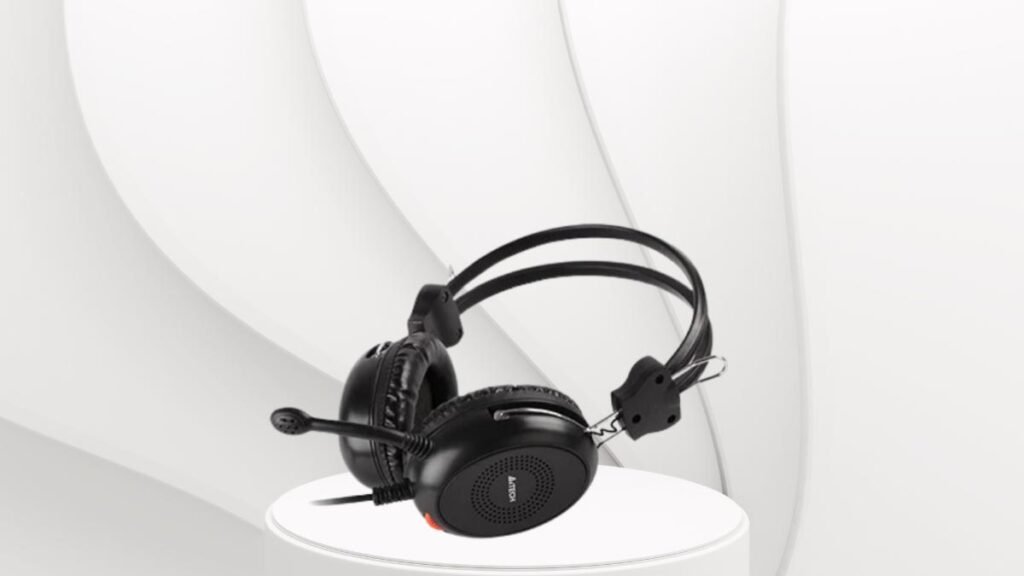
Til að gera þetta gætirðu þurft að slökkva á heyrnartólunum og kveikja á þeim aftur eftir að hafa slökkt á Bluetooth á öðrum tækjum.
20: Athugaðu fyrir uppfærslur ökumanna
Þegar tæki á við einhvers konar vandamál að stríða eða er að búa til villu, uppfærðu ökumanninn því að uppfæra rekla er frábært bilanaleitarskref fyrir tæki.
Algengar spurningar til að laga heyrnartól sem ekki virka? 22 Leiðir til að laga þær
Af hverju virkar önnur hlið heyrnartólanna minna?
Ef bara önnur hlið heyrnartólanna virkar ekki, það getur verið að vírarnir séu skemmdir sem leiða upp á þessa hlið.
Hvernig laga ég vatnsskemmd heyrnartól?
Til að laga þetta skaltu ganga úr skugga um að slökkt sé á heyrnartólunum þínum, Taktu þá síðan í sundur og notaðu bómullarþurrku til að drekka vatnið létt upp, og bíddu síðan eftir að hlutarnir þorna í loftið, settu þá síðan saman aftur.
Hvernig laga ég hljóð seinkun á Bluetooth heyrnartólunum mínum?
Til að laga seinkunina á hljóðinu skaltu endurtengja heyrnartólin þín og uppfæra Bluetooth rekla tækisins. Ef heyrnartólin þín eru tengd við tölvu, keyrðu Windows Audio Troubleshooter og endurstilltu Windows hljóðþjónustuna.
Niðurstaða
Ef þú vilt laga heyrnartól sem virka ekki, þá geturðu prófað ofangreint 20 skref og einnig nefnd algengar spurningar sem hjálpa þér mikið í þessu tilfelli. Svo, það er allt sem þú þarft að vita um hvernig á að laga heyrnartól sem virka ekki. Við vonum að þessi grein muni hjálpa þér mikið í þessu tilfelli!