

Hai problemi a inviare messaggi sull'app iMessage? Possono esserci molte ragioni per questo, ad esempio il server inattivo, problema applicativo, aggiornamento del sistema operativo, problema di rete, problema del corriere, memoria del telefono piena, eccetera. Se vedi una bolla verde mentre invii un messaggio su iMessage, quindi capisci che c'è un problema con l'app che deve essere risolto. Se vedi una bolla blu, significa che il messaggio funziona. Nel blog di oggi, parleremo di iMessage non funziona su iPhone 13.
Possiamo inviare messaggi in due modi, uno tramite Internet e l'altro tramite la rete cellulare. Se invii tramite Internet in iMessage, quindi non dovrai pagare alcun costo. Puoi inviare SMS e MMS gratuitamente. Se invii un messaggio tramite una rete cellulare, allora devi pagare una tassa. Molte volte il messaggio non può essere inviato tramite Internet.
[lwptoc]
Soluzioni per iMessage che non funziona su iPhone 13
Soluzione 1: Forza il riavvio del tuo iPhone

A volte è possibile risolvere il problema riavviando il telefono. Questo non è uno scherzo, Infatti, puoi anche riparare l'app iMessage riavviando il telefono. Ricarica tutte le app sul tuo telefono. Se l'app non si carica correttamente prima, puoi risolverlo riavviando. L'app verrà riavviata completamente in modo che il messaggio possa funzionare nuovamente.
- Per riavviare l'iPhone, devi prima premere e rilasciare il Pulsante volume su.
- Prossimo, devi rilasciare immediatamente il Volume verso il basso pulsante premendolo.
- Successivamente continua a premere il tasto pulsante di accensione laterale finché non vedi il logo Apple visualizzato sullo schermo. Dopo di che, il telefono si riavvierà automaticamente.
Soluzione 2: Controlla che il server iMessage sia inattivo o meno?
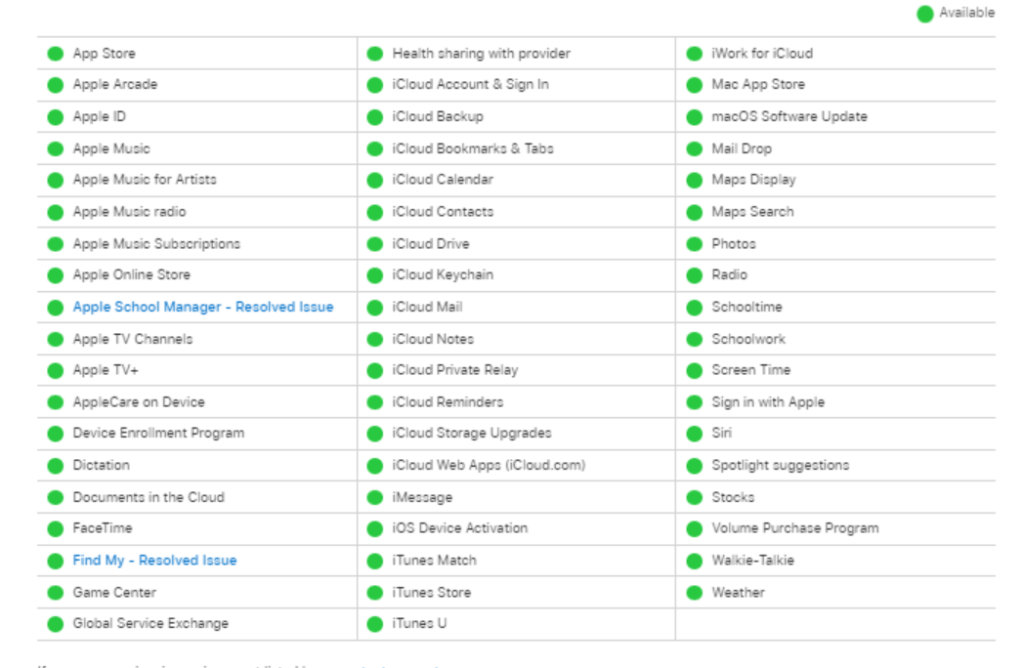
A volte potrebbero non esserci problemi da parte nostra, ma a causa del guasto del server dei messaggi, non potrai inviare il messaggio. Sebbene Apple Server funzioni sempre correttamente, a volte può succedere. Se vuoi controllare lo stato del server, allora potrai scoprirlo da questo collegamento se il server iMessage è inattivo o meno?
Soluzione 3: Controlla la connessione Internet
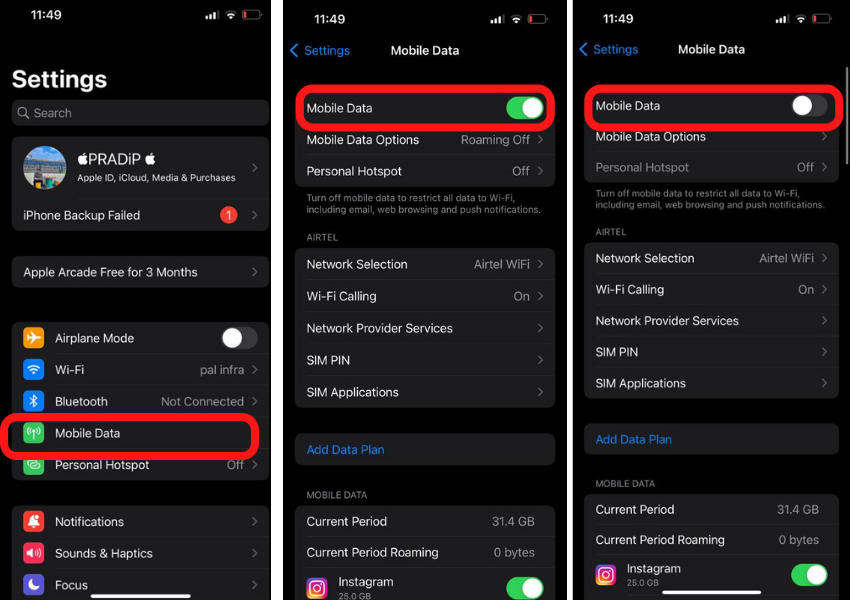
iMessage invia messaggi tramite Internet. Se la tua connessione Internet non funziona correttamente, non sarai in grado di inviare il messaggio. Se vuoi verificare se Internet funziona correttamente o meno, quindi apri un qualsiasi browser Internet e apri il tuo sito preferito. Se il sito web non si carica, potrebbe esserci un problema con la connessione Internet. Puoi connetterti a un'altra rete Wi-Fi.
Soluzione 4: Ripristina le impostazioni di rete
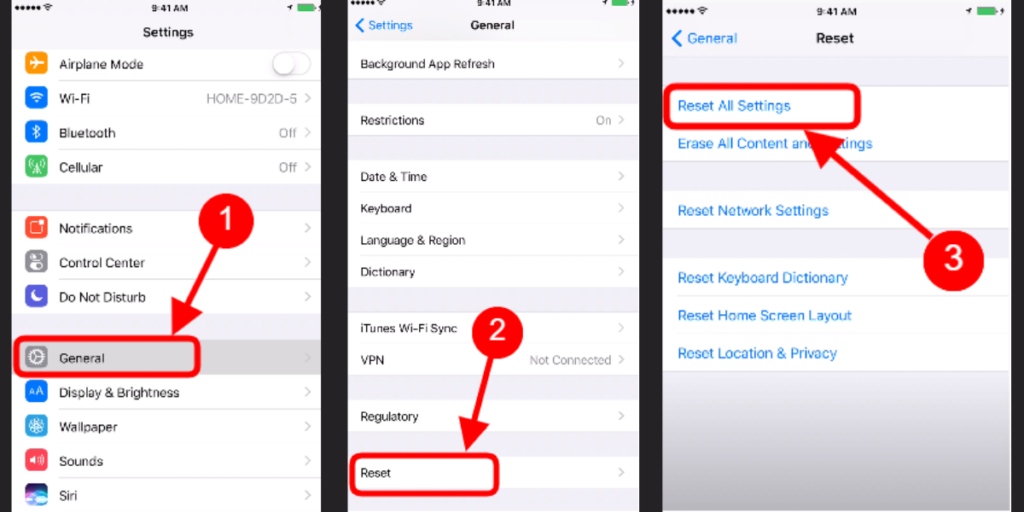
iMessage non funziona anche se le impostazioni di rete vengono modificate. In genere, le impostazioni di rete non cambiano mai ma potremmo averle modificate per errore. È possibile ripristinare nuovamente le impostazioni di rete. Puoi ripristinare la rete andando su Opzioni Impostazioni > Generale > Ripristina le impostazioni di rete > Reset.
Soluzione 5: Aggiorna la versione iOS
Se stai utilizzando una versione precedente di iMessage e la versione iOS è stata aggiornata, allora potresti avere problemi nell'invio dei messaggi. Se è arrivato un aggiornamento iOS, allora dovresti aggiornarlo immediatamente in modo da non avere problemi.
Per verificare gli aggiornamenti, devi andare a Impostazioni > Generale > Aggiornamento del software, se c'è qualche aggiornamento, ti verrà detto di aggiornare immediatamente sullo schermo.
Soluzione 6: Esci da iCloud
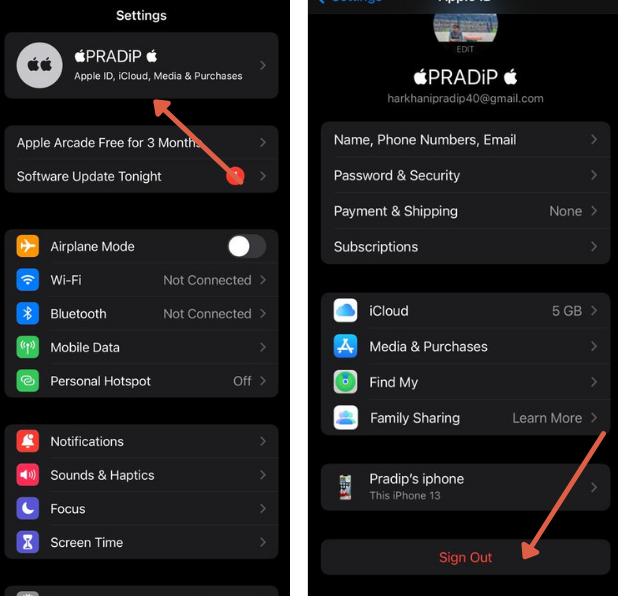
Dovresti anche rimuovere l'ID Apple una volta e accedere nuovamente. L'ID Apple ripristinerà il tuo account personale. Per uscire dall'ID Apple, devi andare a Impostazioni e fai clic sul tuo profilo. Quindi fai clic su iCloud e scendi e disconnessione. ,
Soluzione 7: Riavvia l'app iMessage
A volte c'è un bug nell'app, allora non funziona correttamente. Puoi chiudere l'app e riaprirla. Per chiudere l'app, devi trascinare e tenere premuto il dito sullo schermo finché non vedi il popup Task Manager.
Rimuovi l'app di messaggistica da Task Manager. Dopodiché aprilo di nuovo.
Soluzione 8: Imposta il fuso orario corrente
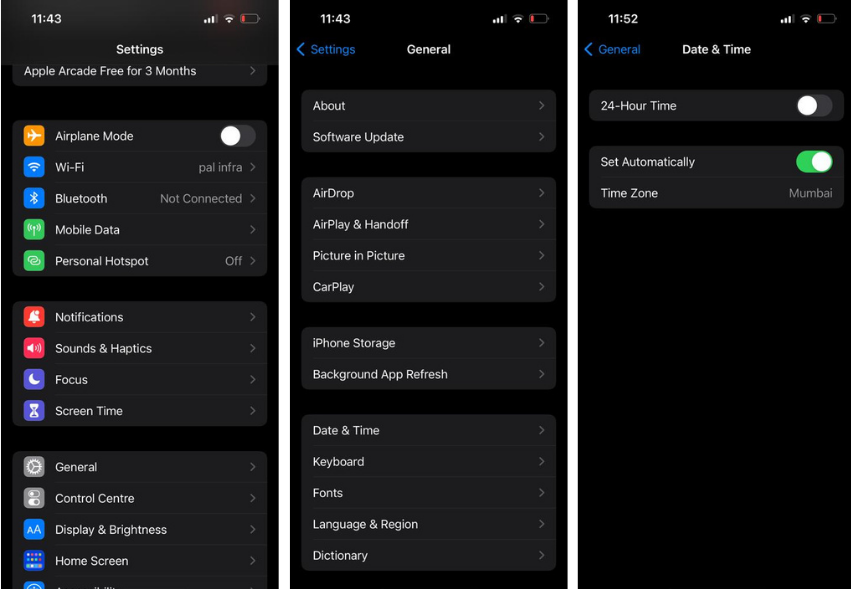
Se l'ora è sbagliata sul tuo iPhone, allora Internet non funziona. Devi sempre impostare l'ora in base alla tua posizione. iPhone offre anche la possibilità di un aggiornamento automatico per impostare il fuso orario.
Devi seguire questo percorso collocamento > Generale > Data & Tempo > Imposta automaticamente per aggiornare il fuso orario. Questo risolverà il tuo problema iMessage non funziona su iPhone 13.
Soluzione 9: Ripristino di fabbrica
Eseguendo un ripristino completo del telefono, il tuo telefono sarà nuovo di zecca. Ciò eliminerà anche tutti i tuoi file e dati. Sarà necessario configurare nuovamente il telefono come si configura il telefono dopo l'acquisto.
Dovresti eseguire il backup prima di ripristinare. You can back up on iCloud by connecting your phone to wifi.
To reset you have to follow Collocamento > Generale > Reset > Cancella tutto il contenuto and reset the phone. This process will take some time but you have to wait till the phone is not reset.
Soluzione 10: Tocca Apple Care
If you are still having trouble sending messages on iMessage, then you can get the phone repaired by going to Apple Care. Apple’s employees will provide you with the solution. You can book an appointment by visiting Apple’s Sito ufficiale.
I hope you have found the solution for the iMessage not working on iPhone 13. If you are still having this problem, then you can tell the problem in the comment.
Domande frequenti
Why won’t my messages send as iMessage?
You have to check the internet connection. If the internet is slow then this problem can happen. You can talk to the carrier company.
Perché il mio telefono dice che iMessage deve essere abilitato?
Se non hai configurato Messaggi, la prima cosa che devi fare è configurarlo e controllare una volta anche la connessione Wi-Fi.
Perché i miei iMessage sono verdi?
Se il messaggio è stato inviato da un messaggio di testo, vedrai una bolla verde. Se usi iMessage, verrà visualizzata una bolla blu.
Riepilogo
iMessage è un'app popolare utilizzata per inviare messaggi e MMS. È possibile inviare messaggi tramite Internet. Se non riesci a inviare il messaggio tramite iMessage, quindi puoi impostarlo nuovamente e inviare il messaggio. In questo post, 10 sono state menzionate soluzioni, che può aiutarti a far funzionare nuovamente l'app.
Argomenti utili
-
10 Le soluzioni funzionanti per correggere l'audio dell'iPhone non funzionano
-
Airdrop non funziona su iPhone e Mac – Risolvi il problema con 8 modi


