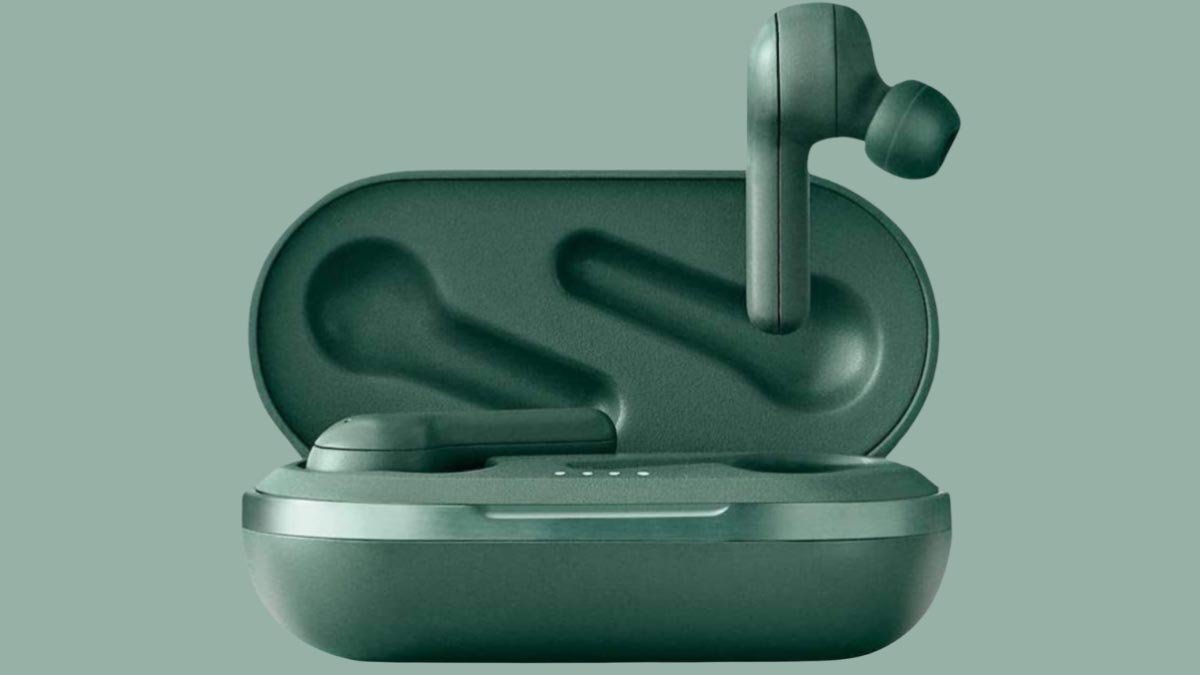
全盛期のワイヤレスイヤホンをデバイスに接続する方法! 全盛期ワイヤレスイヤホンは、シームレスなオーディオエクスペリエンスを提供する高品質で信頼性の高いワイヤレスイヤホンを生産することで知られています.
音楽を聴くためにそれらを使用しています, ビデオを見る, または電話をかける, 全盛期のワイヤレスイヤフォンを接続することは簡単なプロセスです. 記事上で, 全盛期のワイヤレスイヤホンをデバイスに接続する方法について、ステップバイステップの指示について説明します.
接続するためのさまざまな方法について説明します, 発生する可能性のある一般的な問題のトラブルシューティング, そして、あなたの全体的なリスニング体験を強化するためのいくつかのヒントとコツを提供します. 飛び込み、この製品に関する情報を入手しましょう.
全盛期のワイヤレスイヤフォン
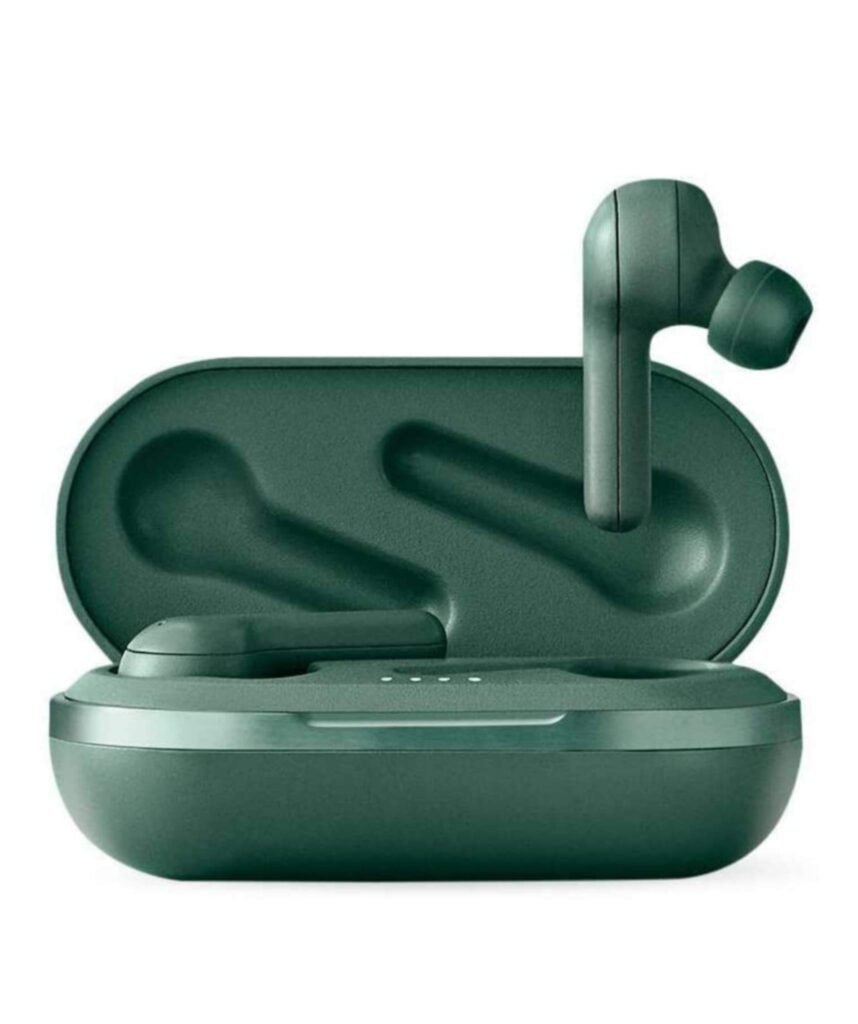
全盛期のワイヤレスイヤフォン ワイヤレスオーディオの便利さと自由を望んでいる人々に人気のある選択肢です. これらの洗練されたコンパクトなイヤホンは、シームレスなリスニング体験を提供します, あなたが運動しているかどうか, 通勤, または、単にお気に入りの曲を楽しんでください.
これら イヤホン 最新のテクノロジーで設計されています, 全盛期のワイヤレスイヤホンは、さまざまな印象的な機能を提供します. Bluetooth接続が装備されています, スマートフォンに接続できるようにします, タブレット, または他の互換性のあるデバイスはワイヤレスで.
全盛期のワイヤレスイヤホンには、イヤホンを保護するだけでなく、外出先でポータブル充電を提供する充電ケースが付属しています. これらのイヤフォンは快適で、安全でぴったりのフィット感を提供するように設計されています.
全盛期のワイヤレスイヤフォンは、耐久性があり汗抵抗性にも設計されています, トレーニングや屋外アクティビティに最適にします.
全体, 全盛期のワイヤレスイヤフォンは、ワイヤレスオーディオエクスペリエンスを求めている人にとって信頼性が高くユーザーフレンドリーな選択肢です. 彼らの快適なフィットから印象的な音質と便利な機能まで, これらのイヤフォンは、お金に優れた価値を提供します.
Heyday ワイヤレスイヤホンの接続方法?
全盛期のワイヤレスイヤホンは、外出先でお気に入りの音楽を楽しむためのシームレスで簡単な方法を提供します. スマートフォンでそれらを使用しているかどうか, タブレット, または他のBluetooth対応デバイス, 全盛期のワイヤレスイヤフォンを接続することは簡単なプロセスです.
イヤホンをデバイスに接続します
全盛期のワイヤレスイヤホンをデバイスに接続するのはとても簡単です. それらを接続するには、以下の手順に注意してください.
- 初め, イヤホンが完全に充電されていることを確認し、LEDインジケータが点滅するか、イヤホンがペアリングモードであることを示す音声プロンプトが表示されるまで、イヤホンの電源ボタンを押して保持することにより、ペアリングモードに配置してください.
- 今, デバイスのBluetooth関数をアクティブにします, [設定]メニューにアクセスして、Bluetoothアイコンをタップすることにより.
- お使いのデバイス上で, 利用可能なBluetoothデバイスを見つけて、リストから全盛期のイヤホンを選択します.
- 選択したら, デバイスはイヤフォンとの接続を確立します. ペアリングコードを入力するように求められる場合があります, しかし、ほとんどの場合, 接続は自動的に確立されます.
そして、それだけです! これで、全盛期のワイヤレスイヤホンに正常に接続されています. お気に入りの音楽を楽しむことができます, ポッドキャスト, または、絡み合ったワイヤの手間のないビデオ.
全盛期のワイヤレスイヤフォンをAndroid電話に接続します
これが全盛期のワイヤレスを接続するために必要な手順です あなたのAndroid電話へのイヤホン.
- 初めに, Android電話の設定に移動します.
- Bluetoothをタップして、必要に応じてアクティブにします.
- それから, イヤホンをオンにして、LEDインジケータが点滅するか、イヤホンがペアリングモードであることを示す音声プロンプトが表示されるまで、イヤホンの電源ボタンを押して保持することにより、ペアリングモードに配置します.
- あなたのAndroid電話は全盛期のイヤホンを発見します. 必要に応じて、スキャンをタップします.
- 1秒後に携帯電話の画面に全盛期のイヤホンが表示され、ペアをクリックしてください.
- これらすべてのステップの後、あなたのイヤホンはあなたのデバイスに接続しています、そして今あなたはそれらを使用します.
全盛期のワイヤレスイヤフォンをiPhoneに接続します
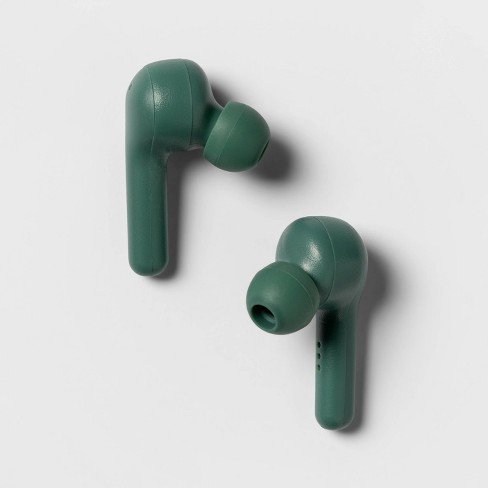
全盛期のワイヤレスイヤフォンを接続します iPhoneにとっては非常に簡単です.
- 初め, イヤフォンが完全に充電されていることを確認してください.
- イヤフォンをペアリングモードにします.
- それから, iPhoneの設定に移動します.
- Bluetoothをタップします. アクティブでない場合, スライダーボタンをタップしてアクティブにします.
- 今, iPhoneの使用可能なリストから利用可能なBluetoothデバイスを選択します。, そして、それをタップしてペアになります.
全盛期のワイヤレスイヤホンをWindowsに接続します 11
Windowsに全盛期のワイヤレスイヤホンを接続するのに問題はないはずです 11 ラップトップ. 全盛期のワイヤレスイヤホンをWindowsに接続します 11 手順に従ってください
- 初め, タスクバーの[スタート]ボタンをクリックします, 検索バータイプBluetoothで他のデバイスに移動してクリックします.
- それから, [デバイスの追加] をクリックすると、追加するデバイスの種類を選択する必要があることを示すウィンドウが表示されます。. ここでBluetoothをクリックしてください.
- 今, あなたのWindows 11 ラップトップはイヤホンを検索し、リストに Heyday Earbuds が表示されたら、それをクリックします.
- 新しいデバイスをペアリングするように求められたら、「許可」をクリックすると接続されます.
全盛期のワイヤレスイヤフォンをMacBookに接続します
Heyday Wireless Earbuds を MacBook に接続する方法を見てみましょう.
- Apple ロゴをクリックし、「システム環境設定」を選択します。.
- 次に、「Bluetooth」をクリックします.
- デバイスのリストに Heyday Earbuds が表示されるはずです.
- 「接続」ボタンをクリックします.
- プロンプトが表示された場合, 接続を許可する.
トラブルシューティングのヒント
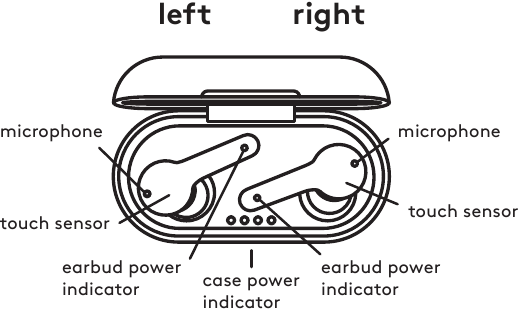
Heyday Wireless Earbuds の接続は通常はスムーズなプロセスです, 接続の問題が発生する場合があります. トラブルシューティングのヒントをいくつか紹介します:
- イヤホンが完全に充電されており、デバイスの最適な範囲内にあることを確認してください. Bluetooth 接続は距離によって影響を受ける場合があります, 障害物, または干渉, デバイスをイヤホンに近づけてみてください.
- 接続に問題がある場合はイヤホンをリセットしてください. これをする, イヤホンを充電ケースに戻し、数秒間充電します。. それから, ケースから取り出して、再度ペアリングしてみてください.
- デバイスを再起動します. 時々, Bluetooth 接続を更新することで、簡単な再起動で接続の問題を解決できます。.
- 上記の手順のいずれも機能しない場合, さらにサポートが必要な場合は、ユーザーマニュアルを参照するか、Heyday カスタマーサポートにお問い合わせください。.
結論
結論は, Heyday ワイヤレス イヤホンの接続は簡単なプロセスです. この記事で説明されている手順に従うことで、, 手間のかからない体験を楽しみ、これらの便利なモバイル アクセサリを最大限に活用できます。. この記事を期待しています,とても助かります!
全盛期のワイヤレスイヤホンを接続するFAQ
全盛期のワイヤレスイヤホンをデバイスに接続するにはどうすればよいですか?
Heyday ワイヤレス イヤホンをデバイスに接続するには, 次の手順を実行します:
- イヤホンが充電され、電源が入っていることを確認してください.
- お使いのデバイス上で, 設定メニューに移動してBluetoothをオンにします.
- 利用可能なデバイスのリストから Heyday ワイヤレス イヤホンを選択します.
- プロンプトが表示された場合, ペアリング コードを入力するか、ペアリング要求タイプを確認します 0000.
- これで、Heyday ワイヤレス イヤホンがデバイスに接続されました。.
全盛期のワイヤレスイヤフォンが充電されているかどうかを知るにはどうすればよいですか?
イヤホンの充電中, LEDライトが赤色に変わります, そして完全に充電されると, 緑か青に変わります. さらに, 一部のモデルには、コンパニオン モバイル アプリが搭載されているか、接続時にデバイスのバッテリー ステータスが表示される場合があります。.
全盛期のワイヤレスイヤホンを掃除するにはどうすればよいですか?
Heyday ワイヤレス イヤホンを清潔に保ち、ゴミが付着しないようにするには, 次の手順を実行します:
- イヤホンをデバイスから取り外します.
- イヤーチップまたはイヤークッションをそっと取り外します, 該当する場合.
- ソフトを使う, 乾いた布でイヤホンのホコリや汚れを拭き取ってください。.
- 必要に応じて, 少量の水または中性洗浄液で布を軽く湿らせることができますが、イヤホンを水に浸さないでください。.
- イヤーチップまたはイヤークッションを再度取り付けて再度使用する前に、イヤホンが完全に乾燥するまで待ってください。.
全盛期のワイヤレスイヤフォンでバッテリーはどのくらい続きますか?
Heyday ワイヤレス イヤホンのバッテリー寿命は、特定のモデルや使用状況によって異なります。. 平均して, バッテリーは次の期間持続することが期待できます。 4 に 6 1回の充電で数時間. しかし, 一部のモデルでは、バッテリー寿命が最大で延長されます 8 に 10 数時間以上.