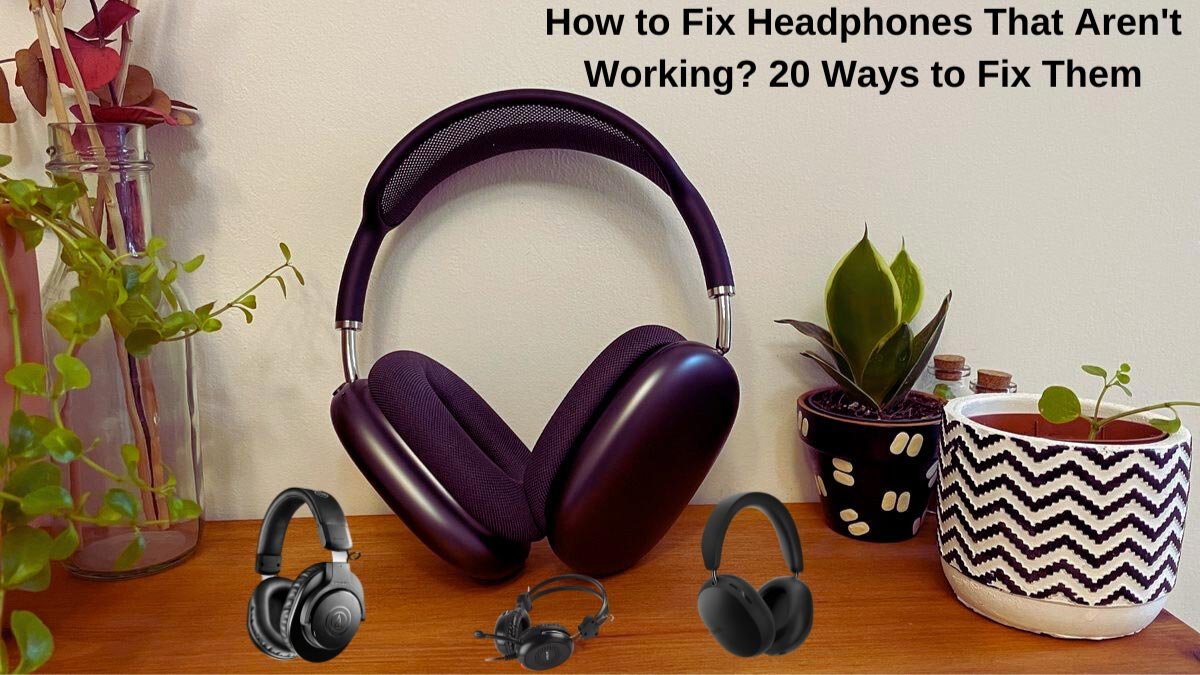
動作しないヘッドフォンを修理する方法? ヘッドフォンが機能しないさまざまな技術的な問題があります, ソリューションはヘッドフォンの原因によって異なります.
それで, ヘッドフォンが機能していない理由を確認します, 最初にこの一連のチェックを使用します, そして、修正するための提案されたヒントを試してください ヘッドフォン. それで, 始めましょう!
ヘッドフォンを修正する方法
1: ヘッドフォンをオンにします
多くの イヤホン, イヤホン, また、ヘッドフォンにはバッテリーが組み込まれていて、電源を入れていないと機能しません. ヘッドフォンの電源スイッチは通常、イヤピースの1つまたはその平らな表面の側面に配置されます.
2: ヘッドフォンを再びオフにします
この古典的な技術のヒントは、機能しないコンピューターで動作します, また、このヒントは機能しないヘッドフォンでも動作します. この後, ヘッドフォンが機能しない場合, それらをプラグインした後、それらをオフにして再びオンにします, これが問題を解決するかどうかを確認します.
3: ヘッドフォンを充電します
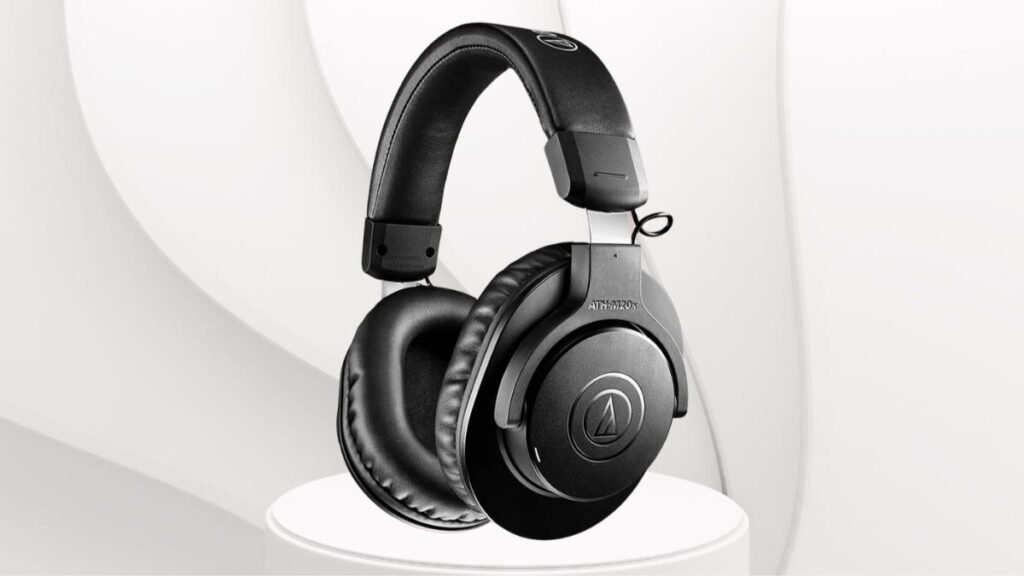
いくつかのヘッドフォン, これらの機能で特に強化されています, ノイズキャンセルや内蔵のLEDライトなど, 外部電力またはバッテリーに依存します.
しばらく使用していない場合, バッテリーがなくなった可能性があり、充電する必要があるかもしれません. マイクロUSBポートを使用してヘッドフォンを充電します.
4: USB電力要件を確認してください
いくつかの ヘッドフォンはデバイスに接続します USB経由. しかし, そのUSB接続がオーディオの受信に加えてヘッドフォンに電力を供給するために必要な場合, これは、ヘッドフォンのパフォーマンスに苦しむ可能性があります.
5: ヘッドフォンのBluetoothをオンにします
ワイヤレスヘッドフォンセットを使用する場合, Bluetoothをオンにするには、ペアのデバイスに接続する必要があります.
6: ボリュームを上げます
ヘッドセットに健全な問題がある場合、または何も聞こえない場合, 誤ってボリュームを断ったり、ヘッドフォンをミュートしたりする可能性があります.
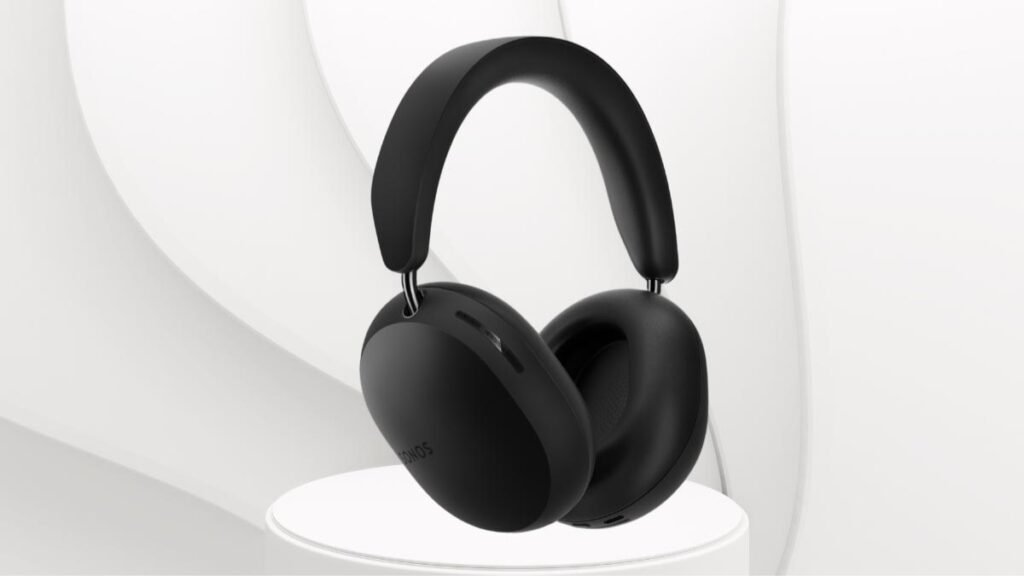
これを最初に修正します, ヘッドフォンにこれらのボタンがある場合、ボリュームボタンが組み込まれたヘッドフォンのボリュームを上げます. これが問題を解決しない場合は、ペアリングされたデバイスのボリュームを確認してください.
7: Bluetoothヘッドフォンをデバイスと正常にペアリングします
ほとんどのヘッドフォンで動作するいくつかの一般的な手順をペアリングする.
- 初め, ヘッドフォンが完全に充電され、ペアリングモードであることを確認してください.
- デバイスのBluetoothをオンにして、リストからヘッドフォンを検索します.
- 名前をクリックして、ヘッドフォンがデバイスとペアになっている今すぐ.
8: ヘッドフォンを電話またはコンピューターに修理します
接続性の問題を修正するには、ヘッドフォンのペアリングを削除し、携帯電話やその他のBluetoothデバイスでヘッドフォンを再ペアリングします. なぜなら、修理が接続の問題を修正することがあるからです.
MacでBluetoothペアリングを削除するには、このステップに従ってください. 初め, システムの設定とBluetoothを選択してから、ヘッドフォンを選択します’ 名前, x, そして、削除します.
Windowsでヘッドフォンを削除します 10, Windowsを開いてAllSettingsとDevicesを選択し、ヘッドフォンの名前がデバイスを削除して[はい]をクリックします.
9: ヘッドフォンから未使用のデバイスを切断します
使用していないすべての未使用のデバイスを対応させます. 関連するヘッドフォンアプリ内でこれを行うことができます, ボーズヘッドフォンやボーズイヤフォン用のBose Connectアプリなど, または、PCまたはMacで上記のステップを使用します.
10: 有線接続を削除します
有線接続は、Bluetooth接続を無効にすることがあります. ただし、コンピューターまたはラップトップを使用してヘッドフォンを充電する場合, 彼らはあなたのスマートフォンやタブレットからワイヤレスでストリーミングからオーディオをブロックするかもしれません.
11: ケーブルを曲げて損傷を確認してください
オーディオケーブル損傷はヘッドフォンケーブルの一般的な問題です. ケーブルが破損している場合, ケーブルを2センチメートル間隔で一方の端からもう一方の間隔でそっと曲げます.
12: 別のアプリを試してください
特定のアプリでオーディオを聴いているが、今は音が聞こえない場合, アプリが問題になる可能性があります. この問題を撮影するためにアプリを終了して再び開く, また、問題のいずれかを修正することもできます, しかし、それが機能しない場合は、別のアプリを試してください.
13: オーディオジャックを確認してください
ラップトップのヘッドフォンジャックが時々ジャックされます, タブレット, またはスマートフォンが壊れている可能性があります. オーディオジャックが壊れているかどうかを確認するか、オーディオジャックをきれいにするか、異なるヘッドフォンやイヤホンを使用します.
14: 別のデバイスでヘッドフォンを確認してください
ヘッドフォンが機能しない場合, 別のオーディオソースを備えたヘッドフォンを使用して、ヘッドフォンが機能するかどうかを確認します.
15: 同じアプリを実行している間、同じデバイスで他のヘッドフォンまたはイヤホンを試してください
上記のアドバイスで, 問題がどこにあるかを特定できます. しかし、同じ問題が発生した場合は、, 問題はヘッドフォンではありません. アプリまたはデバイスに問題がある可能性があります.
16: ヘッドフォンのファームウェアを更新します
最新のヘッドフォンの多くは、バグを修正して適切に動作させるためにファームウェアのアップデートが必要です. 多くの場合、これらのアップデートは、公式スマートフォン アプリを使用してワイヤレスでダウンロードしてインストールできます。. 多くのブランドは、公式 Web サイトでアップデート ファイルを提供しており、ダウンロードして USB ケーブル経由で転送できます。.
17: コンピューターまたはデバイスのオペレーティングシステムを更新します
デバイスに最新の OS アップデートをインストールすると、幅広いアクセサリとの互換性が向上します, ヘッドフォンを含む.
18: コンピューターを再起動します, スマートフォン, またはタブレット
再起動により多くの技術的問題が解決される可能性がある, ヘッドフォンの故障に関連するものを含む.
19: 未使用のデバイスでBluetoothをオフにします
目的のデバイスの前に Bluetooth ヘッドフォンを複数のデバイスとペアリングした場合, ヘッドフォンは、必要なデバイスではなく、これらの他のデバイスのいずれかに接続されている可能性があります. この問題を解決するには, ヘッドフォンが好みのデバイスに接続されるまで、他のすべてのデバイスの Bluetooth をオフにしてください.
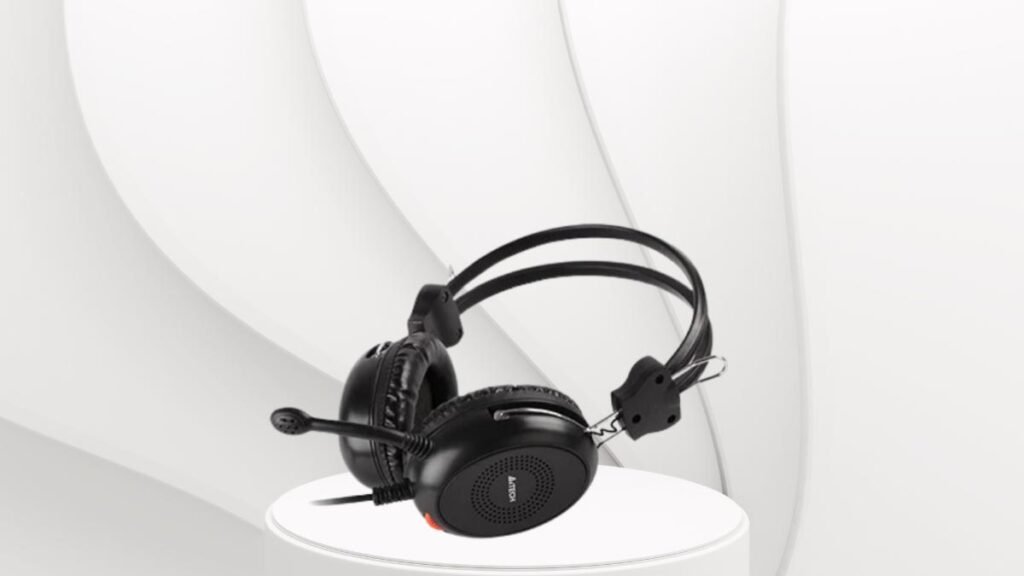
これを行うには、他のデバイスの Bluetooth を無効にした後、ヘッドフォンの電源をオフにしてから再度オンにする必要がある場合があります。.
20: ドライバーの更新を確認してください
デバイスに何らかの問題が発生している場合、またはエラーが発生している場合, ドライバーの更新はデバイスのトラブルシューティングに最適な手順であるため、ドライバーを更新してください。.
機能していないヘッドフォンを修正するFAQ? 22 それらを修正する方法
ヘッドフォンの片側が機能していないのはなぜですか?
ヘッドフォンの片側だけが機能しない場合, こちら側につながっているワイヤーが損傷している可能性があります.
水損傷したヘッドフォンを修正するにはどうすればよいですか?
これを修正するには、ヘッドフォンの電源がオフになっていることを確認してください, 分解して綿棒で軽く水を吸い取ります。, パーツが自然乾燥するまで待ちます, それからそれらを再び組み立てます.
Bluetoothヘッドフォンのサウンド遅延を修正するにはどうすればよいですか?
音の遅延を修正するには、ヘッドフォンを再接続し、デバイスの Bluetooth ドライバーを更新します。. ヘッドフォンが PC に接続されている場合, Windows オーディオ トラブルシューティング ツールを実行し、Windows オーディオ サービスをリセットします。.
結論
動作しないヘッドフォンを修理したい場合, その後、上記のことを試すことができます 20 手順と、この場合に役立つ FAQ についても説明しました。. それで, 動作しないヘッドフォンの修理方法について知っておくべきことはこれだけです. この記事がこの場合に大いに役立つことを願っています!