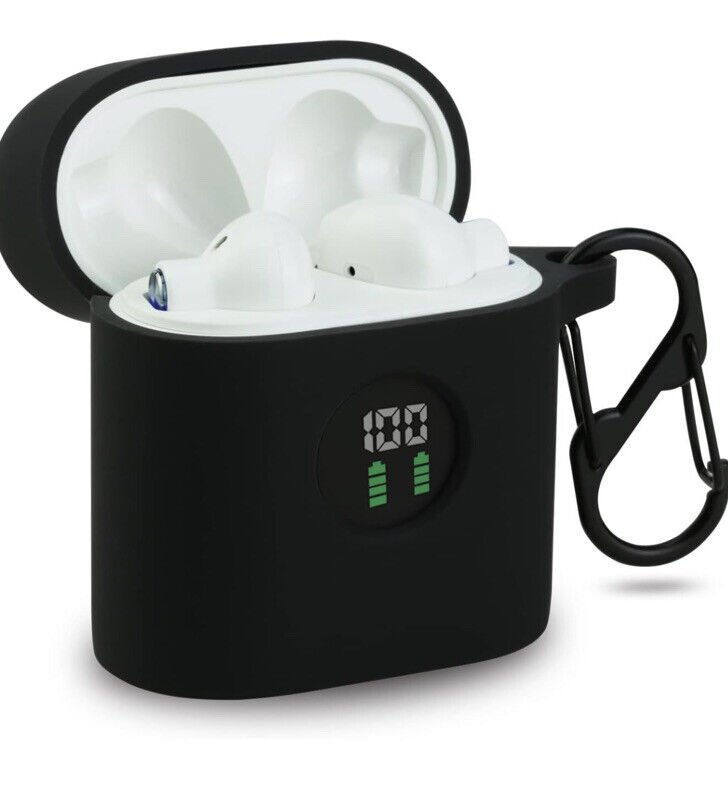
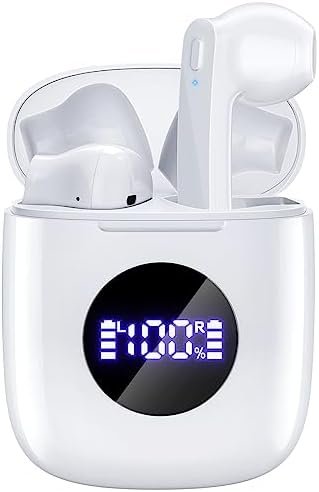
Mifa x17 イヤホンをデバイスにペアリングしますか?? Mifa x17 イヤホンには、Bluetooth バージョンでのワイヤレス接続を含むいくつかの機能が付属しているため 5.0, ワイヤレス充電, 充電ケースのバッテリー表示.
の Mifa x17 イヤホン 安全かつ快適にフィットするように設計されており、優れたリスニング体験を提供します. Mifa x17 イヤホンは優れたバッテリーを備えており、, 充電ケースのバッテリー寿命は 30 フル充電でイヤホンの持続時間は最大 時間です。 5 1回の充電で数時間.
しかし反対側では, ほとんどの人は、Mifa x17 イヤホンと自分のデバイスをペアリングする方法を知りません。. それで, この記事では, これらのイヤホンに関する完全なガイドを提供します, Mifa x17 イヤホンのペアリング方法など, それらをリセットする方法, 制御命令, モノラルモードでアクティブにする方法, 充電, そしてすべてについて.
これについては、この投稿を詳しく見てみましょう.
製品概要

Mifa x17 イヤホンをペアリングする方法?
Mifa x17 イヤホンをさまざまなデバイスとペアリングするには、手順をスキップせずに、以下の指示に注意深く従ってください。
ISO および Android スマートフォンとペアリングする
Mifa x17 イヤホンを ISO および Andriod 電話とペアリングするには、次の手順を実行します。
- 初めに, イヤホンをケースから取り出すと、赤いライトが点滅します。 1 2番, イヤホンは自動的にオンになります, その後、青いライトが点滅し始めます, あらゆるデバイスとペアリングできるようになります.
次に、デバイスの設定に移動し、Bluetooth - 利用可能なリストから Mifa x17 を選択します.
- ただし、必要に応じて PIN コードの種類 0000.
- プロセス後, ブルーライトがオフになります, そしてペアリングが完了します.
PCとペアリングする (ウィンドウズ)
Mifa x17 イヤフォンをペアリングするには パソコン (ウィンドウズ) 次の手順を実行します
- Windows で Bluetooth をオンにする
- 設定に移動
- Bluetooth とその他のデバイスに移動します.
- 「デバイスの追加」をクリックします
- 「Bluetooth」をクリックします.
- それから, ケースからイヤホンを取り出します, 赤いライトが点滅します 1 2番, イヤホンは自動的にオンになります.
- しかし、青いライトが点滅し始めると、, あらゆるデバイスとペアリングできるようになります.
- PIN コード タイプが必要な場合は、利用可能なリストから Mifa x17 を選択します 0000.
- プロセス後, ブルーライトがオフになります, そしてペアリングが完了します.
モノラルモードを有効にする方法
Mifa X17 イヤホンでモノラル モードを有効にするには, 充電ケースから目的のイヤホンを取り出す必要があります. 自動的に動作し始めます.
ただし、動作しない場合は、両方のイヤホンを充電ケースから取り出し、上記の手順に従ってデバイスとペアリングします。.
次に、そのうちの 1 つをケースに戻し、もう 1 つをリスニングに使用します。.
追跡と呼び出しを制御する方法
- いずれかのイヤホンの多機能タッチ ボタンを 1 回押して、音楽を再生または一時停止します.
- いずれかのイヤホンのマルチファンクション タッチ ボタンを 2 回押して、次の曲を再生します.
- いずれかのイヤホンのマルチファンクション タッチ ボタンを 3 回押して、前の曲を再生します.
- いずれかのイヤホンの多機能タッチ ボタンを約長押しします。 1 着信に応答するまでの秒数.
- いずれかのイヤホンの多機能タッチ ボタンを約長押しします。 1 通話を終了するまでの 2 秒目.
- いずれかのイヤホンの多機能タッチ ボタンを約長押しします。 2 着信を拒否するまでの秒数.
- いずれかのイヤホンの多機能タッチ ボタンを約長押しします。 3 通話中にミュート モードをオン/オフするまでの秒数.
- いずれかのイヤホンの多機能タッチ ボタンを約長押しします。 2 音声アシスタントを有効にするまでの秒数.
イヤホンと充電ケースをどのように請求しますか?
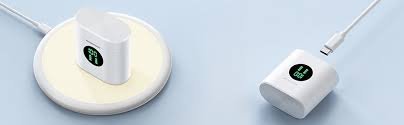
イヤホン
イヤホンを充電するには、イヤホンを充電ケースに入れ、蓋を適切に閉めます。. イヤホンは自動的に充電されます.
充電ケース
付属の USB-A to C ケーブルを使用してケースを USB 充電器または充電ポートに接続し、充電ケースを充電します. 自動的に充電が始まります.
Mifa X17 イヤホンをリセットする方法?
携帯電話の Bluetooth メニューから Mifa X17 を削除し、Bluetooth 設定を無効にします。. Voth イヤホンを充電ケースに数秒間入れてから、ケースから取り出します. 両方のイヤホンのマルチファンクション タッチ ボタンを 2 回押します.
次に、両方のイヤホンの多機能タッチ ボタンを数秒間押し続けます。, 青いライトが素早く3回点滅するまで, その後、赤いライトが点灯します 2 秒. このプロセスの後, リセットが行われます.
トラブルシューティングのヒント
Mifa x17 イヤホンとデバイスのペアリングに問題があるとします。. 問題のトラブルシューティングを試みることができることがいくつかあります. 初め, イヤフォンが完全に充電されていることを確認してください. イヤフォンが正常範囲で動作していることを確認してください.
イヤフォンをリセットする工場を試してみてください. しかし、ボリュームが低く設定されている場合, これを固定するには、綿棒を使用してイヤホンをきれいにするか、慎重にピンできれいにします. マイクが機能していない場合、またはマイクがミュートされている場合, デバイスのマイクボリュームを確認してください.
それがうまくいかない場合, つまり、イヤホンに欠陥がある可能性があります. それで, イヤフォンはどのデバイスともペアリングされていません. 初め, 近くのデバイスから他のBluetoothを無効にします, 次に、イヤフォンをアクティブにしてペアリングモードに入れます, そして、Mifa x17 イヤホンをデバイスとペアリングするための上記のガイドを繰り返します。.
Mifa x17 イヤホンをペアリングするための FAQ
Mifa x17 イヤホンは防水ですか?
いいえ, 防水ではありません. Mifa X17 イヤホンは IPX5 認定を取得しています。, つまり、防塵性があり、ノズルから噴出する水からも保護されています。.
Mifa x17 イヤホンにはマイクが付いていますか??
はい, Mifa X17 にはマイクが内蔵されています.
Mifa x17 イヤホンは PC とラップトップに接続できますか?
はい, Mifa X17 は PC に接続できます, ラップトップ, とタブレット.
結論
上記のガイドラインに従って、Mifa x17 イヤホンとデバイスをペアリングする方法が理解できたと思います。. ここでの唯一の違いはペアリング方法です. デバイスの種類ごとに接続プロセスを説明しました.
フォローして、Mifa x17 イヤホンをペアリングしてください. この記事がペアリングやこの製品に関するすべての点で役立つことを願っています。.