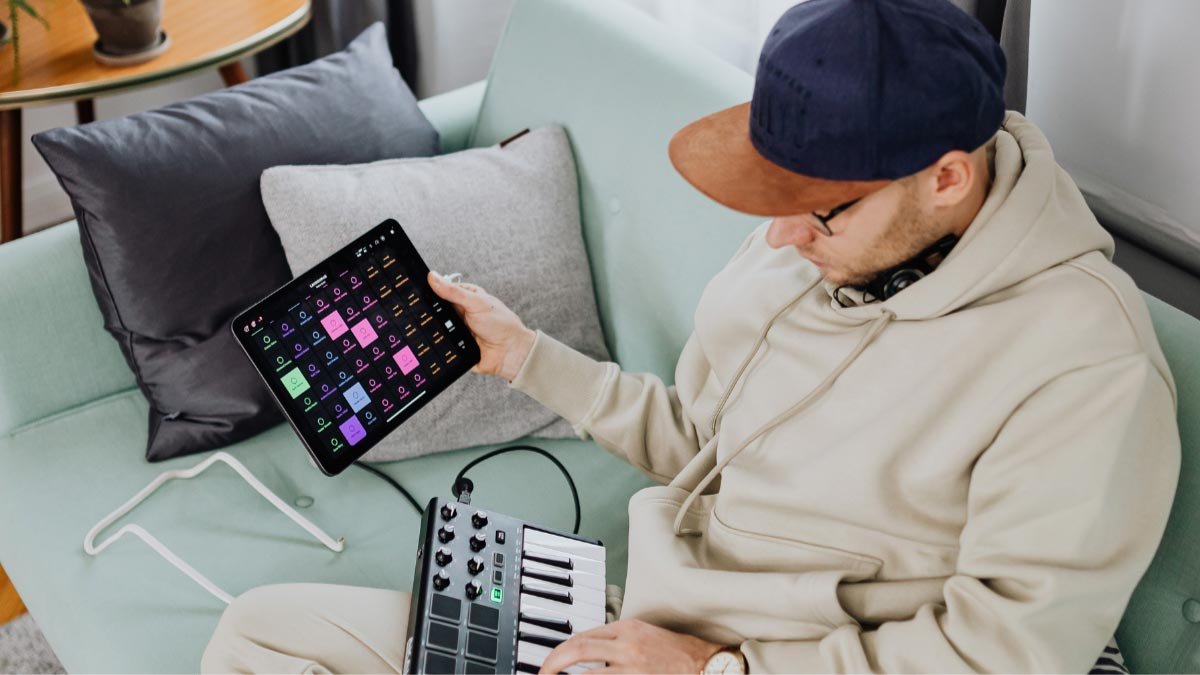
გაინტერესებთ დააკავშიროთ AKAI MPK Mini FL Studio-სთან? თქვენ გაქვთ ეს ყველაზე პოპულარული MIDI კლავიატურა და ახლა გსურთ მისი დაკავშირება FL სტუდიასთან, არ ინერვიულო, სწორ ადგილას ხარ. თქვენ არ გჭირდებათ დრაივერების ინსტალაცია ან არ არის საჭირო თქვენი კომპიუტერის განახლება, რათა ის იმუშაოს თქვენს DAW-თან, რადგან ის არის plug-and-play. მაგრამ თქვენ უნდა გააკეთოთ რამდენიმე რამ, რომ ის ფუნქციონირდეს. თქვენი AKAI MPK Mini FL Studio-სთან დასაკავშირებლად, დაგჭირდებათ USB-C USB ადაპტერი, USB 2.0 კაბელი მოდის ყუთში, და რა თქმა უნდა თქვენი კომპიუტერი. თქვენ უნდა დაუკავშიროთ ადაპტერი თქვენს კომპიუტერს, ამის შემდეგ დააკავშირეთ USB 2.0 კაბელი, და შემდეგ თქვენ უნდა შეხვიდეთ FL სტუდიის Preferences-ში. ახლა, თქვენ უნდა აირჩიოთ AKAI MPK Mini MIDI კლავიატურებიდან’ სია. კარგად, მოდით, დეტალებში ჩავწვდეთ……
დააკავშირეთ AKAI MPK Mini FL Studio-სთან (მაკოსი)
- AKAI MPK Mini-ის macOS ლეპტოპთან ან დესკტოპ კომპიუტერთან დაკავშირება მარტივია, ვივარაუდოთ, რომ მომხმარებელს უკვე აქვს საჭირო გადამყვანები.
- Პირველ რიგში, თქვენ უნდა დაუკავშიროთ USB-C USB კაბელს თქვენს კომპიუტერთან ან მოწყობილობასთან.
- Ამის შემდეგ, თქვენ უნდა დააკავშიროთ USB 2.0 (პრინტერის კაბელი) MPK Mini-დან თქვენს კომპიუტერამდე. და ამის გაკეთება, თქვენ უნდა გახსნათ FL Studio, და აირჩიეთ პრეფერენციები, MIDI. Ამის შემდეგ, თქვენ უნდა აირჩიოთ AKAI MPK Mini შეყვანის სიიდან. ახლა, ამის შემდეგ თქვენ უნდა დააჭიროთ ღილაკს ჩართვა.
- ახლა, თქვენ უნდა გახსნათ FL Studio. მერე, გახსნის შემდეგ, თქვენ უნდა დააჭიროთ FL Studio > პრეფერენციები.
- თქვენ უნდა გახსნათ თქვენი FL Studio აპი და შემდეგ უნდა შეხვიდეთ მენიუში > პარამეტრები > პრეფერენციები. GarageBand-ისგან განსხვავებით, FL Studio ინახავს მასიურ მენიუს, სადაც მომხმარებელს შეუძლია აირჩიოს ყველა სახის პარამეტრი, ნიმუშის ზომის ჩათვლით, ჩაწერა, ბუფერირება, სხვა MIDI მოწყობილობები, და ასე შემდეგ.
- შემდეგი, თქვენ უნდა აირჩიოთ MIDI > აირჩიეთ AKAI MPK Mini შეყვანის სიაში > დააჭირეთ ღილაკს ჩართვა.
დააკავშირეთ AKAI MPK Mini iPhone ან iPad-თან მუშაობისთვის
უბრალოდ განსხვავებულია AKAI MPK Mini-ის ფუნქციონირება iPhone ან iPad-ით. ეს არის იმის გამო, რომ მომხმარებელს შეიძლება დასჭირდეს სხვა ადაპტერი, ჯერ კიდევ, თქვენი iPad არ საჭიროებს სხვა ადაპტერს. მოკლედ, თქვენ უნდა შეასრულოთ ეს ნაბიჯები:
- Პირველ რიგში, თქვენ უნდა დააკავშიროთ USB/კამერის ადაპტერი თქვენს iPhone-ს.
- Ამის შემდეგ, თქვენ უნდა ჩართოთ USB 2.0 კაბელი თქვენი iPhone-დან AKAI MPK Mini-მდე. FL Studio Mobile მას სწრაფად მიიღებს. საინტერესოა, თქვენ არ გჭირდებათ პარამეტრებში შესვლა ან რაიმეს გაკეთება იმისათვის, რომ იპოვოთ FL Studio Mobile, რომ მიიღოთ თქვენი AKAI MPK Mini. კარგად, ზუსტად ეს ეხება თქვენს iPad-ს, ასევე.
- გაითვალისწინეთ რომ, თქვენ შეგიძლიათ გამოიყენოთ მხოლოდ ჩვეულებრივი USB-C ადაპტერი თქვენი iPad-ისთვის, როგორც ეს გააკეთეთ ლეპტოპთან/კომპიუტერთან.
შეაერთეთ iPad FL Studio Mobile-ით AKAI MPK Mini-თან
დააკავშირეთ თქვენი iPad FL Studio Mobile-თან AKAI MPK Mini-თან, თქვენ უნდა დააკავშიროთ USB-C USB ადაპტერს. Ამის შემდეგ, თქვენ უნდა ჩართოთ USB 2.0 (პრინტერის კაბელი) თქვენი iPad-დან AKAI MPK Mini-მდე. ახლა, თქვენ უნდა აირჩიოთ პროგრამული უზრუნველყოფის ინსტრუმენტი, და FL Studio Mobile იპოვის მას მაშინვე.
ხშირად დასმული კითხვები
FL Studio მხარს უჭერს Akai MPK Mini-ს?
როგორიც არის მისი წინამორბედი, MPK Mini Plus შეესაბამება პრაქტიკულად ნებისმიერ DAW-ს ან მუსიკის წარმოების პროგრამულ უზრუნველყოფას, ის იმუშავებს USB/MIDI კლავიატურებით, და კიდევ მოიცავდა რუკების წინასწარ დაყენებას რამდენიმე ცნობილი DAW-სთვის, ისევე როგორც FL Studio, ავტოფარეხის ბენდი, Ableton Live, Logic Pro.
როგორ დააკავშიროთ MIDI FL Studio-ს?
ჯერ ერთი, თქვენ უნდა გახსნათ FL Studio და შემდეგ დარწმუნდეთ, რომ ჩართეთ MIDI დისტანციური მართვის პულტი’ ვარიანტი არჩეულია ოფციების მენიუში, სხვა შემთხვევაში MIDI შეყვანა გამორთულია. ახლა, თქვენ უნდა დააჭიროთ თქვენს მოწყობილობას შეყვანის სიაში, ისე რომ ნაჩვენებია. თუ მოწყობილობა ჩამოთვლილია კონტროლერის ტიპის ჩამოსაშლელ მენიუში, იქაც უნდა აირჩიოთ.
დასკვნა
იმედია, თქვენ მიიღეთ სწორი პასუხი ამ სტატიის წაკითხვის შემდეგ. თქვენ შეგიძლიათ მარტივად დააკავშიროთ AKAI MPK mini FL სტუდიას. თქვენ უბრალოდ უნდა მიჰყვეთ ზემოთ ჩამოთვლილ ინსტრუქციებს პრობლემის მოსაგვარებლად.