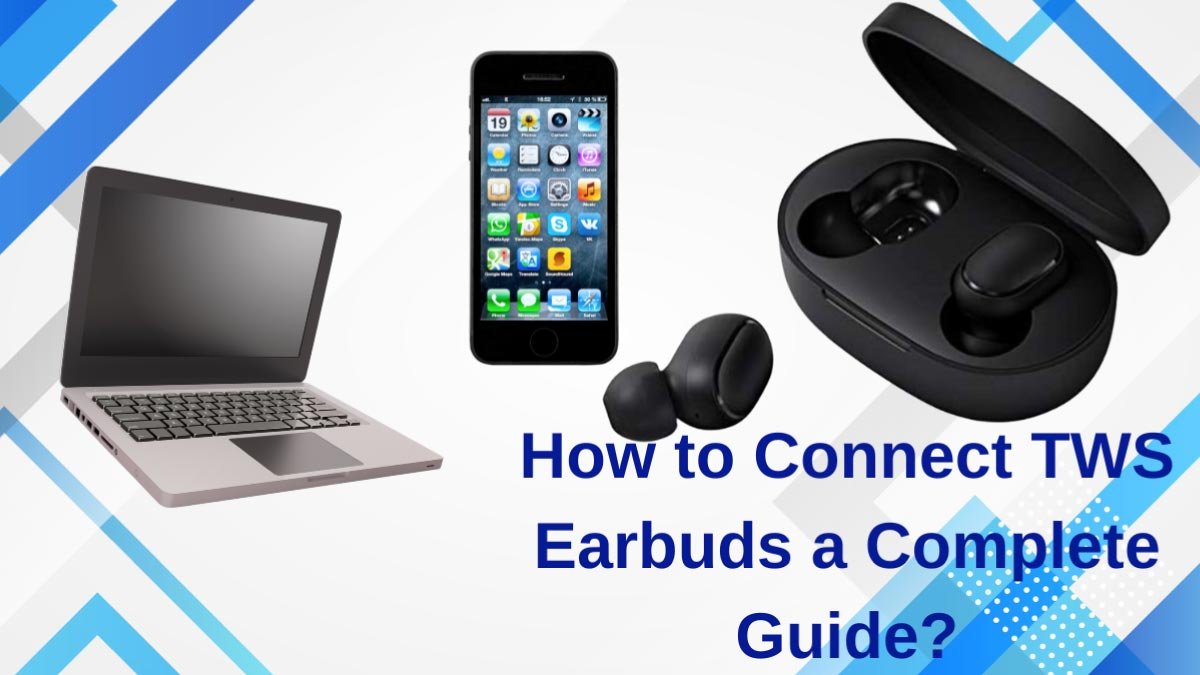
Ушул күндөрү ар бир адам тарабынан Bluetooth Earbuds керек. Алар кыймылдап, тапшырмаларды аткарууну сунушташат, анткени аларда тышкы зымдар жок. Бул Зымсыз кулакчындарда сиз каалаган жерге алып жүрүүгө болот, иш аларды бузулуп калуудан сактайт. Бирок, жакшыраак угуу тажрыйбасы үчүн, эки кулакчын тең түзмөгүңүзгө туташып турганын текшеришиңиз керек.
Ошентип, бул жерде биз сизге кантип туташуу керектиги боюнча ыкчам көрсөтмө беребиз Tws кулакчындар.
Эки TWS гарнитураны кантип туташтыруу керек?
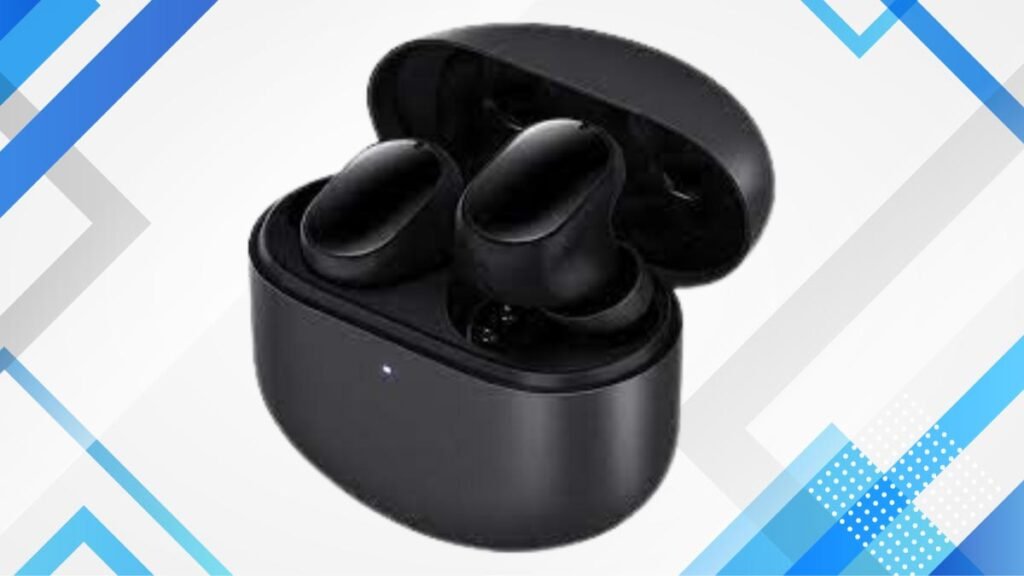
Tws кулакчындары зымсыз гаджеттердин эң сонун жуптары, аларды Bluetooth мүмкүнчүлүктөрү бар каалаган түзмөк менен колдоно аласыз.
Аудио угуп жатканда эки гарнитураны тең колдонуңуз. Эки кулакчындан угуу үндү тең салмактайт. Аудио угуп жатканда эки гарнитураны тең колдонуунун негизги себеби бар. Бир кулакчын менен угуу кулактын чарчап калуу коркунучун жогорулатат жана бул угууңузга таасирин тийгизиши мүмкүн.
Эгер сиз өзүңүздүн кантип туташтырууну карап жатсаңыз TWS кулакчындары, Бул кадамдарды аткарыңыз.
1: үчүн кубат баскычын басып, кармап туруу менен Tws гарнитураңызды күйгүзүңүз 3 секунд, же көк жарык күйгүчө жана ошондой эле тарабынан эскертилгенге чейин POWER ON үн.
2: Азыр, кубаттоо корпусундагы жупташтыруу баскычын басуу менен жупташтыруу процессин баштаңыз.
3: Андан кийин жеке кулакчындардагы жупташтыруу баскычын басыңыз. Бул кадамдардын жүрүшүндө, кулакчындар бүлбүлдөгөн жарык берет, жупташтыруу жараяны ийгиликтүү экенин көрсөтүп турат.
TWS кулакчындарын түзмөгүңүзгө кантип туташтырса болот?
TWS кулакчындарын түзмөгүңүзгө туташтыруу ар кандай түзмөктөр үчүн бир аз айырмаланат. Бирок, TWS кулакчындарын ноутбукка кантип туташтыруу керек, андроид, же iPhone, бул жерде кадамдар.
TWS Earbuds'ту Android'ге туташтырыңыз
Кантип TWS Bluetooth кулакчындарын Android түзмөктөрүнө туташтыруу. Бул кадамдарды аткарыңыз.
- Bluetooth күйгүзүү. Сиз муну төмөнкүгө барып жасай аласыз Орнотуулар>Тармак> Bluetooth.
- ЧыкылдатууЖуп, жана каалаган аппаратты тандаңыз.
- Андан кийин, аппарат жогоруга жылат, эми сиз аудиодон ырахат алууга даярсыз.
TWS кулакчындарды iPhone'го туташтырыңыз
iOS түзмөгүндөгүдөй, TWS кулакчындарын iPhone түзмөктөрүнө туташтыруу ар кандай, бирок ызы-чуу эмес, өзгөчө бул жөнөкөй кадамдарды кылдаттык менен аткарсаңыз.
- Алгачкы, Жөндөөлөргө өтүп, Bluetooth күйгүзүү тилкесин чыкылдатыңыз, ал жашыл болуп турганда Bluetooth күйгүзүлөт.
- Ал күйүп турганда, түзмөгүңүз жакын жердеги түзмөктөрдү автоматтык түрдө сканерлейт.
- Анда, TWS кулакчындары жайгашканда жупташтырууну таптаңыз.
- Андан кийин, ийгиликтүү жупташтыруу кулакчындарды түзмөктөр бөлүмүнө жылдырат.
TWS кулакчындарын ноутбукка туташтырыңыз.
Бул жерде TWS кантип туташтыруу боюнча кадамдар болуп саналат ноутбукка кулакчындар
- Түзмөгүңүздө, басыңыз Баштоосөлөкөт.
- Баруу Орнотуулар, анан Click Bluetooth кошуу жана башка аппараттар, анда Bluetooth.
- Каалаган аппаратыңызды чыкылдатып, анан Бүттү. Экранда башка көрсөтмөлөр бар болсо, аларды ээрчи.
Кулакчындардын бир гана кулакта иштешинин себептери эмнеде??
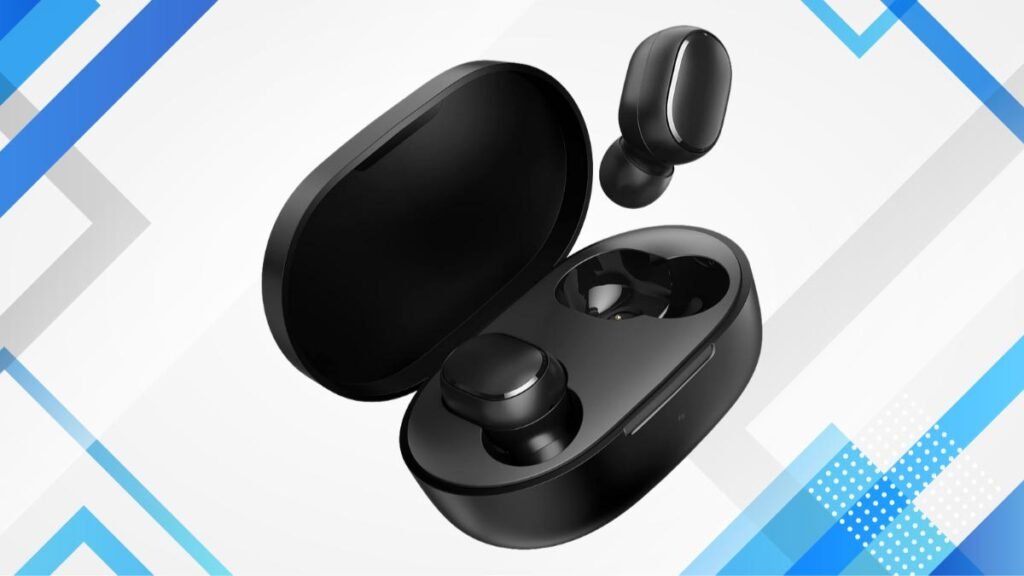
Кулакчындар музыка угуунун эң сонун жолу, бирок сизде бир жуп кулакчын жана бир гана иш болгондо, бул капа болушу мүмкүн. Мындай көйгөйгө туш болсоңуз, бир нече себептери бар.
Бул жерде бир гана кулакчын иштешинин кээ бир жалпы себептери жана чечимдери келтирилген.
1: Аудио жөндөөлөрүндө көйгөй
Көптөгөн адамдар TWS зымсыз кулакчындарын бир гана иштегенде кантип оңдоону билишпейт. Алар билишпейт, себеби аудио жөндөөлөр болушу мүмкүн.
- Бул көйгөйдү аныктоо үчүн, башка жуп же башка аппаратты сынап көрүшүңүз керек. Бул көйгөй сиздин түзмөгүңүздө же TWS кулакчындарда экенин билүүгө жардам берет. Эгерде жаны жуп бир тараптан ойносо, аппаратты текшерип, аппаратыңызды өчүрүп күйгүзүңүз. Бул жөнөкөй оңдоо жана зарыл, бирок дагы эле болсо, наушник дагы эле бир тараптан ойнойт, аудио жөндөөлөрүн текшерүүгө убакыт келди.
- Аудио жөндөөлөрүн текшериңиз. Аудио жөндөөлөрү бул көйгөйдү жаратышы мүмкүн.
- Муну жасоо, Үндөрдү басыңыз>Деңгээлдер> Баланс, жана деңгээлдер эки тарапта бирдей экендигин жана Моно опциясы өчүрүлгөнүн текшериңиз.
2: Кулакчыныңыздын жөндөөлөрүндө көйгөй келип чыкты
Эгерде жогорудагы кадамдар кулакчындардын жөндөөлөрү менен көйгөйдү чечпесе, бул кадамдарды аткаруу менен кулакчындарыңызды кол менен баштапкы абалга келтириңиз.
- Түзмөгүңүзгө өтүңүз Орнотуулар, андан кийин кулакчындын атын таап, чыкылдатыңыз Унутуу.
- Кулакчындарды кубаттоочу кутучага салыңыз, бирок капкагын ачык бойдон калтырыңыз.
- Кулакчындардын бирин таптаңыз 4 жолу, анан экинчисин катуу түс көрүнгүчө.
- Кулакчындарды чыгарып, аларды түзмөгүңүз менен жупташтырыңыз.
3: Ички зыян
Жогорудагы кадамдардын баары ишке ашпай калса, бул ички зыян болушу мүмкүн. Бул зыян кулагандан улам болушу мүмкүн, суу зыян, кыйроо, же экстремалдуу температуралар.
TWS кулакчындарды кантип туташтыруу керектиги жөнүндө КБС
TWS Bluetooth кулакчындарын бир эле учурда кантип туташтырсам болот?
TWS Bluetooth кулакчындарыңызды бир эле учурда туташтыруу үчүн, аларды басыңыз Боюнча баскычтарын басып, аларды бошотуңуз.
TWS зымсыз кулакчындарды кантип колдоносуз жана туташтырасыз?
TWS зымсыз кулакчындарын күйгүзүңүз, анан телефонуңуз же ноутбукуңуз аркылуу алардын тиешелүү аталыштарына ылайык издеп, жупташтырыңыз.
Зымсыз TWS наушникти каалаган ноутбукка туташтыра аласызбы??
TWS зымсыз кулакчын каалаган ноутбукка туташтырууга болот, талап кылынган кадамдарды аткарсаңыз.
Корутунду
Бул макаланы окугандан кийин сиз TWS кулакчындарды кантип туташтыра аласыз. Бул колдонмо сизге TWS зымсыз кулакчындарды туура туташтыруу үчүн керектүү нерселерди берет, андыктан сиз түзмөгүңүздө музыканы эркин уга аласыз..
Кошумча, бул колдонмо TWS кулакчындарды Android түзмөктөрүнө кантип туташтыруу боюнча пайдалуу кеңештерди берди, iPhones, жана ноутбуктар. Бул макала сизге көп жардам берет деп ишенебиз!