ທ່ານຕ້ອງການເຊື່ອມຕໍ່ບໍ່ ຫູຟັງ MPOW? ການເຊື່ອມຕໍ່ຫູຟັງ MPOW ກັບອຸປະກອນຂອງທ່ານບໍ່ແມ່ນເລື່ອງຍາກ. ໃນເວລາດຽວກັນ, ສະເພາະອາດຈະແຕກຕ່າງກັນລະຫວ່າງຕົວແບບ ແລະອຸປະກອນ, ຕອບນີ້ຈະຊ່ວຍໃຫ້ທ່ານໄດ້ຮັບການ synced ທຸກສິ່ງທຸກຢ່າງ.
ຫູຟັງ MPOW ເປັນຄູ່ແຂ່ງກັບຫູຟັງຍີ່ຫໍ້ອື່ນໆຫຼາຍຍີ່ຫໍ້. ຫູຟັງເຫຼົ່ານີ້ມີການຍົກເລີກສິ່ງລົບກວນພິເສດ, ໃນບັນດາລັກສະນະອື່ນໆທີ່ເຮັດໃຫ້ພວກເຂົາໂດດເດັ່ນ. ໂດຍທົ່ວໄປ, ຫູຟັງ MPOW ແມ່ນງ່າຍທີ່ຈະເຊື່ອມຕໍ່ກັບອຸປະກອນອື່ນໆ, ແຕ່ຂັ້ນຕອນສາມາດສັບສົນຖ້າທ່ານບໍ່ຮູ້ວິທີເລີ່ມຕົ້ນການຈັບຄູ່.
ວິທີການເຊື່ອມຕໍ່ຫູຟັງ MPOW ກັບອຸປະກອນຂອງທ່ານ?
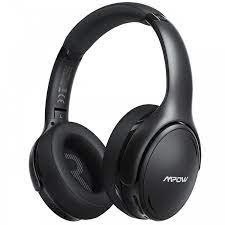
ເພື່ອເຊື່ອມຕໍ່ຫູຟັງ MPOW ກັບອຸປະກອນໃດນຶ່ງ, ທ່ານຄວນທໍາອິດ, ເຮັດໃຫ້ເຂົາເຈົ້າເຂົ້າໄປໃນຮູບແບບການຈັບຄູ່.
ເຈົ້າວາງຫູຟັງ MPOW ເຂົ້າໃນໂໝດການຈັບຄູ່ແນວໃດ?
ເມື່ອເປີດຫູຟັງເທື່ອທຳອິດ ພວກມັນຈະເຂົ້າສູ່ໂໝດຈັບຄູ່ໂດຍອັດຕະໂນມັດ.
ຖ້າຫາກວ່າພວກເຂົາເຈົ້າບໍ່ໄດ້ອັດຕະໂນມັດໃນການກົດແລະຖືປຸ່ມ multifunction ສໍາລັບການ 2 ກັບ 3 ວິນາທີແລະທ່ານຈະເຫັນໄຟ LED ໃນ flash headphone ສໍາລັບ 1 ວິນາທີ ແລະສຽງເຕືອນວ່າຫູຟັງເປີດຢູ່ ແລະຫູຟັງຈະເຂົ້າສູ່ໂໝດຈັບຄູ່.
ແນວໃດກໍ່ຕາມ, ຫູຟັງບໍ່ເຂົ້າໄປໃນຮູບແບບການຈັບຄູ່, ປິດພວກມັນໂດຍການກົດປຸ່ມ multifunction ຄ້າງໄວ້ 2 ກັບ 5 ວິນາທີຈົນກ່ວາໄຟ LED ກະພິບເປັນສີແດງແລະກະຕຸ້ນການປິດສຽງ.
ຈາກນັ້ນ, ອີກເທື່ອຫນຶ່ງໃຫ້ກົດແລະກົດປຸ່ມ multifunction ສໍາລັບ 5 ກັບ 6 ວິນາທີຈົນກ່ວາໄຟ LED ກະພິບສີແດງແລະສີຟ້າເພື່ອສະແດງໃຫ້ເຫັນວ່າຫູຟັງຢູ່ໃນໂໝດຈັບຄູ່.
ຫຼັງຈາກທີ່ເອົາຫູຟັງເຂົ້າໄປໃນການຈັບຄູ່ແລ້ວ, ທ່ານສາມາດເຊື່ອມຕໍ່ພວກມັນກັບອຸປະກອນຂອງທ່ານ.
ເຊື່ອມຕໍ່ຫູຟັງ MPOW ກັບ Android
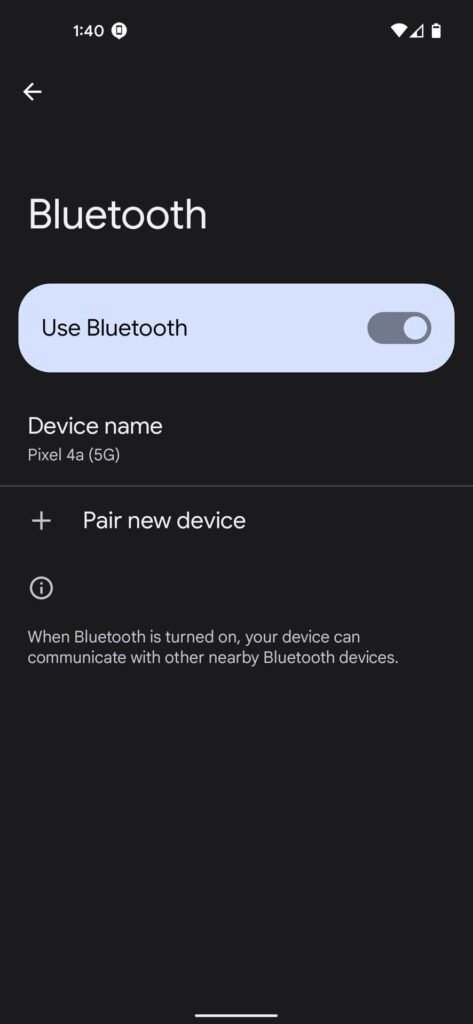
ເພື່ອເຊື່ອມຕໍ່ MPOW ຫູຟັງທີ່ມີ Android ປະຕິບັດຕາມຂັ້ນຕອນ.
- ທໍາອິດ, ໄປທີ່ Settings ແລະເລືອກອຸປະກອນທີ່ເຊື່ອມຕໍ່.
- ແລະ, ເລືອກຄູ່ທາງເລືອກໃຫມ່.
- ຫຼັງຈາກສອງສາມວິນາທີອຸປະກອນຂອງທ່ານຈະສະແກນຫາອຸປະກອນ Bluetooth ທີ່ຢູ່ໃກ້ຄຽງ.
- ເມື່ອທ່ານເຫັນຫູຟັງ MPOW ໃນບັນຊີລາຍຊື່ຂອງອຸປະກອນ, ເລືອກພວກເຂົາແລະແຕະຄູ່.
- ຖ້າຕ້ອງການລະຫັດ, ປະເພດ 0000, ແລະການເຕືອນດ້ວຍສຽງຈະແຈ້ງໃຫ້ທ່ານຮູ້ວ່າການຈັບຄູ່ສໍາເລັດເມື່ອຫູຟັງແລະໂທລະສັບເຊື່ອມຕໍ່ກັນ.
ເຊື່ອມຕໍ່ຫູຟັງ MPOW ກັບ iPhone
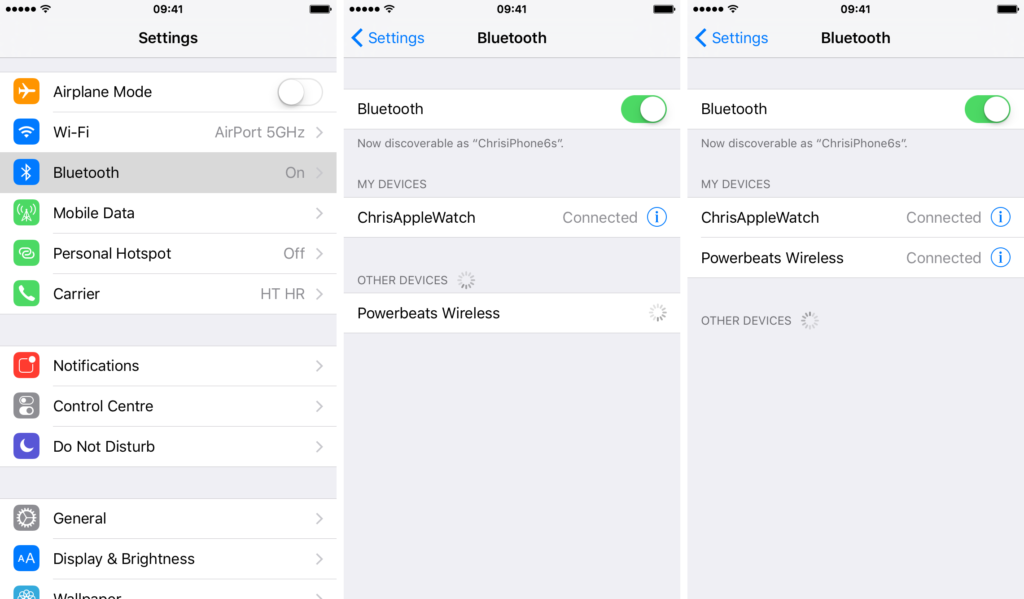
- ທໍາອິດ, ເປີດໃຊ້ Bluetooth ໃນ iPhone ຂອງທ່ານ, ເພື່ອເປີດໃຊ້ Bluetooth ໃຫ້ໄປທີ່ການຕັ້ງຄ່າ ເລືອກ Bluetooth, ແລະແຕະຕົວເລື່ອນເພື່ອເປີດໃຊ້ Bluetooth ຖ້າມັນຖືກປິດ.
- ຫຼັງຈາກສອງສາມວິນາທີອຸປະກອນຂອງທ່ານຈະສະແກນຫາອຸປະກອນ Bluetooth ທີ່ຢູ່ໃກ້ຄຽງ.
- ຈາກນັ້ນ, ແຕະໃສ່ຊື່ຂອງ MPOW Headphones ຈາກລາຍການອຸປະກອນ, ຖ້າຖືກກະຕຸ້ນໃຫ້ໃສ່ລະຫັດ PIN ປະເພດ 0000.
ເຊື່ອມຕໍ່ຫູຟັງ MPOW ກັບປ່ອງຢ້ຽມ
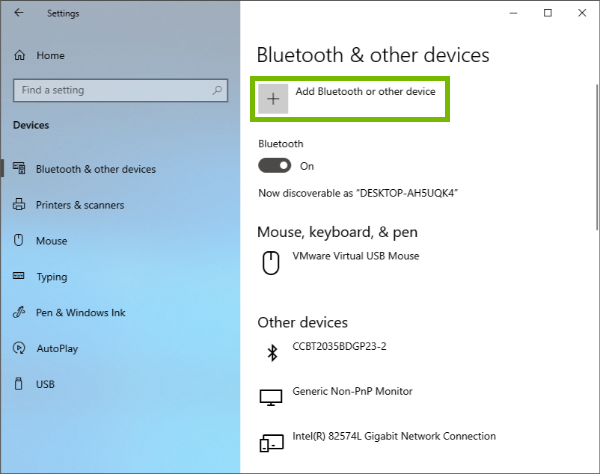
ວິທີການເຊື່ອມຕໍ່ MPOW ຫູຟັງກັບ Windows ອຸປະກອນຕາມຂັ້ນຕອນຂ້າງລຸ່ມນີ້ອະທິບາຍ.
- ກ່ອນອື່ນຫມົດ, ໃຫ້ຄລິກໃສ່ຕົວເລືອກເລີ່ມຕົ້ນໃນແຖບວຽກ, ແລະຫຼັງຈາກນັ້ນເລືອກການຕັ້ງຄ່າ.
- ຫຼັງຈາກນັ້ນ, ຖ້າທ່ານມີ Windows 10 ອຸປະກອນ, ໄປທີ່ Devices ແລະເລືອກ Bluetooth& ອຸປະກອນອື່ນໆ.
- ຖ້າທ່ານມີ Windows 11 ອຸປະກອນ, ເລືອກ Bluetooth&ອຸປະກອນ.
- ຈາກນັ້ນໃຫ້ແນ່ໃຈວ່າ Bluetooth ເປີດຢູ່.
- ດຽວນີ້, ເລືອກການເພີ່ມ Bluetooth ຫຼືການເລືອກອຸປະກອນອື່ນໆແລະເລືອກ Bluetooth ໃນແຖບທີ່ຈະປາກົດຂຶ້ນ.
- ລໍຖ້າສອງສາມວິນາທີເພື່ອໃຫ້ອຸປະກອນສະແກນຫາອຸປະກອນທີ່ມີຢູ່, ແລະມັນຄວນຈະຊອກຫາຫູຟັງ MPOW ຂອງທ່ານ.
- ເມື່ອມັນພົບຫູຟັງເລືອກພວກມັນແລະເລືອກ Connect ເພື່ອສໍາເລັດຂະບວນການ.
- ທ່ານຄວນໄດ້ຍິນສຽງເຕືອນຈາກຫູຟັງບອກທ່ານວ່າພວກເຂົາເຊື່ອມຕໍ່.
ເຊື່ອມຕໍ່ຫູຟັງ MPOW ກັບ MAC
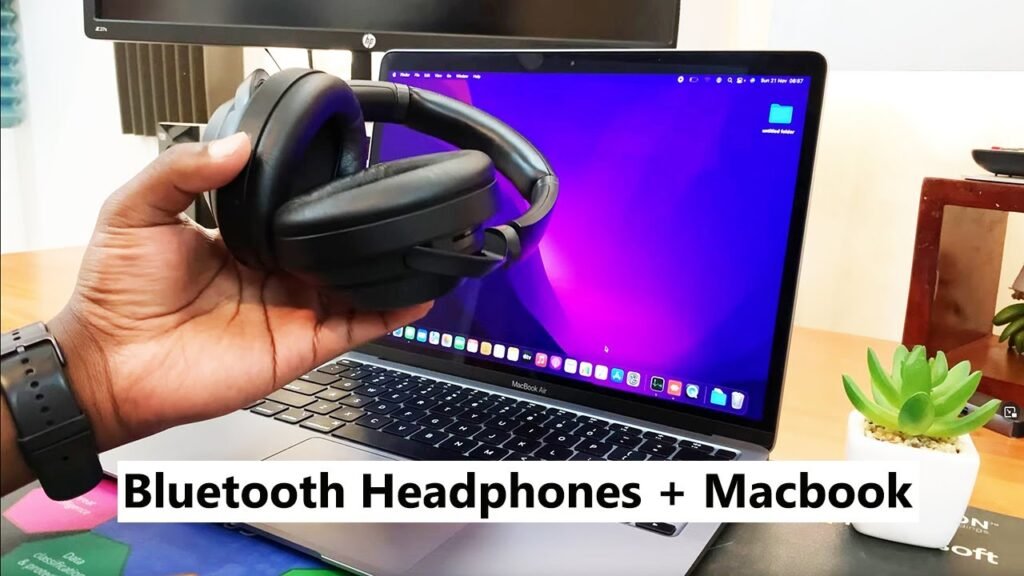
ເພື່ອເຊື່ອມຕໍ່ MPOW ຫູຟັງທີ່ມີ MAC.
- ທໍາອິດ, ເລືອກເມນູ Apple ແລະໄປທີ່ການຕັ້ງຄ່າລະບົບເພື່ອເປີດການເຊື່ອມຕໍ່ Bluetooth ໃນ Mac.
- ຕໍ່ໄປ, ເລືອກຕົວເລືອກ Bluetooth ໃນປ່ອງຢ້ຽມໃຫມ່.
- ຈາກນັ້ນເປີດ Bluetooth ຖ້າມັນຖືກປິດ. ທ່ານສາມາດເບິ່ງນີ້ຢູ່ເບື້ອງຊ້າຍຂອງປ່ອງຢ້ຽມເປີດ.
- ອຸປະກອນຈະເລີ່ມການສະແກນຫາອຸປະກອນທີ່ສາມາດໃຊ້ໄດ້ ແລະລາຍຊື່ພວກມັນຢູ່ໃນປ່ອງຢ້ຽມເປີດ. ເລືອກຫູຟັງ MPOW ເພື່ອສໍາເລັດຂະບວນການຈັບຄູ່.
ສະຫຼຸບ
ການເອົາຫູຟັງ MPOW ເຂົ້າໄປໃນຮູບແບບການຈັບຄູ່ແມ່ນງ່າຍຄືກັບການຮູ້ວ່າປຸ່ມໃດທີ່ຈະກົດແລະດົນປານໃດ. ໃນບົດຄວາມນີ້, ພວກເຮົາຈະໃຫ້ທ່ານຄໍາແນະນໍາທີ່ສົມບູນກ່ຽວກັບວິທີການເຮັດໃຫ້ເຂົາເຈົ້າຢູ່ໃນຮູບແບບການຈັບຄູ່ແລະການເຊື່ອມຕໍ່ໃຫ້ເຂົາເຈົ້າກັບອຸປະກອນຂອງທ່ານ. ພວກເຮົາຫວັງວ່າບົດຄວາມນີ້ຈະຊ່ວຍໃຫ້ທ່ານຫຼາຍ!