„Hik Connect“ programa, naudojama „Hik vision“ vaizdo stebėjimo kameroms valdyti, DVR / NVR. programoje yra tiek daug funkcijų su debesies duomenų saugykla. Šiuo metu, „Hik Connect“ palaiko „Android“ ir „ios“ išmaniuosius telefonus. „Hik Connect“ negalima naudoti kompiuteriui. bet jei vis dar trokštate Hik Connect kompiuteriui tada atėjai į tinkamą tinklaraštį. Čia pasidalinsiu geriausiu būdu atsisiųsti „Hik connect“ programą į kompiuterį ar nešiojamąjį kompiuterį. prieš atsisiųsdami programą turėtume žinoti apie unikalias funkcijas ir parametrus.
„Hik connect“ suteikia nuotolinę prieigą CCTV kameros, DVR/NVR, ir kitus įrenginius. galite valdyti visą veiklą iš savo mobiliojo telefono vienu paspaudimu. galite žiūrėti tiesioginę transliaciją iš bet kurios vietos. tiesiog sukonfigūruokite fotoaparatą naudodami programą mobiliesiems. Vienoje vietoje galite stebėti visas transliuojamas kameras. taip pat, jis išsaugo visus vaizdo įrašus debesies saugykloje. galėsite žiūrėti vėliau. atminkite, kad jį galite pasiekti tik per interneto ryšį.
Programa apima visus žygio matymo įrenginius. visus įrankius galite nustatyti vienoje vietoje. galite naudoti savo biure, namo, ir kitos savybės. tiek daug žmonių naudojasi savo vaikų veiklai, kai jie būna toli nuo namų. Tai labai naudinga saugumo programa. keli vartotojai gali pasiekti įrenginį su vartotojo leidimu. taip pat galite nustatyti įspėjimą, kad įrašytumėte neįprastą veiklą. hik connect turi labai paprastą sąsają. visas savo darbo eigas galite valdyti atskirose kategorijose. navigacijos sąsaja tikrai šauni. programa yra labai saugus su peer-to-peer debesų technologija.
„Hik Vision“ pateikia visus vaizdo įrašus su priartinimu, nupjautas derlius, momentinės nuotraukos funkcijos. galite įrašyti visus vaizdo įrašus ir išsaugoti juos vietinėje saugykloje. Yra tiek daug galimų funkcijų, todėl galite atkreipti dėmesį į toliau pateiktas eilutes.
[lwptoc]
„Hik Connect“ funkcijos
- Stebėti CCTV kameras
- Įrašykite ir išsaugokite vaizdo įrašus saugykloje
- Tiesioginė transliacija
- Naktinis matymas
- Paprasta sąsaja
- Momentinės nuotraukos, Apkarpyti, Pjovimo įrankiai
- Vartotojo autorizacija
- Debesų saugyklos sauga
- „Peer to Peer“ šifravimas
- 24/7 Stebėjimas
- Aiškus regėjimas su garsu
- Nustatykite įspėjimą apie neįprastą veiklą
Dabar mes ketiname įdiegti „Hik Connect“ kompiuteriui. Kaip jau sakiau, nėra oficialios „Windows“ versijos 7/8/10 kompiuteriai. taip pat, negalime kompiuteryje tiesiogiai įdiegti android ar ios versijos. bet vis tiek, galime įdiegti į kompiuterį. jei esate sumišęs, kaip tai įmanoma? nesijaudinkite, aš dalinuosi su jumis gudrybe, kaip užmegzti ryšį. todėl prašau jūsų sekti toliau pateiktą straipsnį žingsnis po žingsnio.
„Android“ emuliatoriai yra labai naudingi įrankiai, skirti paleisti „Android“ programas kompiuteriuose. Galite įdiegti bet kokias „Android“ programas ir paleisti jas kompiuteryje be jokių problemų. Žiniatinklyje yra tiek daug „Android“ emuliatorių. Bluestack grotuvas, Nox grotuvas, Atminties grotuvas, „Ko Player“ yra vienas geriausių „Android“ emuliatorių. čia mes naudosime šiuos emuliatorius programai įdiegti.
Prieš montavimą, yra tam tikras reikalavimas tobulai įdiegti kompiuteryje. Pirmas dalykas, kurį turime žinoti, yra mūsų kompiuterio ypatybės. Minimali vieta standžiajame diske turi būti 5 GB. taip pat 2 GB RAM būtina sklandžiam diegimo procesui. paskutinis, taip pat turime atnaujinti sistemą ir tvarkykles. Dabar pradėkime „hik connect“ programos diegimo procesą. mes įdiegsime jį į windows ir mac pc. pirma, atsisiųsime ir įdiegsime Windows kompiuteriams.
panašus į hik connect pabandykite – „Lorex Cloud for PC“
Hik Connect PC – Windows 7/8/10
A) Atsisiųskite ir įdiekite „Hik Connect“ naudodami „Bluestack Player“.
Bluestack yra tinkamiausias emuliatorius Windows kompiuteriams. šis emuliatorius turi modernų išdėstymą ir paprastą sąsają. Norint naudoti šį emuliatorių, nereikia jokių techninių nurodymų. Dabar pradėkime diegimo metodą nešvaistydami laiko.
- Atsisiųskite ir įdiekite Bluestack grotuvą iš jų Oficiali svetainė.
- Sėkmingai atsisiuntęs, pradėkite diegimo procesą nuo paprasto paprasto proceso. tai užtruks porą minučių.
- Gavę šį emuliatorių kompiuteryje. dabar laikas atidaryti emuliatorių ir nustatyti visus pagrindinius dalykus.
- Atidarykite „Bluestack“ emuliatorių dukart spustelėdami įrankio piktogramą.
- Dabar prisijunkite naudodami „Google“ paskyrą arba sukurkite naują paskyrą.
- Atidarykite „Google Play“ parduotuvę ir ieškokite „iVMS-4500“ programos.
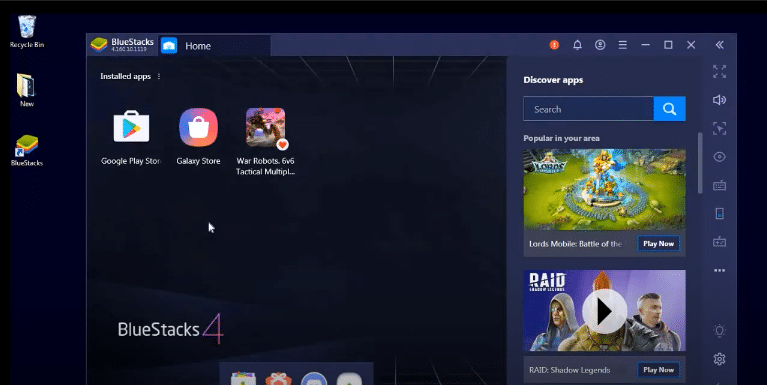
- Kai tik radote labiausiai vertinamą rezultatą, spustelėkite diegimo mygtuką.
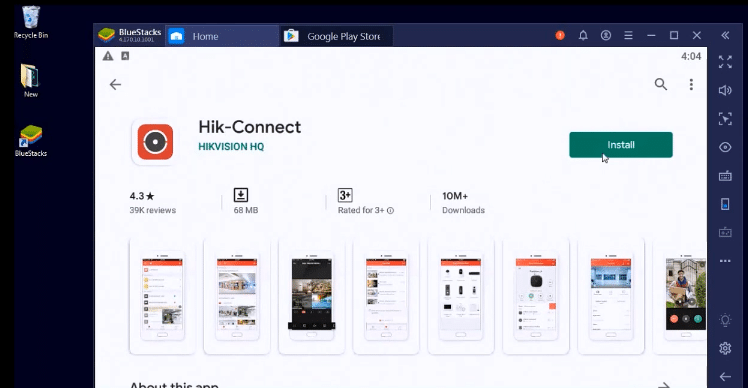
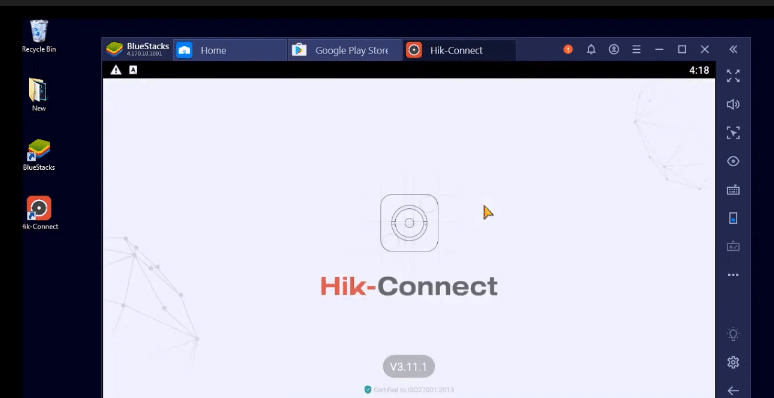
- Jis bus automatiškai įdiegtas jūsų kompiuteryje. Kartais palaukite, kai jis bus įdiegtas, jį rasite bluestack pagrindiniame puslapyje.
- Sveikinu! sėkmingai įdiegėte „Hik connect“ kompiuteriui.
B) Atsisiųskite ir įdiekite „Hik Connect“ naudodami „Memu“ emuliatorių
„Memu“ emuliatorius yra geriausias „Android“ emuliatorius. visame pasaulyje ji atsisiųsta daugiau nei 100 mln. emuliatorius yra specialiai sukurtas žaisti „Android“ žaidimus kompiuteryje. taip pat galite paleisti visas „Android“ programas kompiuteryje.
- Atsisiųskite „Memu Emulator“ iš Oficiali svetainė.
- Įdiekite emuliatorių naudodami pagrindinį diegimo metodą. montavimo būdas yra gana paprastas ir trumpas.
- Kai darbalaukyje radote „Memu“ emuliatorių. tiesiog dukart spustelėkite jį ir atidarykite emuliatorių.
- Kitas, suraskite „Google Play“ parduotuvę ir ieškokite „Hik Connect“ programėlės. pirmiausia turite prisijungti naudodami „Google“ paskyrą, kad galėtumėte pasiekti „Google Play“ parduotuvę.
- įdiekite programą iš „Google Play“ parduotuvės.
- po sėkmingo įdiegimo, galite naudoti hik connect kompiuteryje.
„Hik Connect“, skirta „Mac“.
Diegimo būdas yra panašus į Bluestack ir Memu Emulator. bet mes naudosime kitą emuliatorių Mac kompiuteriams. „Nox“ grotuvas yra geriausias pasirinkimas „Mac“ kompiuteriui. „Mac“ operacinė sistema yra tikrai greitesnė nei „Windows“, todėl „Mac“ kompiuteriams nereikia jokių reikalavimų. Dabar pradėkime diegimo vadovą.
- Atsisiųskite „Nox Player“ iš oficialaus grotuvo iš čia
- Sėkmingai atsisiuntęs, dukart spustelėkite sąrankos failą ir pradėkite diegimo procesą standartiniu diegimo metodu.
- Atsisiųskite „Hik Connect“ programą iš čia
- Kitas Dukart spustelėkite Nox grotuvo piktogramą darbalaukyje.
- Spustelėkite šoninės įrankių juostos parinktį, kad įdiegtumėte APK failą.
- Toliau ieškokite arba pasirinkite savo Apk failą. programėlę rasite pagrindiniame puslapyje.
- Sveikinu! Sėkmingai įdiegėte „Hik Connect for PC“..
DUK
K. Kaip žiūrėti HIK connect savo kompiuteryje?
A. „Hik Connect“ naudokite per emuliatorius. jau pasidalinome trimis būdais, kaip kompiuteryje naudoti hik connect.
K. Ar galiu atsisiųsti hik connect į kompiuterį?
A. „Hik Connect“ programa galima tik išmaniesiems telefonams. bet jei norite šios programos kompiuteriui. galite sekti šį straipsnį. išsamiai paaiškinome visus veiksmus.
Vaizdo įrašo vadovas
https://youtu.be/_mc3YX5sbyI
Tikiuosi, Kompiuteryje sėkmingai įdiegėte Hik Connect. jei vis dar turite problemų, galite man atsiųsti savo problemą. Stengsiuosi iš visų jėgų. Noriu kai kurių socialinių tinklų gerbėjų, jei jums patinka mano įrašas, pasidalinkite juo savo socialiniuose profiliuose.