

„Lorex Cloud“ programa yra populiari kameros apsaugai valdyti. Programa šiuo metu pasiekiama „Android“ telefonams. nėra jokios programos, skirtos „Windows“ ir „Mac“ kompiuteriams. jei ieškai Lorex debesis kompiuteriui Tada jūs esate tinkamoje vietoje. Čia aš pasidalinsiu, kaip galite atsisiųsti ir naudoti „Lorex“ debesį, skirtą „Windows“ ir „Mac“ kompiuteriams. Tiesiog perskaitykite iki šio straipsnio pabaigos.
Prieš atsisiunčiant Aptarsime šiek tiek informacijos apie „Lorex“ programą ir jos parametrus. programėlę sukūrė lorex vertybiniai popieriai lengvai valdyti savo įrenginius. visa jų apsaugos įranga yra labai populiari pažangiose technologijose. programa kontroliuoja jūsų kamerų ir įrašų apsaugą. Tai padeda stebėti visą veiklą vienoje vietoje. galite žiūrėti visas kameras viename įrenginyje.
„Lorex“ debesyje yra labai lengva sąranka ir paprasta sąsaja. galite nuotoliniu būdu viską, skirtą visoms kameroms. Jame yra pažangūs judesio jutikliai, leidžiantys aptikti kiekvieną neįprastą veiklą ir ją išsaugoti. Vėliau galėsite žiūrėti visas momentines nuotraukas, kurias aptinka jutiklis. jei tavo fotoaparatai yra pastatyti naudojant rašiklį iki mastelio keitimo. galite padidinti savo telefono mastelį ir įrašyti.
Programa taip pat apkarpo ir išpjauna visus vaizdo įrašus ir išsaugo juos būsimam tikslui. „lorex“ debesies programėlėje taip pat pateikiami fotoaparato konfigūravimo nustatymai. galite pakeisti vaizdo kokybę, taip pat įjungti arba išjungti garso įrašus. galite daryti momentines nuotraukas tiesiai iš programos. ji siunčia jums momentinius pranešimus, kol fotoaparatas aptinka tam tikrą veiklą. bet kuriuo metu galite stebėti visą tiesioginę transliaciją iš bet kurios vietos. tiesiog įsitikinkite, kad visos jūsų kameros turi būti prijungtos prie „Wi-Fi“.. lorex debesies programa organizuoja viską vaizdo įrašymas failus su laiku ir data, kuriuos aptinka judesio jutiklis. galite greitai peržiūrėti visus dalykus per trumpesnį laiką.
[lwptoc]
patikrinkite geriausią saugumo naršyklę CM saugumas kompiuteriui
„Lorex Cloud“ programos funkcijos
- Stebėkite visas kameras viename įrenginyje
- Valdykite vaizdo įrašų kokybę ir garso įrašus
- Dauguma pažangių judesio aptikimo jutiklių stebi visą neįprastą veiklą.
- Įrašykite visą veiklą ir išsaugokite ją
- Galimas PTZ
- nufotografuoti iš vaizdo įrašo
- Tinkinkite vaizdo įrašą naudodami apkarpymo ir pjovimo galimybes.
- Žiūrėkite tiesioginę transliaciją iš bet kurios vietos
- Laikykite visus įrašų failus saugykloje
Kaip jau sakiau anksčiau, nėra oficialios lorex debesies versijos kompiuteriui. bet jūs galite jį naudoti per „Android“ virtualią sistemą. „Windows“ ir „Mac“ kompiuteriuose nėra „Android“ OS. kompiuteryje turite įdiegti virtualią Android operacinę sistemą. „Android“ emuliatoriai padeda kompiuteryje įdiegti bet kurią „Android“ programą. Yra tiek daug „Android“ emuliatorių, kurie padeda kompiuteryje įdiegti bet kurią „Android“ programą. galite naudoti Bluesstack, Nox žaidėjas, Atminties grotuvas, ir kiti emuliatoriai.
Išbandykite panašią programą- Hik Connect kompiuteriui
Yra tam tikras reikalavimas kompiuteryje įdiegti emuliatorius. Žemiau yra paminėti visi būtini dalykai, norint įdiegti emuliatorius „Windows“ ir „Mac“..
- 4GB RAM
- 20 GB vietos standžiajame diske
- Naujausias Framework
- Naujausias vairuotojas
- 2 branduoliai x86/x86_64 procesorius (Intel arba AMD procesorius)
- WinXP SP3 / Windows 7 / Windows 8 / Windows 10
„Lorex Cloud for PC“
Dabar įdiegkime „Lorex“ debesį kompiuteriui, naudodami žingsnis po žingsnio metodą. pirma, aptariame „lorex“ debesį, skirtą „Windows“, tada aptarsime „Mac“ kompiuterį.
„Lorex Cloud“, skirta „Windows“.
-
Atsisiųskite ir įdiekite „Lorex“ debesies programą naudodami „Bluestack Player“.
Windows naudosime Bluestack Android emuliatorių 7/8/10. Bluestack Android emuliatorius turi paprastą sąsają su šiuolaikišku dizainu. galite lengvai įdiegti ir atsisiųsti be jokių techninių žinių. dabar aptarkime visus diegimo veiksmus.
- Atsisiųskite Bluestack Emulator iš oficialios svetainės.
- Atsisiuntus, Įdiekite emuliatorių standartiniu diegimo metodu. palaukite, kol procesas bus baigtas.
- Dabar atidarykite „Bluestack Player“ ir prisijunkite naudodami „Google“ paskyrą.
- Kitas veiksmas yra atidaryti „Google Play“ parduotuvę ir ieškoti „Lorex Cloud“ programos
- Spustelėkite atsisiuntimo mygtuką ir programa bus automatiškai įdiegta.
- Kai diegimo procesas bus baigtas.
- Atidarykite „Lorex Cloud“ programą ir prisijunkite prie fotoaparatų.
- Štai jūs sėkmingai įdiegėte programą.
Jei įvyko klaida, galite pakartoti procesą arba atnaujinti tvarkykles.
-
Atsisiųskite ir įdiekite „Lorex“ debesies programą naudodami „Memu“ emuliatorių
Vietoj Bluestack taip pat galite naudoti „Memu Player“.. Šis „Android“ emuliatorius taip pat panašus į „Bluestack“ grotuvą. jis specialiai sukurtas Android žaidimai ir programėlė. jis beveik turi 100+ milijonai atsisiuntimų visame pasaulyje. Galite atsisiųsti iš jų oficialios svetainės. dabar pradėkime diegimo metodą.
- Atsisiųskite „Memu“ emuliatorių iš jų pradinės svetainės.
- Dabar įdiekite programą naudodami pagrindinį diegimo metodą. tereikia paspausti kitą mygtuką. tai užtruks šiek tiek laiko ir bus automatiškai įdiegta jūsų kompiuteryje.
- Iš darbalaukio paleiskite „Memu“ emuliatorių.
- Dabar suraskite „Google Play“ parduotuvės piktogramą ir dukart spustelėkite ją.
- Bakstelėkite paieškos juostoje ir įveskite „Lorex Cloud“.’
- Gavus tinkamiausią programą. spustelėkite jį ir paspauskite diegimo mygtuką.
- Po kelių sekundžių jis bus įdiegtas automatiškai.
- Atidarykite programą ir nustatykite fotoaparatus
„Lorex Cloud“, skirta „Mac“.
-
Atsisiųskite ir įdiekite „Lorex“ debesies programą naudodami „LD Player“.
Mac kompiuteriams naudosime LD Player. šis emuliatorius yra specialiai sukurtas žaisti „Android“ žaidimą kompiuteriui. bet galite įdiegti bet kurią „Android“ programą. šis emuliatorius, kuriame yra „Android“. 7.1 Nogut versija. dabar pradėkite diegimo procesą „Mac“ naudodami žingsnis po žingsnio metodą.
- Atsisiųskite „LD Player“ iš ldplayer.net
- Atsisiuntę, Įdiekite emuliatorių naudodami pagrindinį diegimą. procesas užtruks šiek tiek laiko.

- Dabar atidarykite ld grotuvą ir viršutinėje dalyje raskite paieškos skirtuką. taip pat galite atidaryti Ld parduotuvę.
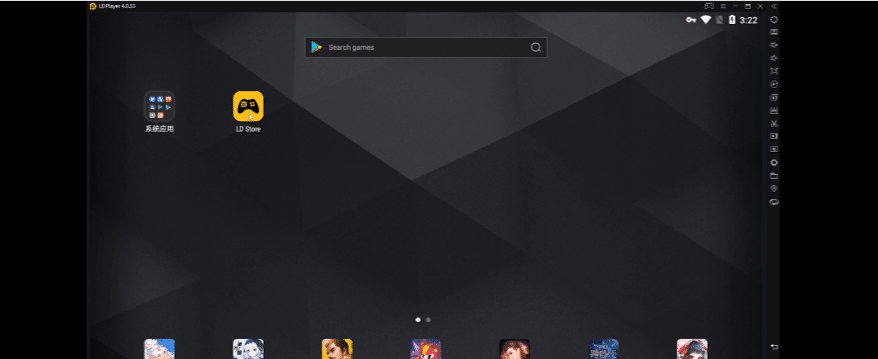
- Dabar ieškokite „Lorex Cloud“.’ paieškos skiltyje
- Paspauskite diegimo mygtuką ir jis bus automatiškai įdiegtas jūsų kompiuteryje.
- Atidarykite „Lorex“ programą ir mėgaukitės tiesioginėmis kameromis kompiuteryje.
patikrinkite panašią programą Wyze programa kompiuteriui
-
Atsisiųskite ir įdiekite „Lorex“ debesies programą naudodami „Nox Player“.
Nox Player yra panašus į LD grotuvą. jis taip pat skirtas žaidimams ir programoms. „Nox Player“ turi naujausią sąsają su lengva naršymu.
- Atsisiųskite „Nox Player“ iš oficialios svetainės.
- Dabar įdiekite jį naudodami standartinį diegimo procesą. palaukite, kol tai padarys.
- Sėkmingai įdiegus, atidarykite jį iš pagrindinio puslapio.
- Prisijunkite arba susikurkite „Google“ paskyrą naudodami „nox player“.. šią parinktį rasite nustatymų meniu.
- Atidarykite „Google Play“ parduotuvę ir ieškokite „Lorex“ debesies programos ir raskite geriausiai atitinkantį rezultatą.
- gavus tikrą programą, spustelėkite diegimo mygtuką, ir atsisiuntimas prasidės automatiškai.
- dabar palaukite, kol bus baigtas diegimo procesas. tai užtruks kelias sekundes.
- štai! sėkmingai įdiegėte „Lorex Cloud“, skirtą kompiuteriui.
Šie 4 Metodų pakanka norint kompiuteryje gauti „Lorex“ debesies programą. taip pat galite naudoti kitą emuliatorių pagal savo pasirinkimą. dabar aptarkime kai kuriuos privalumus ir trūkumus.
Už ir prieš
Argumentai "už"
- Tvarkykite kelis fotoaparatus vienu įrenginiu
- Plackback funkcijos yra geros
- Lengvai prisijunkite prie bet kurio įrenginio
- Saugokite įrašymo failus
- Srautinės transliacijos kokybė yra gana gera
- Nuotolinio valdymo pultas labai gražus.
Minusai
- Atidaryti reikia per daug laiko. Kartais jis negalės jo pasiekti.
- Žiūrint tiesiogines kameras kurį laiką prarandamas ryšys.
- Klientų aptarnavimas labai prastas
- programa kartais sugenda
- Srautas nėra geras
DUK
1.Kaip atsisiųsti Lorex debesį į savo kompiuterį?
Lorex debesis gali būti naudojamas tik naudojant emuliatorius. nėra oficialios versijos kompiuteriams.
2. Ar Lorex nėra debesų?
„Lorex“ programa yra visiškai nemokama. bet lorex įmonės įranga nėra nemokama. galite nusipirkti oficialioje jų svetainėje.
3.Ar galite peržiūrėti Lorex kameras nuotoliniu būdu?
Taip, tiesiog turite atidaryti „lorex“ debesies programą ir pasirinkti įrenginį, kurį norite prijungti. nuskaityti QR kodą, kuris prilimpa prie įrenginio. po sėkmingo ryšio, galite nuotoliniu būdu pasiekti Lorex kameras.
Santrauka
„Lorex Cloud“, skirta kompiuteriui, naudojama tiesioginei transliacijai žiūrėti iš CCTV kamerų. galite prijungti visas lorex kameras su lorex debesies programa. „Lorex“ programa valdo visą veiklą ir išsaugo įrašą DVR. galite įrašyti visą paslaptingą veiklą savo įrenginyje. tai padeda daryti momentines nuotraukas tiesiai iš programos. galite žiūrėti visas kameras vienoje vietoje sėdėdami bet kur. „Lorex“ programa galima „Android“ ir „ios“ išmaniesiems telefonams. Taip pat galite jį gauti kompiuteryje naudodami „Emulatores“.. perskaitykite šį turinį, kad įdiegtumėte lorex debesį kompiuteriui. Jei jums tikrai patinka šis straipsnis, pasidalykite juo socialinėje žiniasklaidoje. jei vis dar turite problemų, galite ją pakomentuoti. pateiksime geriausią atsakymą.



Pingback: gCMOB asmeniniam kompiuteriui („Windows“ ir „Mac“)- Parsisiųsti dabar - Toolpub