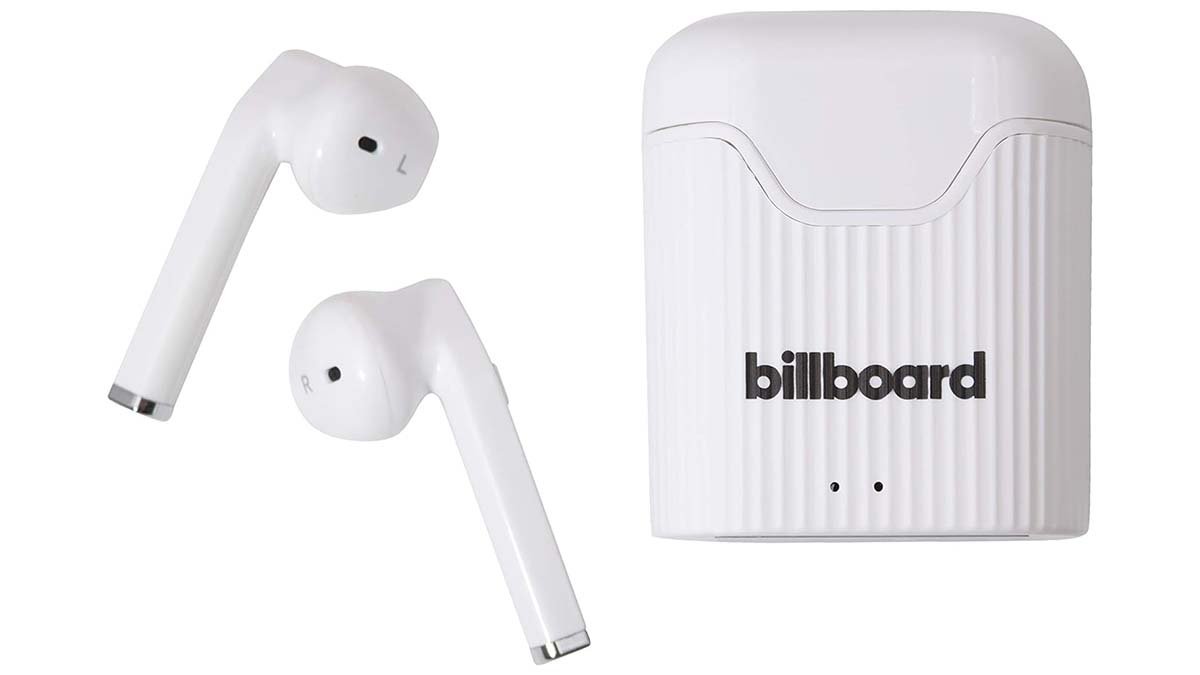
Ar bandote prijungti „Billboard“ belaides ausines taip, kaip jas įsigijote, bet nepavyko jų prijungti prie jūsų įrenginio? Na, nesunku juos sujungti, tai galite lengvai padaryti perskaitę šį straipsnį.
Čia yra nuoseklus vadovas, kaip prijungti Billboard belaides ausines prie įrenginio. Taigi, Pasinerkime į detalę.
Prijunkite „Billboard“ belaides ausines
Prieš pradėdami prijungti reklaminio skydo belaides ausines prie įrenginio, turite įsitikinti, kad jūsų belaidės ausinės yra visiškai įkrautos. Na, turite atlikti šiuos veiksmus, kad prijungtumėte skelbimų lentų belaides ausines:
- Pirmiausia, svarbiausias dalykas, kurį reikia padaryti, yra įjungti įrenginio „Bluetooth“.. Įprastai jį galite rasti savo įrenginio nustatymų meniu. Kai įjungiate „Bluetooth“., įrenginys pradės tikrinti, ar nėra „Bluetooth“ įrenginių.
- Po to, turite įjungti „Billboard“ belaides ausines. Norėdami juos įjungti, turite paspausti ir palaikyti maitinimo mygtuką, kol pradės mirksėti LED lemputė ant ausinių. Jei jis mirksi, tai reiškia, kad jūsų ausinės yra susiejimo režimu ir dabar jos paruoštos prisijungti prie jūsų įrenginio.
- Dabar, turite prisijungti prie įrenginio. Kai ausinės yra susiejimo režimu, jie bus rodomi galimų įrenginių sąraše jūsų įrenginio Bluetooth meniu. Tada, turite paliesti ausinių pavadinimą, kad galėtumėte prie jų prisijungti. Dabar, turite įvesti kodą „0000“, kad užbaigtumėte susiejimo procedūrą, jei tai bus išprovokuota.
Taigi, tai padaryta! Dabar galite mėgautis muzika su „Billboard“ belaidėmis ausinėmis, sėkmingai prijungę „Billboard“ belaides ausines prie įrenginio per „Bluetooth“.
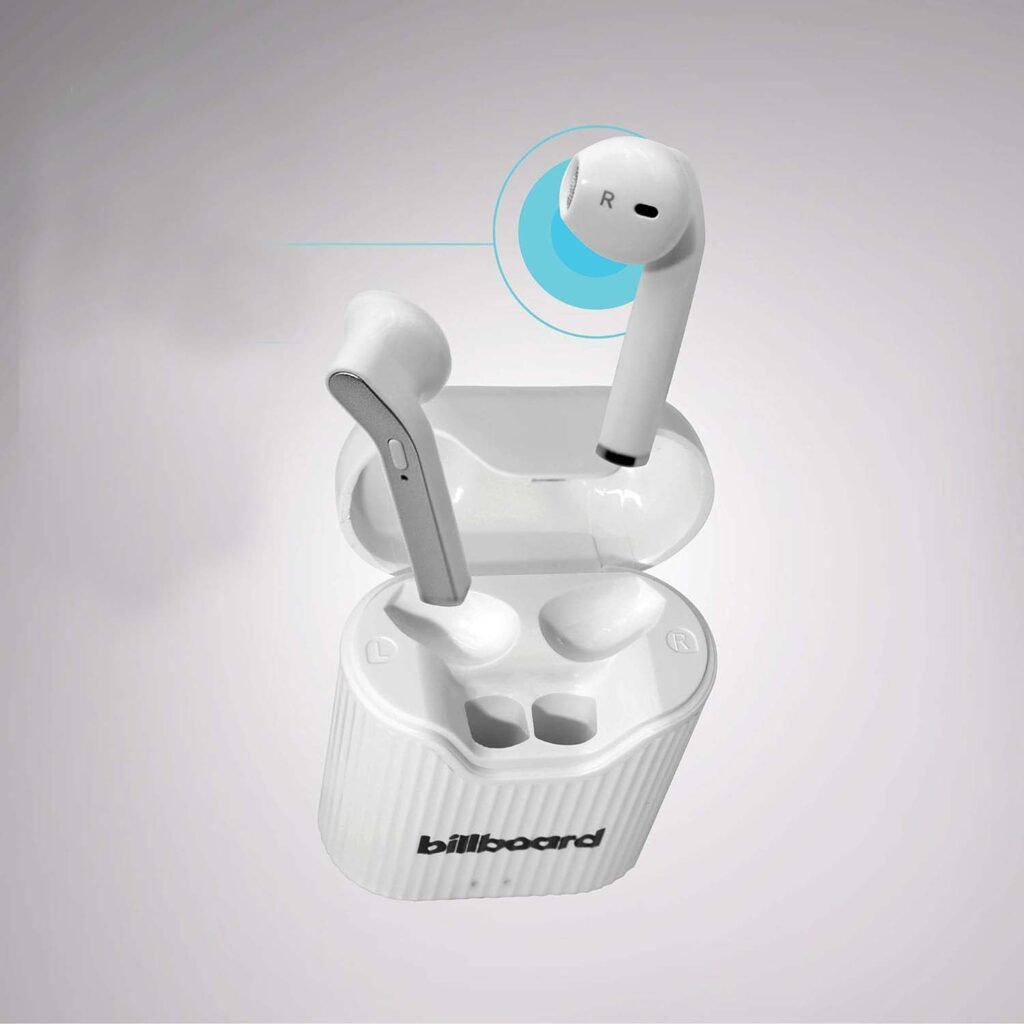
Prijunkite „Billboard“ belaides ausines prie „Android“.
Norėdami tai padaryti, turite atlikti šiuos veiksmus:
- Pirmiausia, turite atidaryti "Nustatymai".
- Tada, turite pasirinkti „Bluetooth“ arba „Prijungti įrenginiai“.
- Po to, turite įjungti ausines į poravimo režimą.
- Dabar, iš turimų įrenginių, turite pasirinkti „Billboard Wireless Earbuds“.
Prijunkite Billboard belaides ausines prie iPhone
Atlikite šiuos veiksmus:
- Pirmiausia, turite atidaryti „Nustatymai“.
- Po to, turite bakstelėti parinktį „Bluetooth“..
- Dabar, turite įjungti ausines į poravimo režimą.
- Tada, turite bakstelėti parinktį, „Billboard Wireless Earbuds“ skiltyje „Kiti įrenginiai“.
Prijunkite „Billboard“ belaides ausines prie „Windows“ nešiojamojo kompiuterio
Norėdami prijungti „Billboard“ belaides ausines prie „Windows“ nešiojamojo kompiuterio, Jūs turite vykdyti šias instrukcijas:
- Pirmiausia, turite eiti į "Nustatymai" > "Įrenginiai"
- Po to, turite spustelėti „Bluetooth ir kiti įrenginiai“.
- Dabar, turite įjungti ausines į poravimo režimą.
- Kitas, turite spustelėti „Pridėti Bluetooth ar kitus įrenginius“, spustelėjus jį, turite pasirinkti „Bluetooth“.
- Po to, iš sąrašo turite pasirinkti parinktį „Billboard Wireless Earbuds“.
Prijunkite „Billboard“ belaides ausines prie „Mac“.
Norėdami prijungti Billboard belaides ausines prie Mac, atlikite toliau nurodytus veiksmus:
- Pirmiausia, turite spustelėti „Apple meniu“ > „Sistemos nuostatos“ > "Bluetooth".
- Po to, turite nustatyti ausines į poravimo režimą.
- Tada, iš sąrašo, pasirinksite „Billboard Wireless Earbuds“.
Prijunkite Billboard belaides ausines prie iPad
- Pirmas, atidarysite „Nustatymai“.
- Tada, bakstelėsite parinktį „Bluetooth“..
- Po to, nustatykite ausines į poravimo režimą.
- Dabar, turite bakstelėti parinktį „Billboard Wireless Earbuds“ skiltyje „Kiti įrenginiai“.
Dažnos problemos ir sprendimai, susiję su „Billboard“ belaidėmis ausinėmis
Prie įrenginio paprasta prijungti „Billboard Wireless Earbuds“, tačiau kartais tenka susidurti su keliomis problemomis. Toliau pateikiamos kelios dažniausiai pasitaikančios problemos ir jų pataisymai, padedantys užmegzti ryšį ir vėl mėgautis mėgstama muzika.
- Kartais Billboard belaidės ausinės neprisijungia prie įrenginio. Norėdami tai pataisyti, turite tišjunkite „Bluetooth“ savo įrenginyje. Po to, turite jį vėl įjungti. Tada, įsitikinkite, kad ausinės yra susiejimo režimu, tada vėl prijunkite. Jei vis tiek neveikia, tu privalai iš naujo nustatykite ausines laikydami maitinimo mygtuką tik tam 10 sekundžių.
- Jei belaidės ausinės vis atsijungia nuo įrenginio, tada ir toliau perkelkite įrenginį arčiau ausinių. Na, turite patikrinti, ar tarp jūsų įrenginio ir įrenginio nėra kliūčių. Tada turite pabandyti iš naujo nustatyti ausines ir vėl prijungti ausines.
- Jei viena iš ausinių neprisijungia, turite įdėti ausines į įkrovimo dėklą ir įsitikinti, kad jos tinkamai įkrautos. Dabar, turite pabandyti iš naujo nustatyti ausines ir vėl jas prijungti. Jei problema išlieka, dėl papildomos pagalbos gali tekti susisiekti su klientų aptarnavimo tarnyba.
- Jei jūsų ausinių garso kokybė yra prasta, turite patikrinti, ar ausinės tinkamai įdėtos į ausis. Tada, turite užtikrinti, kad įrenginio garsumas būtų padidintas. Jei vis tiek, prastos garso kokybės problema išlieka, turite pabandyti iš naujo nustatyti ausines ir vėl jas prijungti. Tvarka, jei neveikia, galite susisiekti su klientų aptarnavimo tarnyba
DUK apie Connect Billboard belaides ausines
Kaip atkurti ausinių gamyklinius nustatymus?
Už tai, turite įdėti ausines į įkrovimo dėklą ir atidaryti dėklo dangtelį. Tada, turite paspausti ir palaikyti mygtuką, esantį ant įkrovimo dėklo 10 sekundžių, tuomet turėtumėte pastebėti skirtumą indikatoriaus lemputėje, esančioje ant įkrovimo dėklo, kuri parodys sėkmingą atstatymą.
Ar galite išvalyti „Bluetooth“ ausines?
Geriausias būdas išvalyti ausines ir nuo belaidžių ausinių nuvalyti visus nešvarumus ir nešvarumus – sutvarkyti ir išvalyti ausines tiesiog naudojant drėgną mikropluošto audinį.. Nereikia manipuliuoti tam tikru skysčiu ar muilo tirpalu, kad sušlapintumėte audinį. Tam galite naudoti tik įprastą vandentiekio vandenį.
Išvada
„Billboard“ belaidžių ausinių prijungimas nėra sudėtinga užduotis. Galite tiesiog prijungti reklamines belaides ausines prie savo įrenginio tiesiog atlikdami aukščiau nurodytus veiksmus. Taigi, tikiuosi, Šis straipsnis jums labai padeda!