

Vai jums ir grūtības sūtīt ziņojumus lietotnē iMessage? Tam var būt daudz iemeslu, piemēram, serveris, Lietojumprogramma, operētājsistēmas atjauninājums, Tīkla problēma, Pārvadātāja problēma, pilna tālruņa atmiņa, utt. Ja, sūtot ziņojumu pakalpojumā iMessage, redzat zaļu burbuli, pēc tam saprotiet, ka lietotnē ir problēma, kas ir jānovērš. Ja redzat zilu burbuli, tas nozīmē, ka ziņojums darbojas. Šodienas emuārā, mēs runāsim par iMessage nedarbojas iPhone ierīcē 13.
Mēs varam nosūtīt ziņojumus divos veidos, vienu, izmantojot internetu, un otru, izmantojot mobilo tīklu. Ja sūtāt, izmantojot internetu, pakalpojumā iMessage, tad jums nav jāmaksā nekāda maksa. Varat bez maksas nosūtīt īsziņas un MMS. Ja sūtāt ziņojumu, izmantojot mobilo tīklu, tad jums ir jāmaksā nodeva. Daudzas reizes ziņojumu nevar nosūtīt, izmantojot internetu.
[lwptoc]
IMessage risinājumi nedarbojas iPhone tālrunī 13
Risinājums 1: Piespiedu kārtā restartējiet savu iPhone

Dažreiz problēmu var novērst, restartējot tālruni. Tas nav joks, patiesībā, Varat arī labot lietotni iMessage, restartējot tālruni. Tas atkārtoti ielādē visas jūsu tālruņa lietotnes. Ja lietotne pirms tam netiek pareizi ielādēta, varat to novērst, restartējot. Lietotne tiks pilnībā restartēta, lai ziņojums varētu atkal darboties.
- Lai restartētu iPhone, vispirms jānospiež un jāatlaiž Skaļuma palielināšanas poga.
- Nākamais, jums nekavējoties jāatbrīvo Skaļums uz leju pogu, nospiežot to.
- Pēc tam turpiniet nospiest sānu barošanas poga līdz ekrānā tiek parādīts Apple logotips. Pēc tam, tālrunis tiks automātiski restartēts.
Risinājums 2: Pārbaudiet, vai iMessage serveris nedarbojas?
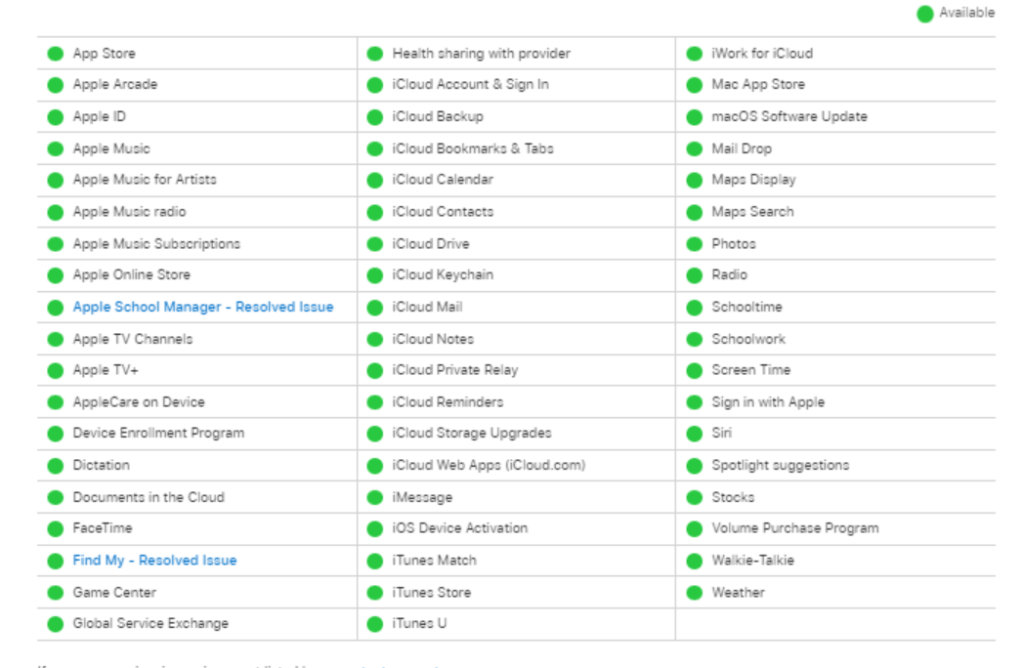
Dažreiz no mums var nebūt nekādu problēmu, bet sakarā ar ziņojumu servera darbības traucējumiem, jūs nevarēsit nosūtīt ziņojumu. Lai gan Apple Server vienmēr darbojas pareizi, dažreiz tas var notikt. Ja vēlaties pārbaudīt servera statusu, tad jūs varat uzzināt no šī saite vai iMessage serveris nedarbojas?
Risinājums 3: Pārbaudiet interneta savienojumu
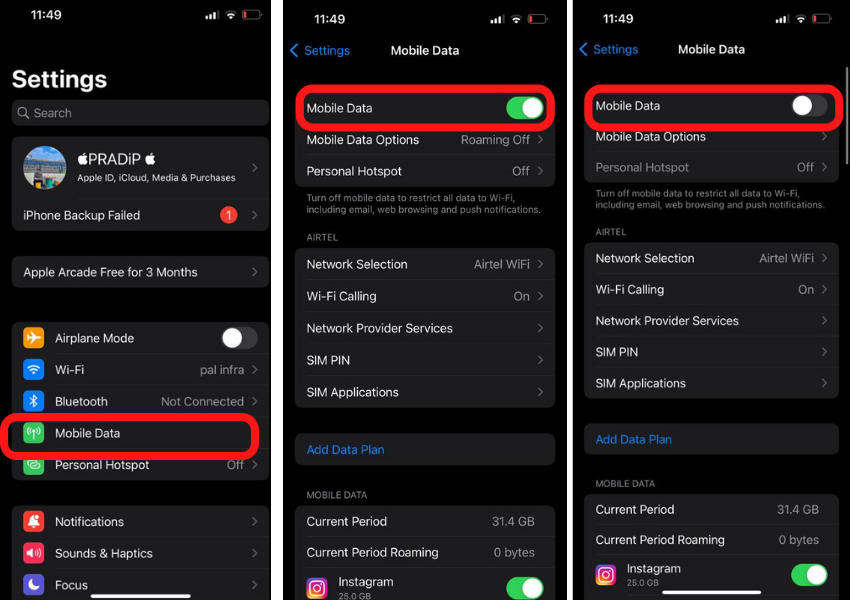
iMessage sūta ziņojumus, izmantojot internetu. Ja jūsu internets nedarbojas pareizi, jūs nevarēsit nosūtīt ziņojumu. Ja vēlaties pārbaudīt, vai internets darbojas pareizi vai nē, pēc tam atveriet jebkuru interneta pārlūkprogrammu un atveriet savu iecienītāko vietni. Ja vietne netiek ielādēta, var būt problēma ar interneta savienojumu. Varat izveidot savienojumu ar citu Wi-Fi.
Risinājums 4: Atiestatīt tīkla iestatījumus
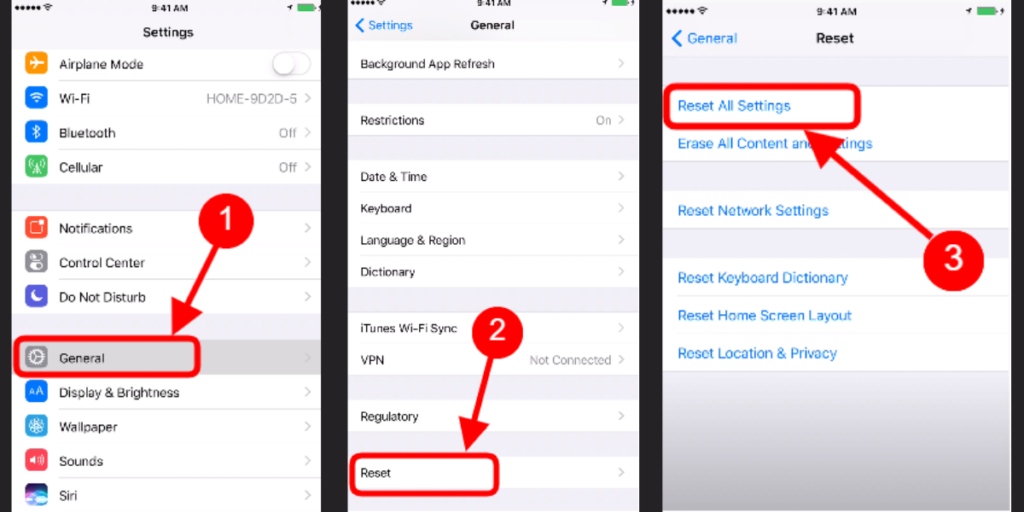
iMessage nedarbojas pat tad, ja tiek mainīti tīkla iestatījumi. Vispārīgi, tīkla iestatījumi nekad nemainās, taču mēs, iespējams, esam mainījuši iestatījumus kļūdas dēļ. Varat vēlreiz atiestatīt tīkla iestatījumus. Tīklu var atiestatīt, dodoties uz Opcijas Iestatījumi > Ģenerālis > Atiestatīt tīkla iestatījumus > Atiestatīt.
Risinājums 5: Atjauniniet iOS versiju
Ja izmantojat vecāku iMessage versiju un iOS versija ir atjaunināta, tad jums var rasties problēmas ar ziņojumu nosūtīšanu. Ja ir pienācis iOS atjauninājums, tad jums tas nekavējoties jāatjaunina, lai jums nebūtu nekādu problēmu.
Lai pārbaudītu atjauninājumus, Jums jāiet Iestatījumi > Ģenerālis > Programmatūras atjaunināšana, ja ir kāds atjauninājums, ekrānā jums tiks lūgts nekavējoties atjaunināt.
Risinājums 6: Izrakstieties no iCloud
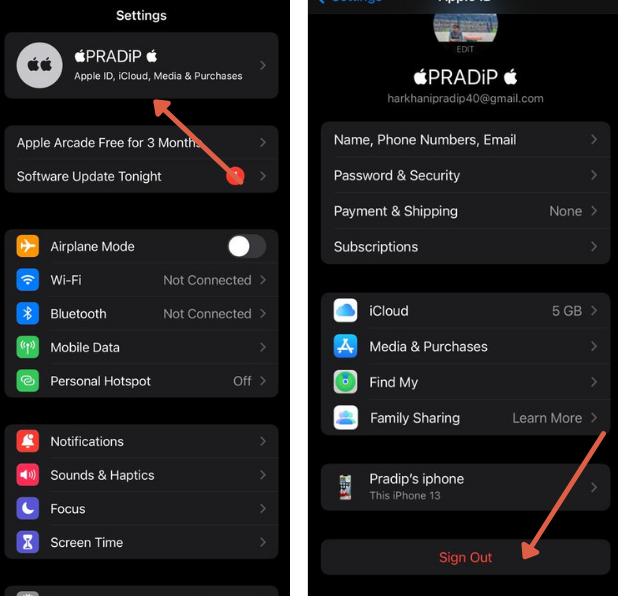
Vienreiz arī jānoņem Apple ID un jāpierakstās vēlreiz. Apple ID atiestatīs jūsu personīgo kontu. Lai izrakstītos no Apple ID, Jums jāiet Iestatījumi un noklikšķiniet uz sava profilu. Pēc tam noklikšķiniet uz iCloud un nonāciet un izrakstīties. ,
Risinājums 7: Restartējiet lietotni iMessage
Dažreiz lietotnē ir kļūda, tad tas nedarbojas pareizi. Varat aizvērt lietotni un atvērt to vēlreiz. Lai aizvērtu lietotni, velciet un turiet pirkstu uz ekrāna, līdz tiek parādīts uznirstošais uzdevumu pārvaldnieks.
Noņemiet ziņojumapmaiņas lietotni no uzdevumu pārvaldnieka. Pēc tam atveriet to vēlreiz.
Risinājums 8: Iestatiet pašreizējo laika joslu
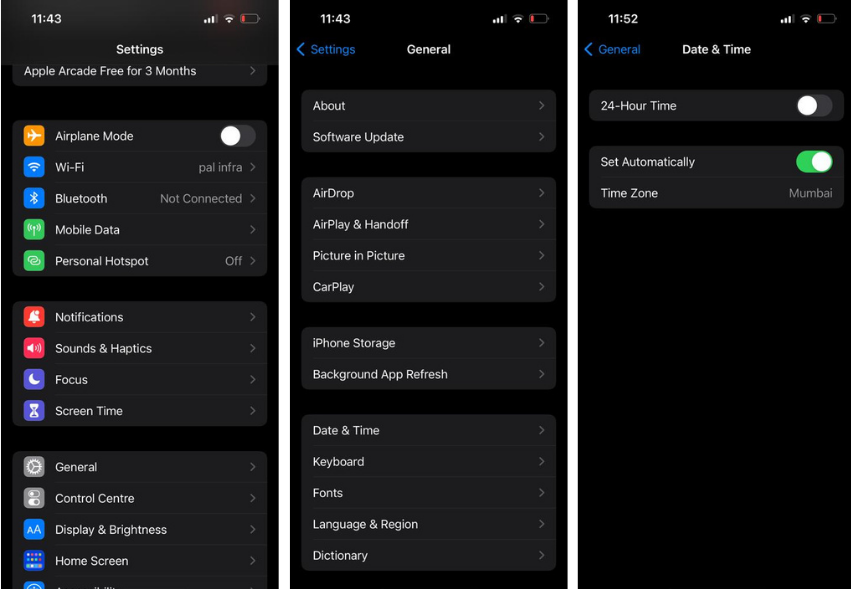
Ja jūsu iPhone ierīcē ir norādīts nepareizs laiks, tad internets nestrādā. Jums vienmēr ir jāiestata laiks atbilstoši jūsu atrašanās vietai. iPhone nodrošina arī automātiskas atjaunināšanas iespēju, lai iestatītu laika joslu.
Jums ir jāiet šis ceļš iestatījumu > Ģenerālis > Datums & LAIKS > Iestatīt automātiski lai atjauninātu laika joslu. Tas atrisinās jūsu problēmu iMessage nedarbojas iPhone ierīcē 13.
Risinājums 9: Rūpnīcas atiestatīšana
Veicot pilnīgu tālruņa atiestatīšanu, jūsu tālrunis būs pilnīgi jauns. Tādējādi tiks izdzēsti arī visi jūsu faili un dati. Tālrunis būs jāiestata vēlreiz, kā iestatījāt tālruni pēc iegādes.
Pirms atiestatīšanas jums ir jādublē. Varat dublēt pakalpojumā iCloud, savienojot tālruni ar wifi.
Lai atiestatītu, jums ir jāseko Iestatījums > Ģenerālis > Atiestatīt > Dzēst visu saturu un atiestatiet tālruni. Šis process prasīs kādu laiku, taču jums jāgaida, līdz tālrunis netiks atiestatīts.
Risinājums 10: Pieskarieties vienumam Apple Care
Ja jums joprojām ir problēmas ar ziņojumu nosūtīšanu pakalpojumā iMessage, tad varat salabot tālruni, dodoties uz Apple Care. Apple darbinieki nodrošinās jums risinājumu. Jūs varat rezervēt tikšanos, apmeklējot Apple oficiāla vietne.
Es ceru, ka esat atradis risinājumu iMessage, kas nedarbojas iPhone 13. Ja šī problēma joprojām pastāv, tad komentārā vari pastāstīt problēmu.
FAQ
Kāpēc mani ziņojumi netiek nosūtīti kā iMessage??
Jums jāpārbauda interneta savienojums. Ja internets ir lēns, šī problēma var rasties. Jūs varat runāt ar pārvadātāju uzņēmumu.
Kāpēc mans tālrunis saka, ka iMessage ir jāiespējo?
Ja neesat iestatījis lietotni Ziņojumi, pirmā lieta, kas jums jādara, ir to iestatīt un vienreiz pārbaudīt Wi-Fi savienojumu.
Kāpēc mani iMessages ir zaļi?
Ja ziņa tika nosūtīta no īsziņas, jūs redzēsit zaļu burbuli. Ja apmeklēsit iMessage, būs zila burbuļa šovs.
Kopsavilkums
iMessage ir populāra lietotne, ko izmanto ziņojumu un MMS sūtīšanai. Jūs varat nosūtīt ziņojumus, izmantojot internetu. Ja nevarat nosūtīt ziņojumu, izmantojot iMessage, tad varat to iestatīt vēlreiz un nosūtīt ziņojumu. Šajā amatā, 10 risinājumi ir minēti, kas var palīdzēt jums atsākt lietotnes darbību.
Noderīgas tēmas
-
Airdrop nedarbojas iPhone un Mac — novērsiet problēmu ar 8 veidi
-
Kā cietā veidā atiestatīt iPhone 11/ iPhone 11 Pro / iPhone 11 Pro Max- Droša un vienkārša metode



