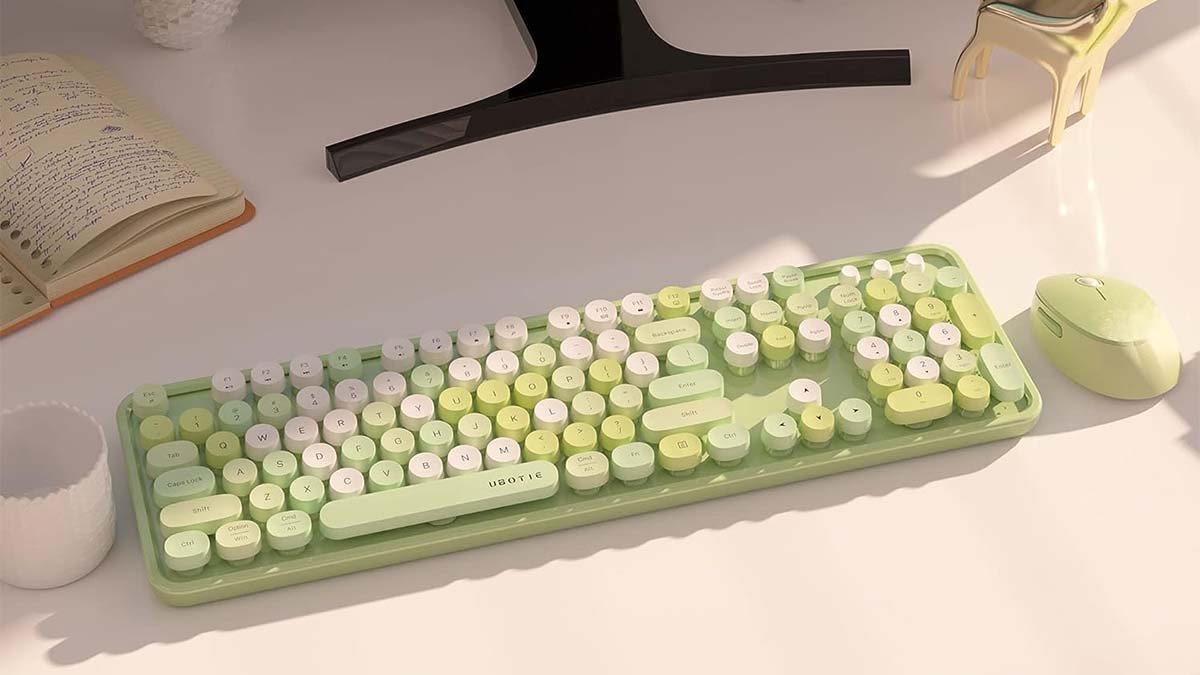
നിങ്ങൾക്ക് ഒരു Ubotie കീബോർഡ് ഉണ്ട്, നിങ്ങളുടെ ഉപകരണത്തിലേക്ക് Ubotie കീബോർഡ് കണക്റ്റുചെയ്യാൻ ആഗ്രഹിക്കുന്നു, എന്നാൽ അത് എങ്ങനെ ബന്ധിപ്പിക്കണമെന്ന് അറിയില്ല. അപ്പോൾ വിഷമിക്കേണ്ട, Ubotie കീബോർഡ് എങ്ങനെ ബന്ധിപ്പിക്കാം എന്നതിനെക്കുറിച്ചുള്ള വിശദമായ ഗൈഡ് ഇതാ!
മുതിർന്ന റെട്രോ ടൈപ്പ്റൈറ്ററുകൾ നിർമ്മിച്ച ഒരു ചെറിയ ബ്ലൂടൂത്ത് കീബോർഡാണ് Ubotie കീബോർഡ്. ഈ കീബോർഡ് വ്യത്യസ്ത നിറങ്ങളിൽ ലഭ്യമാണ്. ദി 84 കീകളുടെ രൂപകൽപ്പന യുബോട്ടി കീബോർഡിനെ കൂടുതൽ പാക്ക് ചെയ്യുകയും ഇറുകിയതാക്കുകയും ചെയ്യുന്നു.
നന്നായി സമയം പാഴാക്കാതെ ഞങ്ങൾ ഒരു ബന്ധിപ്പിക്കുന്നതിനുള്ള പ്രക്രിയകളിലൂടെ കടന്നുപോകണം ഉബോട്ടി കീബോർഡ് നിങ്ങളുടെ ഉപകരണത്തിലേക്ക്.
ഒരു Ubotie കീബോർഡ് ഒരു മാക്ബുക്കിലേക്ക് ബന്ധിപ്പിക്കുന്നതിനുള്ള രീതി
ഒരു Ubotie കീബോർഡ് ഒരു MacBook-ലേക്ക് ബന്ധിപ്പിക്കാൻ, ചുവടെ സൂചിപ്പിച്ച ഘട്ടങ്ങൾ നിങ്ങൾ പിന്തുടരേണ്ടതുണ്ട്:
- ഒന്നാമതായി, നിങ്ങളുടെ കീബോർഡ് ഓണാക്കിയിട്ടുണ്ടെന്ന് ഉറപ്പാക്കേണ്ടതുണ്ട്. കീബോർഡിൻ്റെ പിൻഭാഗത്ത് രണ്ട് ട്രിപ്പിൾ എ ബാറ്ററികൾ ഇട്ടുകൊണ്ട് നിങ്ങൾക്ക് കീബോർഡ് ഓണാക്കാനാകും, നിങ്ങളുടെ Ubotie കീബോർഡിൽ പവർ ബട്ടൺ ഇല്ലെങ്കിൽ ക്രമത്തിൽ. അങ്ങനെ, നിങ്ങളുടെ കീബോർഡ് ഉറങ്ങുകയും തുടർന്ന് സ്വയം മാറുകയും ചെയ്യും.
- അതിനുശേഷം, നിങ്ങളുടെ Ubotie കീബോർഡിൻ്റെ ബ്ലൂടൂത്ത് മോഡ് നിങ്ങൾ സജീവമാക്കേണ്ടതുണ്ട്. 'Fn' അമർത്തിക്കൊണ്ട് നിങ്ങൾക്ക് ഇത് ചെയ്യാൻ കഴിയും’ കൂടാതെ 'സി’ കീബോർഡിൽ ബ്ലൂടൂത്ത് LED മിന്നുന്നത് വരെ ഒരേ സമയം കീകൾ. എൽഇഡി മിന്നാൻ തുടങ്ങിയാൽ, നിങ്ങളുടെ കീബോർഡ് ജോടിയാക്കൽ മോഡിലാണെന്നും മാക്ബുക്കിലേക്ക് കണക്റ്റുചെയ്യാൻ തയ്യാറാണെന്നും അർത്ഥമാക്കുന്നു..
- ഇപ്പോൾ, നിങ്ങൾ മാക്ബുക്കിലേക്ക് പോകേണ്ടതുണ്ട്, തുടർന്ന് നിങ്ങൾ ബ്ലൂടൂത്ത് മുൻഗണനകൾ തുറക്കണം. ഏറ്റവും വേഗതയേറിയ മാർഗം തിരയുക എന്നതാണ് “ബ്ലൂടൂത്ത്” സ്പോട്ട്ലൈറ്റ് തിരയലിൽ, അപ്പോൾ നിങ്ങൾ എൻ്റർ ക്ലിക്ക് ചെയ്യണം.
- ഉപകരണങ്ങളുടെ പട്ടികയിൽ, നിങ്ങളുടെ Ubotie കീബോർഡ് പട്ടികപ്പെടുത്തിയിരിക്കുന്നത് നിങ്ങൾ ശ്രദ്ധിക്കേണ്ടതാണ്. എന്നിട്ടും, ഇത് തൽക്ഷണം കാണാൻ കഴിയുന്നില്ലെങ്കിൽ, നിങ്ങൾ കുറച്ച് നിമിഷങ്ങൾ കാത്തിരിക്കണം, കാരണം മാക്ബുക്കിന് അത് പിടിക്കാൻ കുറച്ച് സമയമെടുത്തേക്കാം. നിങ്ങളുടെ Ubotie കീബോർഡ് ചരിഞ്ഞതോ ലിസ്റ്റുചെയ്തതോ കാണുമ്പോൾ, നിങ്ങൾ 'കണക്ട്' എന്നതിൽ ക്ലിക്ക് ചെയ്യണം’ അതിനടുത്തായി സ്ഥിതിചെയ്യുന്ന ബട്ടൺ. നിങ്ങളുടെ ഉപകരണം വിജയകരമായി കണക്റ്റ് ചെയ്തിരിക്കുന്നതിനാൽ, നിങ്ങൾ FN ക്ലിക്ക് ചെയ്യണം + നിങ്ങൾ ഒരു Mac OS ഉപകരണത്തിലാണെന്ന കീബോർഡ് ആരംഭിക്കുന്നതിന് E.
- നിങ്ങൾ FN ക്ലിക്ക് ചെയ്യണം + Q/W/E (ആൻഡ്രോയിഡ്, ഐ.ഒ.എസ്, വിൻഡോസ്, യഥാക്രമം), സിസ്റ്റങ്ങൾ മാറാൻ ( നിങ്ങൾ മറ്റൊരു ഉപകരണത്തിലേക്ക് കണക്റ്റുചെയ്യുകയാണെങ്കിൽ അത്തരം അവസ്ഥയിൽ)
- ഇപ്പോൾ, നിങ്ങളുടെ Ubotie കീബോർഡും മാക്ബുക്കും ജോടിയാക്കും, നിങ്ങൾ 'കണക്റ്റ്' ക്ലിക്ക് ചെയ്യുമ്പോൾ. സമൃദ്ധമായ കണക്ഷൻ ഒരു പ്രദർശന സന്ദേശത്തെ പ്രകോപിപ്പിക്കും, നിങ്ങളുടെ ലാപ്ടോപ്പ് വിജയകരമായി ജോടിയാക്കിയെന്ന് നിർദ്ദേശിക്കുന്നു. 'ബ്ലൂടൂത്ത്’ നിങ്ങളുടെ Ubotie കീബോർഡിൽ LED ചിന്തിക്കുന്നത് നിർത്തും, വിജയകരമായ ഒരു കണക്ഷൻ സൂചിപ്പിക്കുന്നു.
ഒരു Ubotie കീബോർഡ് iPad-ലേക്ക് ബന്ധിപ്പിക്കുന്നതിനുള്ള രീതികൾ
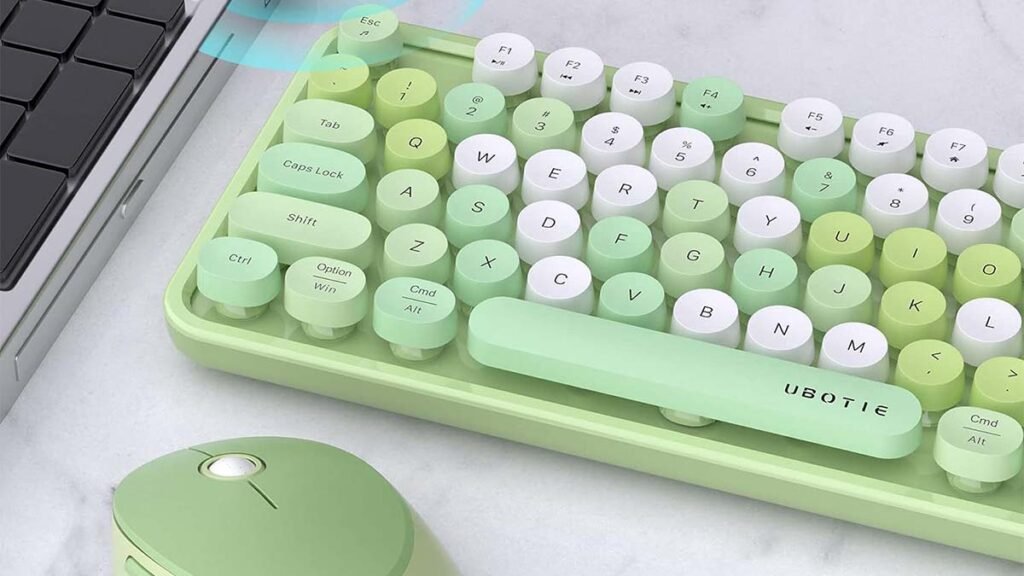
ഒരു Ubotie ബന്ധിപ്പിക്കാൻ കീബോർഡ് ഒരു ഐപാഡിലേക്ക്, നിങ്ങൾക്ക് രണ്ട് വ്യത്യസ്ത രീതികൾ പ്രയോഗിക്കാൻ കഴിയും. ബ്ലൂടൂത്ത് ഉപയോഗിക്കുന്നതും ബ്ലൂടൂത്ത് റിസീവർ ഉപയോഗിക്കുന്നതുമാണ് ഈ രീതികൾ.
രീതി # 1 ബ്ലൂടൂത്ത് ഉപയോഗിക്കുന്നു
ബ്ലൂടൂത്ത് ഉപയോഗിച്ച് ഒരു Ubotie കീബോർഡ് iPad-ലേക്ക് ബന്ധിപ്പിക്കുക എന്നതാണ് ആദ്യത്തെ രീതി. ഇതിനായി, നിങ്ങൾ ഈ ഘട്ടങ്ങൾ പാലിക്കേണ്ടതുണ്ട്:
- ഒന്നാമതായി, നിങ്ങളുടെ ഐപാഡിൽ ബ്ലൂടൂത്ത് ഓണാക്കേണ്ടതുണ്ട്. അതിനുശേഷം നിങ്ങൾ ക്രമീകരണത്തിലേക്ക് പോകേണ്ടതുണ്ട്.
- അതിനുശേഷം, നിങ്ങൾ ബ്ലൂടൂത്തിൽ ടാപ്പ് ചെയ്യണം. നിങ്ങൾ ബ്ലൂടൂത്ത് ഓണാക്കും.
- ഇപ്പോൾ, നിങ്ങളുടെ Ubotie കീബോർഡിലെ ബാറ്ററികൾ ശരിയാക്കേണ്ടതുണ്ട്, അപ്പോൾ നിങ്ങൾ പിടിച്ചുനിൽക്കണം “Fn” ഒപ്പം “സി” ഇൻഡിക്കേറ്റർ LED മിന്നാൻ തുടങ്ങുന്നത് വരെ.
- അടുത്തത്, നിങ്ങളുടെ iPad-ൻ്റെ Bluetooth ക്രമീകരണത്തിലേക്ക് പോകേണ്ടതുണ്ട്. പിന്നെ, നിങ്ങൾ തിരയൽ ഉപകരണത്തിൽ ടാപ്പ് ചെയ്യും. അത് സൂചിപ്പിക്കും “കശാപ്പ്” സ്ക്രീനിൽ. അങ്ങനെ, നിങ്ങൾ ഇപ്പോൾ ജോടിയാക്കുക എന്നതിൽ ടാപ്പുചെയ്ത് അത് ബന്ധിപ്പിക്കേണ്ടതുണ്ട്.
രീതി # 2 ബ്ലൂടൂത്ത് റിസീവർ ഉപയോഗിക്കുന്നു
ഒരു Ubotie കീബോർഡ് ഒരു iPad-ലേക്ക് ബന്ധിപ്പിക്കാൻ, ബ്ലൂടൂത്ത് റിസീവർ ഉപയോഗിക്കുന്ന രീതിയാണ് നിങ്ങൾക്ക് ഏറ്റവും മികച്ച രീതി. കൂടി, നിങ്ങളുടെ iPad ബ്ലൂടൂത്തിൽ ബുദ്ധിമുട്ടുണ്ടെങ്കിൽ ഈ രീതി തിരഞ്ഞെടുക്കണം.
ബ്ലൂടൂത്ത് അധിഷ്ഠിത കീബോർഡായതിനാൽ ബ്ലൂടൂത്ത് ഇല്ലാതെ നിങ്ങൾക്ക് ഒരു യുബോട്ടി കീബോർഡ് ഒരു ഉപകരണത്തിലേക്കും ബന്ധിപ്പിക്കാൻ കഴിയില്ല. നന്നായി, ബ്ലൂടൂത്ത് റിസീവർ ഉപയോഗിച്ച് ഐപാഡിലേക്ക് ഒരു യുബോട്ടി കീബോർഡ് കണക്റ്റുചെയ്യുന്നതിന് നിങ്ങൾ ചുവടെ സൂചിപ്പിച്ച നിർദ്ദേശങ്ങൾ പാലിക്കേണ്ടതുണ്ട്..
- ആദ്യം, നിങ്ങൾ ഒരു ബ്ലൂടൂത്ത് റിസീവറും നിങ്ങളുടെ ഐപാഡിനായി ഒരു USB കൺവെർട്ടറും വാങ്ങണം.
- പിന്നെ, നിങ്ങളുടെ iPad-ലേക്ക് USB കൺവെർട്ടർ കണക്റ്റുചെയ്യണം, തുടർന്ന് ഈ USB കൺവെർട്ടറിലേക്ക് ബ്ലൂടൂത്ത് റിസീവർ കണക്ട് ചെയ്യണം.
- ഇപ്പോൾ, ബ്ലൂടൂത്ത് റിസീവറിൽ നിന്ന് ഐപാഡിന് ബ്ലൂടൂത്ത് കണക്ഷൻ ലഭിക്കും. അങ്ങനെ, നിങ്ങൾ ക്രമീകരണത്തിലേക്ക് പോകേണ്ടതുണ്ട്. ഇവിടെ, നിങ്ങൾ ബ്ലൂടൂത്തിൽ ടാപ്പ് ചെയ്യണം. തുടർന്ന് നിങ്ങൾ റിസീവറിൻ്റെ ബ്ലൂടൂത്ത് കണക്ഷൻ ഓണാക്കും.
- അതിനുശേഷം, നിങ്ങളുടെ Ubotie കീബോർഡിൽ ബാറ്ററികൾ ക്രമീകരിക്കേണ്ടതുണ്ട്, എങ്കിൽ പിടിച്ചു നിൽക്കണം “Fn അല്ലെങ്കിൽ പ്രവർത്തനം” ഒപ്പം “സി” ഇൻഡിക്കേറ്റർ LED മിന്നുന്നത് വരെ.
- അടുത്തത്, നിങ്ങൾ ഐപാഡിൻ്റെ ബ്ലൂടൂത്ത് ക്രമീകരണത്തിലേക്ക് പോകേണ്ടതുണ്ട്, തുടർന്ന് തിരയൽ ഉപകരണത്തിൽ ടാപ്പ് ചെയ്യണം. അത് സൂചിപ്പിക്കും “കശാപ്പ്” സ്ക്രീനിൽ. അപ്പോൾ നിങ്ങൾ ഇപ്പോൾ പെയർ എന്നതിൽ ടാപ്പുചെയ്ത് അത് ബന്ധിപ്പിക്കേണ്ടതുണ്ട്.
- നന്നായി, ഇപ്പോൾ Ubotie ബ്ലൂടൂത്ത് കീബോർഡ് ബ്ലൂടൂത്ത് റിസീവർ ഉപയോഗിക്കുന്ന രീതിയിലൂടെ നിങ്ങളുടെ iPad-ലേക്ക് വിജയകരമായി ബന്ധിപ്പിച്ചിരിക്കുന്നു..
Ubotie കീബോർഡ് കണക്റ്റുചെയ്യുന്നതിനുള്ള പതിവ് ചോദ്യങ്ങൾ
Ubotie കീബോർഡിൻ്റെ ബാക്ക്ലൈറ്റ് നിങ്ങൾക്ക് എങ്ങനെ ഓണാക്കാനാകും?
ഇതിനായി, നിങ്ങളുടെ കീബോർഡിലെ കീകൾക്കിടയിൽ പവർ ബട്ടൺ കണ്ടെത്തേണ്ടതുണ്ട്, തുടർന്ന് അത് ടോഗിൾ ചെയ്യുക.
നിങ്ങളുടെ Ubotie കീബോർഡ് നിങ്ങളുടെ ഉപകരണത്തിന് അനുയോജ്യമാണോ??
അതെ, അതിശയകരമായ Ubotie കീബോർഡ് വ്യത്യസ്ത ഉപകരണങ്ങളുടെ വിപുലമായ ശ്രേണിയുമായി പൊരുത്തപ്പെടുന്നതും സ്ഥിരതയുള്ളതുമാണ്, Macs പോലെ, ലാപ്ടോപ്പുകൾ, വിൻഡോസ് കമ്പ്യൂട്ടറുകളും.
നിങ്ങൾക്ക് ബാക്ക്ലൈറ്റിൻ്റെ നിറങ്ങളും തെളിച്ചവും ക്രമീകരിക്കാൻ കഴിയുമോ??
അതെ, വ്യത്യസ്ത നിറങ്ങളിൽ നിന്നുള്ള ബാക്ക്ലൈറ്റ് ക്രമീകരണങ്ങളുടെ നിറങ്ങളും തെളിച്ചവും ക്രമീകരിക്കാവുന്നതാണ്.
ഉപസംഹാരം
പ്രതീക്ഷയോടെ, നിങ്ങൾക്ക് ഒരു Ubotie കീബോർഡ് ഉണ്ടെങ്കിൽ അത് നിങ്ങളുടെ ഉപകരണവുമായി ബന്ധിപ്പിക്കുന്നതിനുള്ള ഒരു പരിഹാരത്തിലാണെങ്കിൽ, ഈ ലേഖനം നിങ്ങളെ വളരെയധികം സഹായിക്കും. നിങ്ങളുടെ ഉപകരണത്തിലേക്ക് ഒരു Ubotie കീബോർഡ് കണക്റ്റുചെയ്യാൻ നിങ്ങൾ അറിയേണ്ട മിക്കവാറും എല്ലാം ഇവിടെയുണ്ട്!