Beats Solo3 နားကြပ်ကို တွဲချိတ်လိုပါသလား။? ဒါပေမယ့် ဒါကို ဘယ်လို လုပ်ရမှန်းမသိဘူး။. ဒီဆောင်းပါးကိုဖတ်ပြီးရင် တွဲလို့ရပါတယ်။ Beats Solo3 နားကြပ်များ စနစ်တကျ. Beats Solo3 နားကြပ်များကို ပံ့ပိုးပေးပါသည်။ 40 playtime ၏နာရီ, built-in အနက်ရောင်မိုက်ခရိုဖုန်း, ပြီးတော့နောက်ထပ်အများကြီးပဲ.
Beats Solo3 နားကြပ်များကို အားသွင်းနည်း?
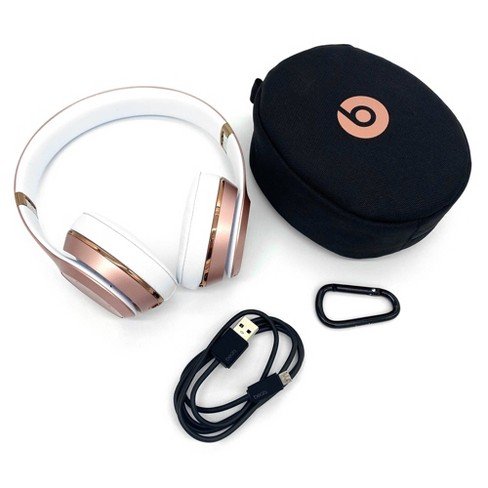
- သင်၏ Beats Solo3 နားကြပ်များကို ဖွင့်ရန် သို့မဟုတ် ပိတ်ရန်, ပါဝါခလုတ်ကို နှိပ်. ဖိထားပါ 1 ဒုတိယ.
- နားကြပ်များကို အားသွင်းရန်, ပါဝင်သော Micro USB ကြိုးကို အသုံးပြု၍ ၎င်းတို့အား ပါဝါရင်းမြစ်တစ်ခုတွင် ချိတ်ပါ။. နားကြပ်ကို အားသွင်းသလိုပါပဲ။, မီးရောင်. အားသွင်းပြီးသောအခါ, မီးလုံးငါးလုံး ထွန်းထားမည်။.
- Fuel Gauge ကို စစ်ဆေးရန်, ၎င်းသည် ဘက်ထရီအဆင့်နှင့် အားသွင်းမှုအခြေအနေကို ပြသသည်။, ပါဝါခလုတ်ကို နှိပ်ပြီး လွှတ်လိုက်ပါ။.
- သင့်နားကြပ်တွေက ပေးစွမ်းပါတယ်။ 40 နာရီမှ ပြန်ဖွင့်သည်။ 2 အားသွင်းချိန်နာရီ, နှင့် အထိ 3 5 မိနစ်အားသွင်းမှ နာရီပြန်ဖွင့်ပါ။.
Beats Solo3 နားကြပ်များကို တွဲချိတ်ပါ။
တွဲချိတ်ခြင်း ညွှန်ကြားချက်များကို လိုက်နာခြင်းဖြင့် သင့်စက်နှင့် Beats Solo3 နားကြပ်များကို တွဲချိတ်ပါ။.
iOS အသုံးပြုသည့် iPhone နှင့် Beats Solo3 နားကြပ်များကို တွဲချိတ်ပါ။ 10
သင့်တွင်တစ်ခုရှိသည်။ iPhone iOS ကိုအသုံးပြုသည်။ 10 ၎င်းကို Beats Solo3 နားကြပ်များနှင့် တွဲဖက်အသုံးပြုလိုသည်။, ဤအဆင့်များကို လိုက်နာပါ။
- ပထမ, ပါဝါခလုတ်ကိုနှိပ်ပါ။ 1 ၎င်းတို့ကိုဖွင့်ရန် သင့်နားကြပ်ပေါ်တွင် ဒုတိယ.
- သင့် iPhone ကိုဖွင့်ပြီး Bluetooth ကိုဖွင့်ပါ။.
- စက္ကန့်အနည်းငယ်အကြာတွင်, သင်၏ iPhone ကိုချိတ်ဆက်ရန်သင့်အားတောင်းဆိုလိမ့်မည်။. မဟုတ်ရင်တော့, သင့်နားကြပ်ပေါ်ရှိ ပါဝါခလုတ်ကို နှိပ်ပြီး ဖိထားပါ။ 5 စက္ကန့်, သင့် iPhone ရှိ ညွှန်ကြားချက်များကို လိုက်နာပါ။.
- သင့်နားကြပ်ကို ဤနည်းဖြင့် သတ်မှတ်သောအခါ, iCloud သို့ အကောင့်ဝင်ပြီး iOS အသုံးပြုနေသော သင်၏ အခြားစက်ပစ္စည်းများနှင့် အလိုအလျောက် စနစ်ထည့်သွင်းကြသည်။ 10 သို့မဟုတ်နောက်ပိုင်းတွင်.
Beats Solo3 နားကြပ်များကို Mac သို့မဟုတ် Bluetooth အသုံးပြုသည့် အခြားစက်ပစ္စည်းတစ်ခုနှင့် တွဲချိတ်ပါ။
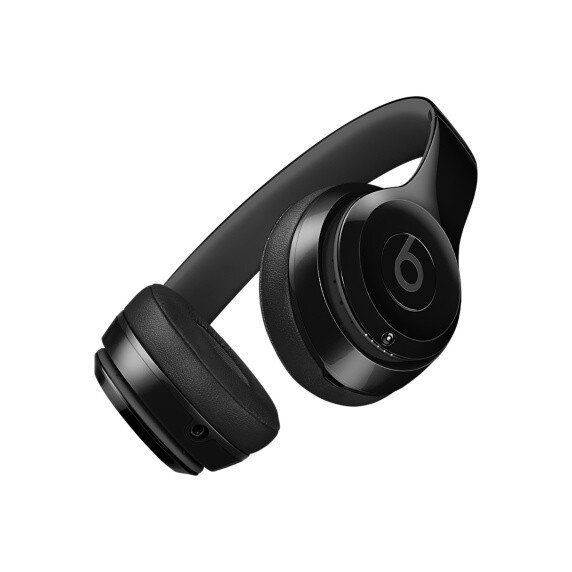
သင့်တွင် အခြား Bluetooth စက်ပစ္စည်းအချို့ရှိပြီး ၎င်းတို့ကို Solo3 နားကြပ်များနှင့် တွဲချိတ်လိုပါက, သင့်နားကြပ်များကို ထိုစက်ပစ္စည်းနှင့် တွဲချိတ်ရန် ဤအဆင့်များကို လိုက်နာပါ။
- ပါဝါခလုတ်ကိုနှိပ်ပါ။ 5 စက္ကန့်. Fuel Gauge ပွင့်လာသောအခါ, သင့်နားကြပ်များကို ရှာဖွေတွေ့ရှိနိုင်သည်ဟု ဆိုလိုသည်။.
- ကဲ, သင့်စက်ပေါ်ရှိ Bluetooth ဆက်တင်များသို့ သွားပါ။. ဥပမာအားဖြင့်, သင်၏ Mac ပေါ်တွင်, Apple menu ကိုရွေးချယ်ပါ။, System Preferences သို့သွားပါ။, ထို့နောက် Bluetooth ကိုနှိပ်ပါ။, Bluetooth ကိုဖွင့်ထားကြောင်း သေချာပါစေ။.
- Bluetooth စက်များစာရင်းမှ သင့်နားကြပ်များကို ရွေးပါ။.
Beats Solo3 နားကြပ်များနှင့် Android စက်တစ်ခုသို့ တွဲချိတ်ပါ။
သင်ဟာ Android စက်အသုံးပြုသူဖြစ်ပါက, ဤအဆင့်များကို လိုက်နာပါ။
- Android အတွက် Beats အက်ပ်ကို ရယူပါ။
- ပါဝါခလုတ်ကိုနှိပ်ပါ။ 5 စက္ကန့်. မီးတွေလင်းလာတဲ့အခါ, သင့်နားကြပ်များကို ရှာဖွေတွေ့ရှိနိုင်ပြီး ချိတ်ဆက်မှုအတွက် အသင့်ဖြစ်နေပါပြီ။.
- သင့် Android စက်ပစ္စည်းပေါ်ရှိ ချိတ်ဆက်မှုကို ရွေးချယ်ပါ။.
နားကြပ်များကို အသုံးပြုပါ။
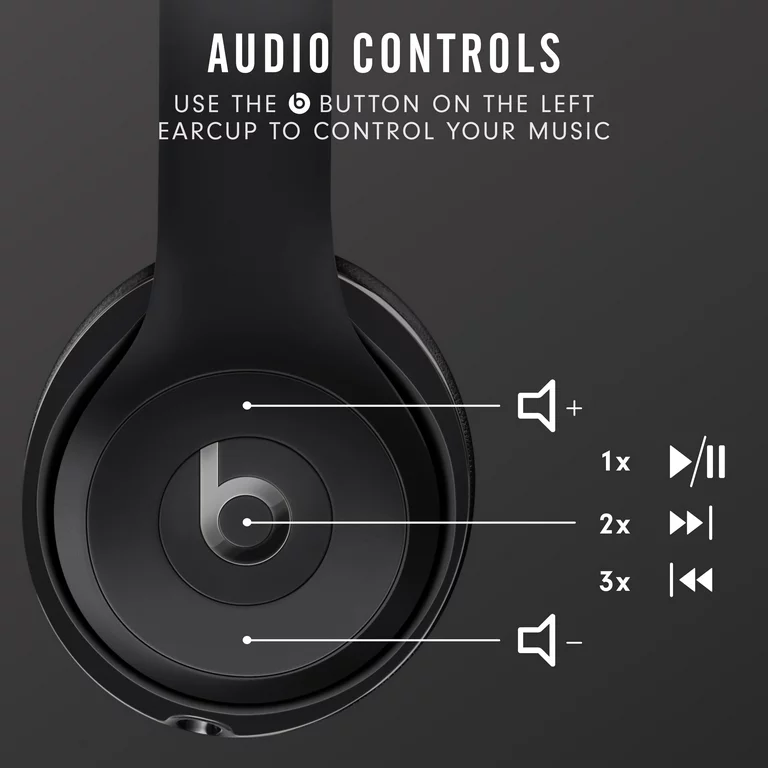
သီချင်းဖွင့်ရန်, အသံအတိုးအကျယ်ကိုပြောင်းပါ။, နှင့် ဖုန်းခေါ်ဆိုမှုများကို ဖြေကြားရာတွင် အောက်ပါအဆင့်များအတိုင်း လုပ်ဆောင်ပါ။.
သီချင်းဖွင့်ပါ။
- သီချင်းဖွင့်ရန်, ဘယ်ဘက်နားခွက်ရှိ b ခလုတ်ကို အသုံးပြုပါ။, သို့မဟုတ် နားကြပ်များသည် ကြိုးတပ်မုဒ်တွင် ရှိနေပါက အဝေးထိန်း စကားပြောကေဘယ်ရှိ အလယ်ခလုတ်.
- ခေတ္တရပ်ရန် သို့မဟုတ် သီချင်းတစ်ပုဒ်ဖွင့်ရန်, တစ်ကြိမ်နှိပ်ပါ။.
- နောက်တစ်ပုဒ်ကို ကျော်သွားပါ။, စာနယ်ဇင်းများ 2 ကေြှ. နောက်ပြန်ကျော်သွားဖို, စာနယ်ဇင်းများ 3 ကေြှ.
- လမ်းကြောင်းတစ်ခုမှတစ်ဆင့် ရှေ့သို့စကင်န်ဖတ်ရန်, စာနယ်ဇင်းများ 2 ကြိမ်နှင့်ဒုတိယနှိပ်ပါ။.
- လမ်းကြောင်းတစ်ခုမှတဆင့် နောက်ပြန်စကင်န်လုပ်ရန်, စာနယ်ဇင်းများ 3 ကြိမ်နှင့်တတိယစာနယ်ဇင်းကိုကိုင်ထားပါ။.
အသံအတိုးအကျယ်ကို ပြောင်းပါ။
- ပြန်ဖွင့်သည့်အသံကို ထိန်းချုပ်ရန်, ဘယ်ဘက်နားခွက်ရှိ အသံအတိုးအကျယ်ခလုတ်များ သို့မဟုတ် အဝေးထိန်းစကားပြောကြိုးကို အသုံးပြုပါ။.
- အသံအတိုးအကျယ်ခလုတ်ကို နှိပ်ပြီး လွှတ်လိုက်ပါ။, သို့မဟုတ် အသံအတိုးအကျယ်ကို အဆက်မပြတ်တိုးရန် ဖိထားပြီး ဖိထားပါ။.
- အသံအတိုးအကျယ်ခလုတ်ကို နှိပ်ပြီး လွှတ်လိုက်ပါ။, သို့မဟုတ် အသံအတိုးအကျယ်ကို အဆက်မပြတ်လျှော့ချရန် ဖိထားပြီး ဖိထားပါ။.
ခေါ်ဆိုမှုများကို ဖြေကြားပါ။
ဖုန်းခေါ်ဆိုမှုများကိုဖြေကြားရန်, ဘယ်ဘက်နားခွက်ရှိ b ခလုတ်ကို အသုံးပြုပါ။, သို့မဟုတ် အဝေးထိန်း စကားပြောကေဘယ်လ်ရှိ အလယ်ခလုတ်.
- ခေါ်ဆိုမှုကို ဖြေကြားရန် သို့မဟုတ် အဆုံးသတ်ရန်, စာနယ်ဇင်းများ 1 အချိန်.
- ဒုတိယအဝင်ခေါ်ဆိုမှုကို ဖြေကြားရန်နှင့် ပထမခေါ်ဆိုမှုကို ခေတ္တဆိုင်းငံ့ထားပါ။, တစ်ကြိမ်နှိပ်ပါ။. ဘယ်တော့လဲ 2 ခေါ်ဆိုမှုများသည် အသက်ဝင်ပါသည်။, ၎င်းသည် ခေါ်ဆိုမှုများကြားတွင် ပြောင်းပေးသည်။.
- အဝင်ခေါ်ဆိုမှုကို ငြင်းပယ်ရန်, နှိပ်ပြီး ဖိထားပါ။ 1 ဒုတိယ.
- သင့်နားကြပ်မှနားဆင်ခြင်းကိုရပ်တန့်ရန်နှင့် ဖုန်းသို့ခေါ်ဆိုမှုပေးပို့ရန်, စာနယ်ဇင်းများ 2 ကေြှ.
လက်ဖရီး ထိန်းချုပ်မှုများ
သင်၏ iOS စက်ပစ္စည်းတွင် Siri သို့မဟုတ် အခြားစက်ပစ္စည်းတွင် အသံ-အမိန့်ပေးသည့်အင်္ဂါရပ်ကို အသက်သွင်းရန်, ဘယ်ဘက်နားခွက်ရှိ b ခလုတ်ကို အသုံးပြုပါ။, သို့မဟုတ် အဝေးထိန်း စကားပြောကေဘယ်လ်ရှိ အလယ်ခလုတ်. အသံမကြားမချင်း ဖိထားပါ။, ထို့နောက် သင်လိုအပ်သောအရာကို ပြောပါ။.
Studio3 Wireless ကို ပြန်လည်သတ်မှတ်ပါ။
- ပါဝါခလုတ်နှင့် အသံအတိုးအကျယ်ခလုတ်ကို ဖိထားပါ။ 10 စက္ကန့်.
- Fuel Gauge ပွင့်လာသောအခါ, ခလုတ်များကိုလွှတ်ပေးပါ။.
- သင့်နားကြပ်များကို ယခု ပြန်လည်သတ်မှတ်ပြီး သင့်စက်များတွင် ထပ်မံထည့်သွင်းရန် အသင့်ဖြစ်နေပါပြီ။.
နိဂုံး
ဤဆောင်းပါးကိုဖတ်ပြီးနောက် သင်သည် Beats Solo3 နားကြပ်များကို သင်၏ Bluetooth စက်များနှင့် တွဲနိုင်ပါမည်။. Beats Solo3 နားကြပ်များကို ကိရိယာများနှင့် တွဲချိတ်ခြင်းသည် လွယ်ကူသည်။. ထိုသို့လုပ်ဆောင်ရန် အဆင့်များကို မကျော်ဘဲ ဂရုတစိုက် လိုက်နာပါ။.
နားကြပ်အသုံးပြုပုံအဆင့်ဆင့်ကိုလည်း ဖော်ပြထားပါသည်။. ဤဆောင်းပါးသည် ဤကိစ္စရပ်တွင် သင့်အား များစွာအထောက်အကူဖြစ်စေမည်ဟု ကျွန်ုပ်တို့မျှော်လင့်ပါသည်။!