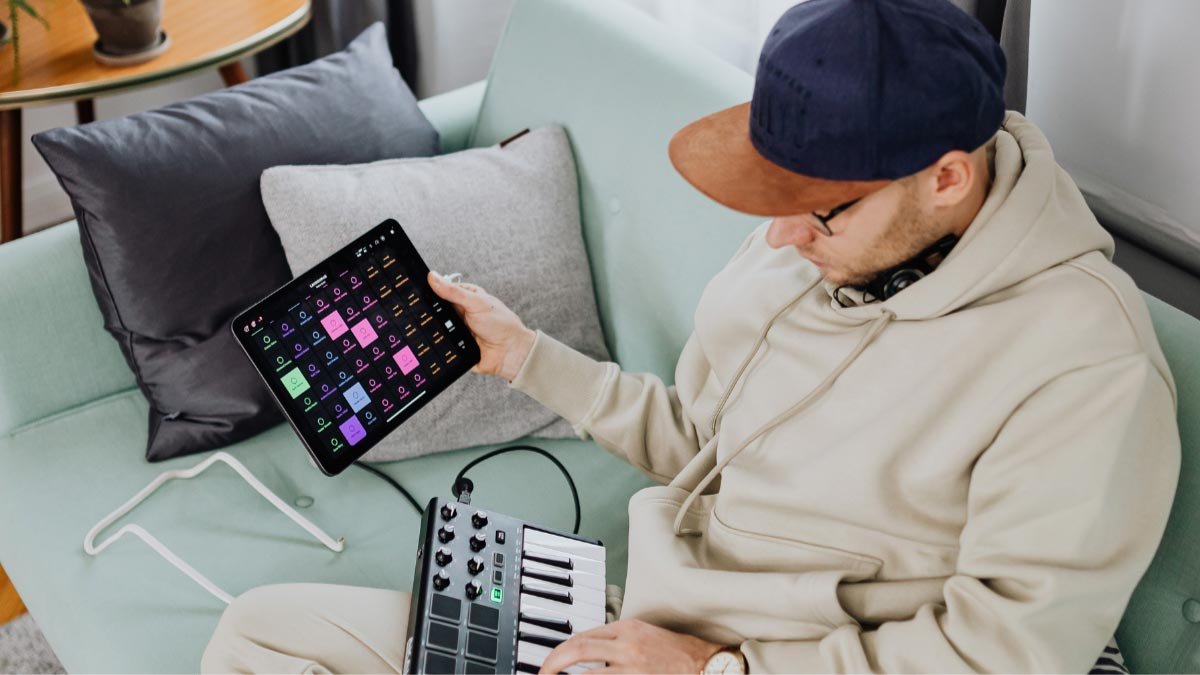
Akai MPK Mini ကို Fl Studio နဲ့ချိတ်ဆက်ဖို့စဉ်းစားနေတာလား? သင့်တွင်ဤလူကြိုက်အများဆုံး MITI ကီးဘုတ်ရှိပြီးယခု၎င်းကို FL studio သို့ချိတ်ဆက်လိုသည်, စိတ်မပူပါနဲ့ မင်းက နေရာမှန်မှာ. သင်သည်သင်၏ DAW နှင့် plug-and-play ဖြစ်သောကြောင့်၎င်းကိုသင့် PC နှင့်လုပ်ဆောင်နိုင်ရန်ဒရိုက်ဗာများကိုထည့်သွင်းရန်မလိုအပ်ပါ သို့မဟုတ်သင့် PC ကို update လုပ်ရန်မလိုအပ်ပါ။. ဒါပေမယ့် အဲဒါကို လုပ်ဆောင်နိုင်ဖို့ တစ်ချို့အရာတွေကို လုပ်ရပါမယ်။. သင်၏ AKAI MPK Mini ကို FL Studio နှင့် ချိတ်ဆက်ရန်, USB-C မှ USB adapter လိုအပ်ပါမည်။, USB ကို 2.0 ကြိုးက box ထဲမှာ ပါလာတယ်။, သင်၏ PC ကိုပိတ်ပါ။. သင်၏ကွန်ပျူတာနှင့် adapter ကိုချိတ်ဆက်ရပါမည်။, ပြီးရင် USB နဲ့ချိတ်ဆက်ပါ။ 2.0 သံကြိုး, ထို့နောက် FL studio ၏ Preferences သို့သွားရပါမည်။. ကဲ, MIDI ကီးဘုတ်များမှ AKAI MPK Mini ကို သင်ရွေးချယ်ရပါမည်။’ စာရင်း. ကောင်းပြီ။, အသေးစိတ်လေ့လာကြည့်ရအောင်……
AKAI MPK Mini ကို FL Studio ဖြင့် ချိတ်ဆက်ပါ။ (ဆောက်ကာယံ)
- AKAI MPK Mini ကို macOS လက်တော့ပ် သို့မဟုတ် ဒက်စ်တော့ကွန်ပြူတာသို့ ချိတ်ဆက်ရန် ရိုးရှင်းပါသည်။, အသုံးပြုသူတွင် လိုအပ်သော adapter များ ရှိနေပြီဟု ယူဆနိုင်သည်။.
- ပထမဦးဆုံး, USB-C ကို သင့်ကွန်ပြူတာ သို့မဟုတ် စက်နှင့် ချိတ်ဆက်ရန် လိုအပ်သည်။.
- ပြီးနောက်, USB ကို ချိတ်ဆက်ရပါမယ်။ 2.0 (ပရင်တာကြိုး) MPK Mini မှ သင့် PC သို့. ဒီလိုလုပ်ဖို့, FL Studio ကိုဖွင့်ရပါမယ်။, ပြီးလျှင် Preferences ကိုရွေးချယ်ပါ။, MIDI. ပြီးနောက်, Input list မှ AKAI MPK Mini ကို သင်ရွေးချယ်ရပါမည်။. ကဲ, ပြီးရင် Enable ခလုတ်ကို နှိပ်ရပါမယ်။.
- ကဲ, FL Studio ကိုဖွင့်ရပါမယ်။. ပြီးတော့, အဲဒါကိုဖွင့်ပြီးနောက်, FL Studio ကိုနှိပ်ရပါမယ်။ > နှစ်သက်ရာ.
- မင်းရဲ့ FL Studio အက်ပ်ကိုဖွင့်ပြီး Menu ထဲကိုသွားရမယ်။ > ဆက်တင်များ > နှစ်သက်ရာ. GarageBand နှင့်မတူပါ။, FL Studio သည် အသုံးပြုသူနမူနာအရွယ်အစားအပါအဝင် ဆက်တင်အမျိုးအစားအားလုံးကို ရွေးချယ်နိုင်သည့် ကြီးမားသောမီနူးကို ထိန်းသိမ်းထားသည်။, မှတ်တမ်းတင်ခြင်း။, အရှိန်လျော့, အခြား MIDI စက်များ, နောက် ... ပြီးတော့.
- နောက်တစ်ခု, MIDI ကို ရွေးချယ်ရပါမယ်။ > Input List တွင် AKAI MPK Mini ကို ရွေးပါ။ > Enable Button ကိုနှိပ်ပါ။.
iPhone သို့မဟုတ် iPad ဖြင့်အလုပ်လုပ်ရန် AKAI MPK Mini ကိုချိတ်ဆက်ပါ။
AKAI MPK Mini ကို iPhone သို့မဟုတ် iPad နှင့် လုပ်ဆောင်ရန် ရိုးရှင်းစွာ ကွာခြားပါသည်။. အကြောင်းမှာ သုံးစွဲသူသည် အခြား adapter တစ်ခု လိုအပ်နိုင်သောကြောင့် ဖြစ်သည်။, မရှိသေး, သင့် iPad သည် အခြား adapter မလိုအပ်ပါ။. တိုတိုပြောရရင်, ဤအဆင့်များကို သင်လိုက်နာရပါမည်။:
- ပထမဦးဆုံး, USB/Camera Adapter ကို သင့် iPhone နှင့် ချိတ်ဆက်ရပါမည်။.
- ပြီးနောက်, USB ကို run ရပါမယ်။ 2.0 သင့် iPhone မှ AKAI MPK Mini သို့ကြိုး. FL Studio Mobile သည် ၎င်းကို လျင်မြန်စွာ ရရှိမည်ဖြစ်သည်။. စိတ်ဝင်စားစရာ, သင်၏ AKAI MPK Mini ကိုရယူရန် FL Studio Mobile ကိုရှာဖွေရန် သင်ဆက်တင်များသို့သွားရန် မလိုအပ်ပါ။. ကောင်းပြီ။, အတိအကျကတော့ သင့် iPad အတွက်ပါပဲ။, ကောင်းစွာ.
- သတိရပါ, သင်သည် သင်၏ Laptop/PC နှင့် ပြုလုပ်ထားသကဲ့သို့ သင်၏ iPad အတွက် ပုံမှန် USB-C adapter ကိုသာ အသုံးပြုနိုင်သည်။.
iPad အား AKAI MPK Mini သို့ FL Studio Mobile ဖြင့် ချိတ်ဆက်ပါ။
သင့် iPad ကို FL Studio Mobile နှင့် AKAI MPK Mini သို့ ချိတ်ဆက်ရန်, USB-C ကို USB Adapter နှင့် ချိတ်ဆက်ရပါမည်။. ပြီးနောက်, USB ကို run ရပါမယ်။ 2.0 (ပရင်တာကြိုး) သင်၏ iPad မှ AKAI MPK Mini သို့. ကဲ, ဆော့ဖ်ဝဲတူရိယာကို သင်ရွေးချယ်ရမည်။, နှင့် FL Studio Mobile သည် ၎င်းကိုချက်ချင်းတွေ့လိမ့်မည်။.
အမေးအဖြေများ
FL Studio သည် Akai MPK Mini ကို ပံ့ပိုးပါသလား။?
ဟိုးအရင်တုန်းကလိုမျိုး, MPK Mini Plus သည် DAW သို့မဟုတ် ဂီတထုတ်လုပ်ရေးဆော့ဖ်ဝဲလ်အားလုံးနီးပါးနှင့် ကိုက်ညီပါသည်။, USB/MIDI ကီးဘုတ်များဖြင့် လုပ်ဆောင်နိုင်မည်ဖြစ်သည်။, ထို့အပြင် FL Studio ကဲ့သို့နာမည်ကြီး DAW အများအပြားအတွက် မြေပုံဆွဲပြင်ဆင်မှုများလည်း ထည့်သွင်းထားသည်။, ဂိုထောင်, Ableton Live, Logic Pro.
MIDI နှင့် FL Studio ချိတ်ဆက်နည်း?
ပထမဦးစွာ, သင်သည် FL Studio ကိုဖွင့်ပြီး 'MIDI အဝေးထိန်းခလုတ်ကို Enable လုပ်ထားကြောင်း သေချာပါစေ။’ option ကို Options မီနူးတွင်ရွေးချယ်သည်။, MIDI ထည့်သွင်းမှုကို အခြားနည်းဖြင့် ပိတ်ထားသည်။. ကဲ, Input စာရင်းထဲက သင့်စက်ကို နှိပ်ရပါမယ်။, အဲဒါကိုပြတယ်။. စက်ပစ္စည်းကို Controller တွင်ဖော်ပြထားပါက drop-down menu တွင်ရိုက်ထည့်ပါ။, အဲဒီမှာလည်း ရွေးရမယ်။.
နိဂုံး
ဆရာကောင်း, ဤဆောင်းပါးကိုဖတ်ပြီးနောက် သင်သည် မှန်ကန်သောအဖြေကို ရရှိခဲ့သည်။. AKAI MPK mini ကို FL စတူဒီယိုသို့ အလွယ်တကူ ချိတ်ဆက်နိုင်သည်။. ပြဿနာကို ဖြေရှင်းရန် အထက်ဖော်ပြပါ ညွှန်ကြားချက်များကို လိုက်နာရန် လိုအပ်ပါသည်။.