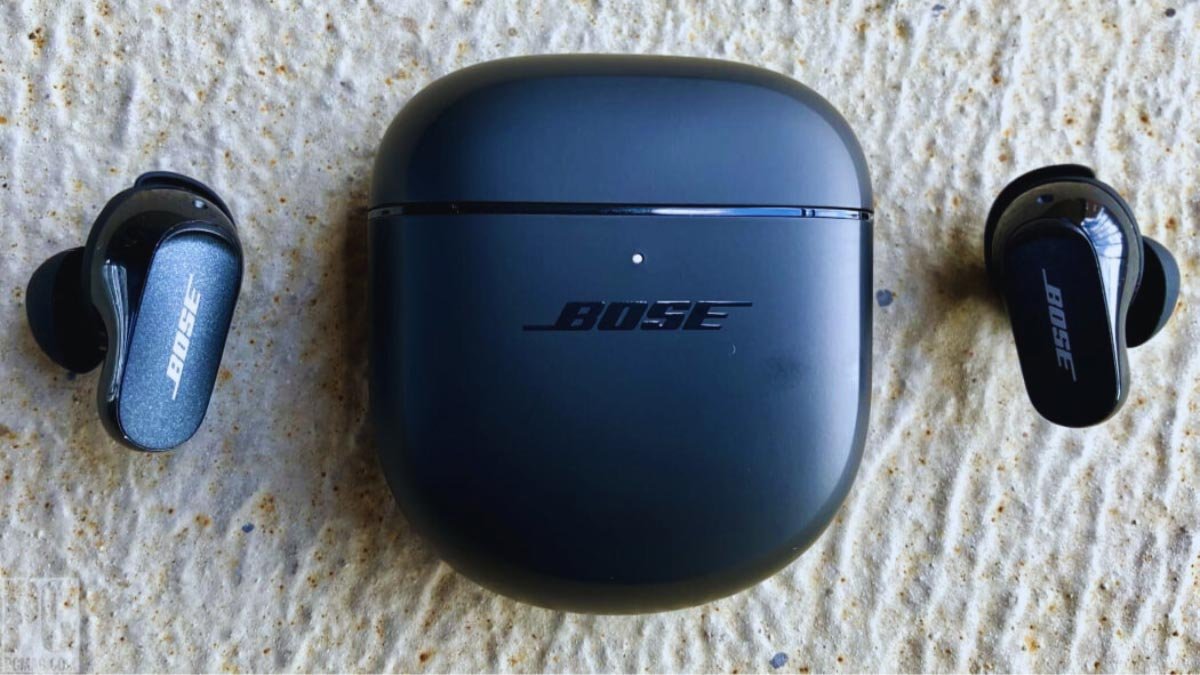
Bose နားကြပ်ကို သင့်စက်များနှင့် ချိတ်ဆက်လိုပါသလား။? သို့သော်, Bose နားကြပ်ကို ချိတ်ဆက်ရန် အဆင့်များသည် စက်ပေါ် မူတည်၍ ကွဲပြားသည်။. ဒါပေမယ့်သင်ဒီလိုလုပ်ဖို့ဘယ်လိုမသိဘူးဆိုရင်, စိတ်မပူပါနဲ့.
ချိတ်ဆက်ရန် ရွေးချယ်စရာ နှစ်ခုကို ဖော်ပြထားပါသည်။ Bose နားကြပ်များ.
1: အက်ပ်မှတစ်ဆင့်
2: ကိုယ်တိုင် Bluetooth ချိတ်ဆက်မှု.
ဤဆောင်းပါးသည် သင့်အား အကြံပြုချက်အချို့ဖြင့် လမ်းညွှန်ပေးမည်ဖြစ်သည်။. ဒါကြောင့်, အသေးစိတ်ကို စူးစမ်းကြည့်ရအောင်!
Bose Earbuds ကို Pairing Mode တွင် ထည့်သွင်းနည်း?
နားကြပ်ကို သင်ပထမဆုံးအကြိမ် ပါဝါဖွင့်ထားလျှင် ၎င်းတို့သည် အလိုအလျောက်တွဲချိတ်ခြင်းမုဒ်သို့ ရောက်သွားပါမည်။. သို့သော် ၎င်းတို့သည် အတွဲလိုက်မုဒ်တွင် မပါဝင်ပါက ၎င်းတို့ကို တွဲချိတ်ခြင်းမုဒ်တွင် ကိုယ်တိုင်ထည့်သွင်းပါ။.
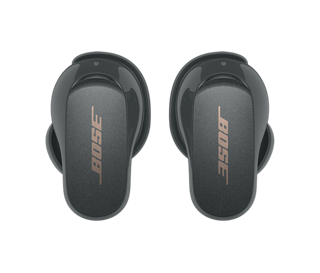
ဤတွင် ကျွန်ုပ်တို့သည် Bose နားကြပ်၏ မတူညီသော မော်ဒယ်များကို တွဲမုဒ်တွင် မည်သို့ထားရမည်ကို သင့်အား ပြောပြထားပါသည်။.
SutComfort eardbuds ကို bose
အလင်းရောင် ဖြည်းညှင်းစွာမှိတ်တုတ်မှိတ်တုတ် အားသွင်းဘူးပေါ်ရှိ ခလုတ်ကို ဖိထားပါ။.
Bose Sport ဖွင့် နားကြပ်များ
ညာဘက်နားကြပ်ရှိ ခလုတ်ကို နှိပ်ပြီး ဖိထားပါ။ 5 ချိတ်ဆက်ရန် အသင့်ဖြစ်နေပြီဖြစ်သော အသံတစ်ခုကြားရသည်အထိ စက္ကန့်ပိုင်းမျှ.
Bose Soundsport ကြိုးမဲ့
LED မီးအပြာရောင်ပြောင်းသည်အထိ ညာဘက်နားကြပ်ရှိ ပါဝါခလုတ်ကို နှိပ်ပြီး ဖိထားပါ။.
Bose အက်ပ်မှတစ်ဆင့် Bose Earbuds ချိတ်ဆက်နည်း
Bose တွင်အဖော်နှစ် ဦး အဖော်နှစ်ခုရှိသည်:
1: Bose ချိတ်ဆက်မှု
2: Bose သီချင်း
နှစ်မျိုးလုံးကို iOS နှင့် Android စက်ပစ္စည်းများတွင် ရရှိနိုင်ပါသည်။. ဤအက်ပ်များကြား အဓိကကွာခြားချက်မှာ ၎င်းတို့သည် သီးခြားစက်ပစ္စည်းများနှင့်သာ တွဲဖက်အသုံးပြုနိုင်ခြင်းကြောင့်ဖြစ်သည်။.
Bose Connect အက်ပ်ဖြင့် ချိတ်ဆက်ပါ။
Google Play သို့မဟုတ် Apple App Store တွင် Bose Connect အက်ပ်ကို ဒေါင်းလုဒ်လုပ်ပါ။. ဤအက်ပ်သည် ဤနားကြပ် Bose Quiet Control နှင့် တွဲဖက်အသုံးပြုနိုင်သည်။ 30, Bose SoundSport အခမဲ့, Bose SoundSport Pulse, နှင့် Bose SoundSport.
- ကဲ, Bose Connect App ကိုဖွင့်ပါ။. Allow Bluetooth permissions ကို နှိပ်ပါ။.
- သင့်နားကြပ်များကို ဖွင့်ပါ ဖွင့်ပါ ၎င်းတို့ကို တွဲချိတ်မုဒ်တွင်ထားကာ ၎င်းတို့ကို သင့်စက်နှင့် နီးကပ်စွာ ယူဆောင်ပါ။, ၎င်းတို့သည် ရရှိနိုင်သော စက်များစာရင်းတွင် ပေါ်လာသင့်သည်။.
- သင့်နားကြပ်များသည် ရနိုင်သောစက်များစာရင်းတွင် ပေါ်လာသည်နှင့်, ချိတ်ဆက်ရန်ကိုနှိပ်ပါ။.
Bose Music အက်ပ်ဖြင့် ချိတ်ဆက်ပါ။
Google Play သို့မဟုတ် Apple App Store တွင် Bose Connect အက်ပ်ကို ဒေါင်းလုဒ်လုပ်ပါ။. ဤအက်ပ်သည် ဤနားကြပ် Bose QuietComfort နားကြပ်များနှင့် တွဲဖက်အသုံးပြုနိုင်သည်။, Bose Sport နားကြပ်, နှင့် Bose Sport Open Earbuds.
- Bose Music အက်ပ်ကိုဖွင့်ပါ။. Bluetooth ခွင့်ပြုချက်များကို ခွင့်ပြုရန် နှိပ်ပါ။.
- အကောင့်ဝင်ပါ သို့မဟုတ် အကောင့်တစ်ခုဖန်တီးပါ ကိုနှိပ်ပါ။.
- ကဲ, သင့်စက်ပစ္စည်းကို ရွေးချယ်ပါ။. သင့်စက်မပေါ်ပါက, ကိုအသာပုတ်ပါ + သင့်နားကြပ်ထည့်ရန် ခလုတ်.
- ခိုင်းလိုက်တာ, နားကြပ်များကို ရွေးချယ်ပြီး သင့်နားကြပ်များကို ရှာဖွေရန် အက်ပ်ကို စောင့်ပါ။, သင်၏ Bose နားကြပ်များသည် တွဲချိတ်ခြင်းမုဒ်တွင် ရှိနေကြောင်း သေချာပါစေ။.
- သင့်စက်ပစ္စည်းသို့ ချိတ်ဆက်မှု အောင်မြင်သွားသောအခါတွင် အက်ပ်က သင့်အား ပြောပြလိမ့်မည်။.
Bose Earbuds ကို Android သို့ ကိုယ်တိုင်ဘယ်လိုချိတ်ဆက်မလဲ။
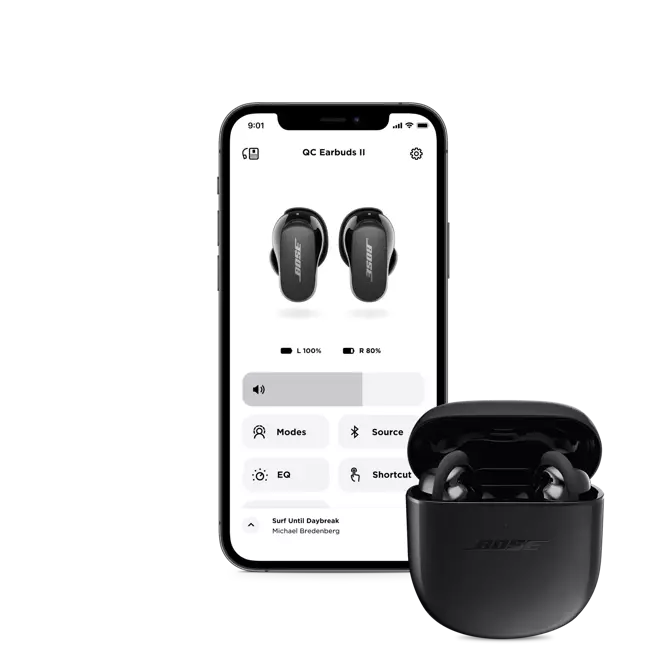
Bose နားကြပ်များကို ချိတ်ဆက်ရန် မည်သည့်အက်ပ်ကိုမျှ မသုံးလိုပါက, Bluetooth ဆက်တင်များမှတဆင့် ၎င်းတို့ကို ကိုယ်တိုင်ချိတ်ဆက်လိုသည်။.
Bose နားကြပ်များကို သင့် Android စက်များနှင့် ချိတ်ဆက်ရန် ဤအဆင့်များကို လိုက်နာပါ။
- ပထမ, သင်၏ Bose နားကြပ်များကို ချိတ်ဆက်မှုမုဒ်တွင် ထည့်သွင်းပါ။.
- သင့် Android စက်တွင် ဆက်တင်များအက်ပ်ကို ဖွင့်ပါ။, Bluetooth သို့သွားပါ။, ဖွင့်ပါ။.
- ထို့နောက် ရရှိနိုင်သော စက်များစာရင်းမှ သင်၏ Bose နားကြပ်များကို ရွေးချယ်ပါ။.
- ထို့နောက် တွဲချိတ်ခြင်းအောင်မြင်သောအခါတွင် ချိတ်ဆက်ထားသည်ဟူသော မက်ဆေ့ချ်ကို သင်တွေ့ရပါမည်။.
Bose Earbuds ကို IOS စက်ပစ္စည်းသို့ ကိုယ်တိုင်ဘယ်လိုချိတ်ဆက်မလဲ။
Bose ချိတ်ဆက်ရန် iPhone အတွက် နားကြပ်များ? ဤအဆင့်များကို လိုက်နာပါ။:
- သင်၏ Bose နားကြပ်များကို တွဲချိတ်ခြင်းမုဒ်တွင် ထည့်သွင်းပါ။.
- သင့် iOS စက်ရှိ ဆက်တင်များအက်ပ်သို့ သွားပါ။, ဖွင့်ပါ
- ဖွင့်ရန် Bluetooth ကိုနှိပ်ပါ။.
- ထို့နောက် စာရင်းထဲမှ သင်၏ Bose နားကြပ်ကို ရွေးပါ။.
- ထို့နောက်တွဲချိတ်ခြင်းအောင်မြင်ကြောင်းသိရန် Connected ဟုပြောမည့်မက်ဆေ့ချ်ကိုစောင့်ပါ။.
Bose Earbuds ကို Windows PC သို့ ချိတ်ဆက်ပါ။
PC အတွက် Bose အက်ပ်ကို မရရှိနိုင်ပါ။, Bluetooth ကို အသုံးပြု၍ ၎င်းတို့ကို Windows PC နှင့် ချိတ်ဆက်နိုင်သည်။.
- ပထမဦးဆုံး, သင်၏ Taskbar ထောင့်ရှိ စတုရန်းပုံပေါ်တွင် နှိပ်၍ StartMenuby ကိုဖွင့်ပါ။.
- သင်၏ Bluetooth ကိုဖွင့်ပါ။, Bluetoothmenu ကိုနှိပ်ပြီး Settings သို့သွားပါ။.
- Add Bluetooth ကို ရွေးပါ။ & အခြားကိရိယာများ. Bluetooth ကိုနှိပ်ပါ.
- သင်၏ Bose နားကြပ်ကိုဖွင့်ပြီး ၎င်းတို့ကို တွဲချိတ်ခြင်းမုဒ်တွင် ထည့်ပါ။.
- ထို့နောက် ရရှိနိုင်သော စက်များစာရင်းတွင် နားကြပ်များကို စောင့်ပါ။, တွဲတွဲစတင်ရန် ၎င်းတို့ကို နှိပ်ပါ။.
Bose Earbuds ကို Mac နဲ့ ဘယ်လိုချိတ်ဆက်မလဲ။
Bose Earbuds ကို Mac နှင့် ချိတ်ဆက်ရန် အဆင့်များကို ဂရုတစိုက် လိုက်နာပါ။.
- ပထမ, သင့်စခရင်၏ဘယ်ဘက်ထိပ်ရှိ Appleicon ကိုနှိပ်ပြီး System Settings ကိုရွေးချယ်ပါ။.
- Bluetoothicon ကို ရွေးပြီး ဖွင့်ပါ။.
- သင်၏ Bose နားကြပ်များကို တွဲချိတ်ခြင်းမုဒ်တွင် ထည့်သွင်းပါ။.
- သင့်နားကြပ်များသည် ရနိုင်သောစက်များစာရင်းတွင် ပေါ်လာသင့်သည်။, သူတို့ကို ရွေးပြီး Connect ကို နှိပ်ပါ။.
- ထို့နောက် ချိတ်ဆက်ထားသည်ဟုဆိုရန် စခရင်ပေါ်ရှိ အညွှန်းကို စောင့်ပါ။.
Bose နားကြပ်ကို ပြန်လည်သတ်မှတ်ပါ။
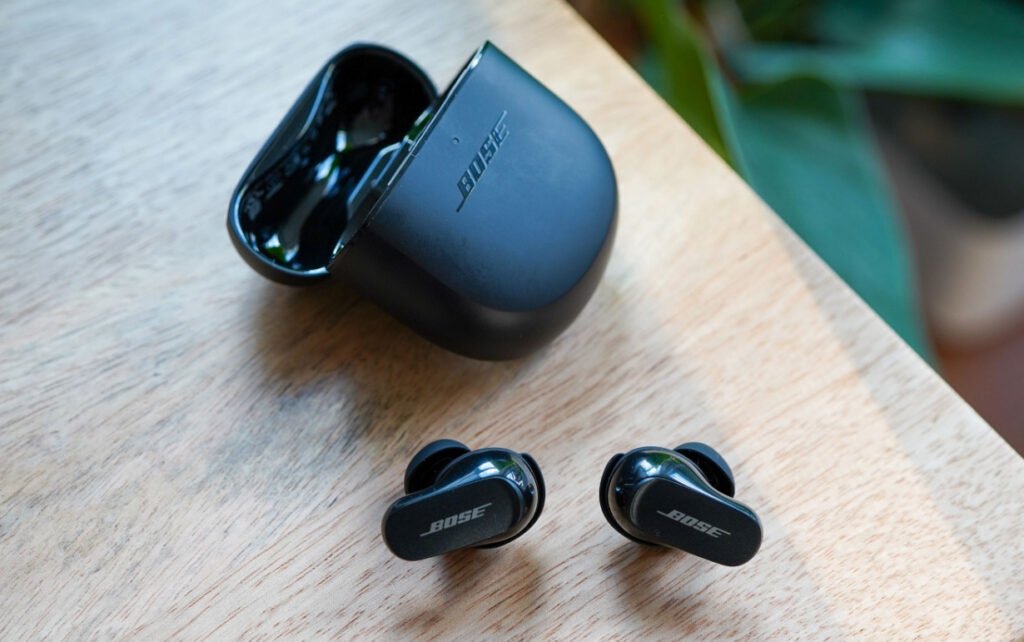
Bose Earbuds ကို ပြန်လည်သတ်မှတ်ရန် အဆင့်များကို လိုက်နာပါ။.
SutComfort eardbuds ကို bose
သင့်တွင် QuietComfort Earbuds ရှိလျှင်, အောက်ပါနည်းလမ်းဖြင့် ၎င်းတို့ကို ပြန်လည်သတ်မှတ်ရန်.
- သင့်နားကြပ်များကို အားသွင်းအိတ်တွင် ထည့်ပါ။.
- ပြီးတော့, အားသွင်းအိတ်အဖုံးကို ပိတ်ပါ။ 5 စက္ကန့်, ထို့နောက်အဖုံးကိုဖွင့်ပါ.
- ကိစ္စအတွက် ခလုတ်ကို နှိပ်ပြီး ဖိထားပါ။ 30 စက္ကန့်. နားကြပ်ပေါ်ရှိ LED မီးများ မှိတ်တုတ်မှိတ်တုတ်, ကြည်လင်ဖြူစင်သည်။, ထိုအခါအပြာမျက်ခုံး.
- သင့်စက်၏ဘလူးတုသ်ဆက်တင်များသို့သွားကာ သင့်စက်ပစ္စည်း၏မှတ်ဉာဏ်မှ သင့်နားကြပ်များကို ဖျက်ရန်မေ့ပစ်ရန် ကိုရွေးချယ်ပါ။.
- သင့်နားကြပ်များကို သင့်စက်ပစ္စည်းသို့ ပြန်လည်ချိတ်ဆက်ပါ။.
Bose Sport ဖွင့်နားကြပ်များကို ပြန်လည်သတ်မှတ်ပါ။
Bose Sport Open Earbuds ကို ပြန်လည်သတ်မှတ်ရန် အဆင့်ကို လိုက်နာပါ။
- နားကြပ်နှစ်ဖက်လုံးကို အားသွင်းအိတ်ပေါ်တွင် ထားပါ။.
- ညာဘက်နားကြပ်အတွက် ခလုတ်ကို နှိပ်ပြီး ဖိထားပါ။ 10 စက္ကန့်. အချက်ပြမီးက မှိတ်တုတ်မှိတ်တုတ်ဖြစ်လိမ့်မယ်။ 2 အချိန်.
- ထို့နောက် ဘယ်ဘက်နားကြပ်ရှိ ခလုတ်ကို နှိပ်ပြီး ဖိထားပါ။ 10 စက္ကန့်. အချက်ပြမီးက မှိတ်တုတ်မှိတ်တုတ်ဖြစ်လိမ့်မယ်။ 2 ကေြှ.
- ကဲ, စောင့် 10 စက္ကန့်, ထို့နောက် အားသွင်းအိတ်မှ နားကြပ်များကို ဖယ်ရှားပါ။. နားကြပ်များကို ယခု ပြန်လည်သတ်မှတ်လိုက်ပါပြီ။.
Bose SoundSport နားကြပ်များကို ပြန်လည်သတ်မှတ်ပါ။
ဤအဆင့်များကို လိုက်နာခြင်းဖြင့် Bose SoundSport Earbuds လုပ်နိုင်ပါပြီ။
- သင့်နားကြပ်ကိုပိတ်ပြီး ခဏစောင့်ပါ။ 30 စက္ကန့်.
- သင့်နားကြပ်များကို USB အားသွင်းကိရိယာဖြင့် နံရံပလပ်ပေါက်သို့ ချိတ်ဆက်ပါ။.
- စောင့် 5 နားကြပ်မှ USB ကြိုးကို မဖြုတ်မီ စက္ကန့်ပိုင်းအလို.
- စောင့် 1 သင့်နားကြပ်ကို ပါဝါမဖွင့်ခင် မိနစ်ပိုင်းအလို.
Bose Sport နားကြပ်များကို ပြန်လည်သတ်မှတ်ပါ။
ဤအဆင့်များကို လိုက်နာခြင်းဖြင့် Bose Sport Earbuds လုပ်နိုင်ပါပြီ။
- အမှု၌နားကြပ်ထားပါ. case ၏အဖုံးကိုပိတ်ပါ။ 5 စက္ကန့်, ထို့နောက်ဖွင့်ပါ။.
- အားသွင်းဘူးထဲမှာ, ခလုတ်ကိုနှိပ်ပြီး ဖိထားပါ။ 30 မလွှတ်ခင် စက္ကန့်ပိုင်းအလို. နားကြပ် LEDs များ မှိတ်တုတ်မှိတ်တုတ်နေပါမည်။, တောက်ပဖြူ, ပြီးမှ အပြာရောင်ကို မှိတ်လိုက်ပါ။.
- စက်ပစ္စည်းများစာရင်းမှ Bose နားကြပ်များကို မေ့ပစ်ရန် စက်ပစ္စည်းဆက်တင်များနှင့် ဖယ်ရှားခြင်းသို့သွားပါ။.
- ကဲ, သင့်နားကြပ်များကို သင့်စက်ပစ္စည်းသို့ ပြန်လည်ချိတ်ဆက်ပါ။.
နိဂုံး
Bose ထုတ်ကုန်များသည် အများအားဖြင့် အသုံးပြုရလွယ်ကူသော်လည်း၊, သင်၏ Bose နားကြပ်ကို သင့်စက်ပစ္စည်းများသို့ တစ်ကြိမ်တစ်ခါမျှ ချိတ်ဆက်ရာတွင် အကူအညီအနည်းငယ် လိုအပ်နိုင်သည်။.
ဒါပေမယ့် ဒီဆောင်းပါးကို ဖတ်ပြီးရင်, Bose Earbuds ကို PC နှင့် ချိတ်ဆက်နိုင်မည်ဖြစ်သည်။, မက်, Android ပါ။, သို့မဟုတ် iOS စက်များ. ယခု သင့်တေးဂီတကို ခံစားနိုင်ပါပြီ။, သင်သုံးနေတဲ့ နားကြပ်မော်ဒယ် ဘာပဲဖြစ်ဖြစ်. Bose ထုတ်ကုန်များသည် များသောအားဖြင့် အသုံးပြုရလွယ်ကူသည်။, ၎င်းတို့ကို ပြန်လည်သတ်မှတ်ပုံကိုလည်း ဖော်ပြခဲ့သည်။. ဤဆောင်းပါးသည် ဤကိစ္စရပ်တွင် သင့်အား များစွာအထောက်အကူဖြစ်စေမည်ဟု ကျွန်ုပ်တို့မျှော်လင့်ပါသည်။!