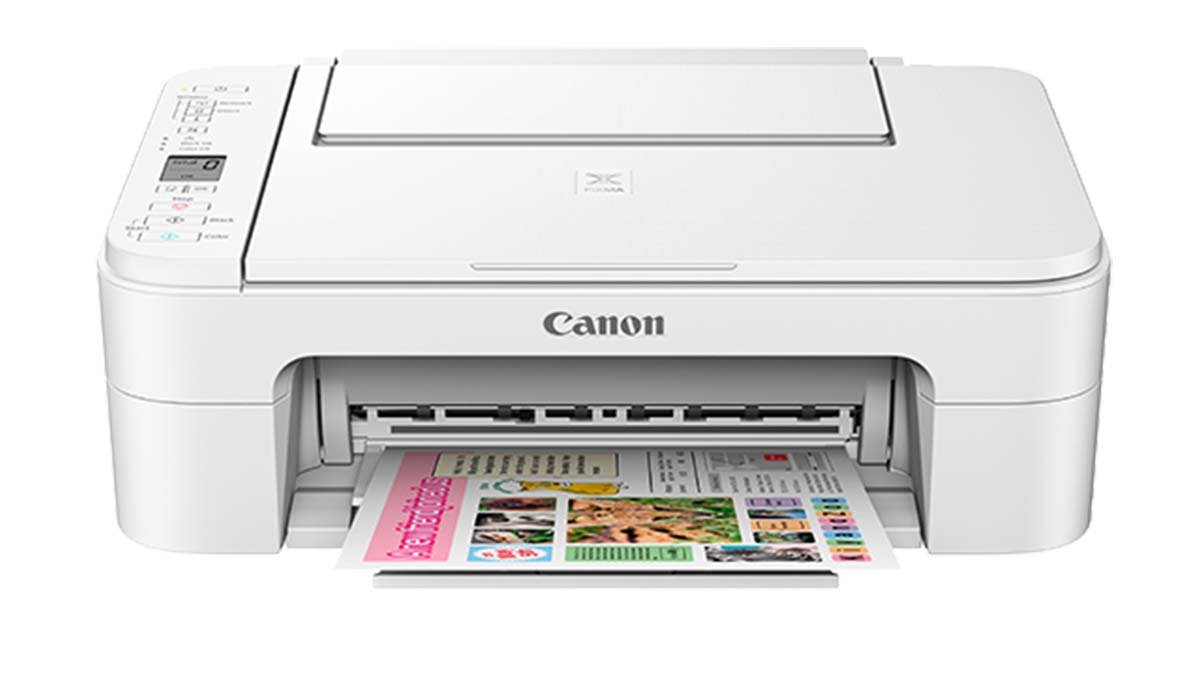
သင်၏ Canon Color imageCLASS MF624Cw ပရင်တာအား Wi-Fi ကွန်ရက်သို့ ချိတ်ဆက်၍မရပါ။, ကောင်းပြီ။, စိတ်မပူပါနဲ့ မင်းက ဒီပြဿနာကို ဖယ်ရှားဖို့ သင့်တော်တဲ့နေရာကို ရောက်နေပါပြီ။.
သင်၏ canon ရောင်စုံရုပ်ပုံအတန်းအစား MF624VW ပရင်တာအား အချိန်တိုအတွင်း လည်ပတ်နိုင်စေရန်, ဤဆောင်းပါးတွင် အလွန်အသုံးဝင်သော အဆင့်ဆင့်လမ်းညွှန်ချက်တစ်ခုကို ဖော်ပြထားပါသည်။.
သတိရပါ။, လုပ်ငန်းစဉ်မစတင်မီ ပထမဆုံးအနေဖြင့် သင့်ပရင်တာကိုဖွင့်ထားရမည်ဖြစ်ပြီး သင့် Wi-Fi ကွန်ရက်၏အကွာအဝေးတွင် ရှိနေသင့်သည်။. ထို့ အပြင်, သင့် Wi-Fi အမည်ရှိရမည်။ (ssid) နှင့်၎င်း၏စကားဝှက်နေရာလေးကို.
လုပ်ငန်းစဉ် Canon Color Imageclass Mf624cw ပရင်တာအား Wifi သို့ ချိတ်ဆက်ပါ။
ဒါကြောင့်, Canon color image class wf624cw ကို wifi သို့ ချိတ်ဆက်နိုင်ရန်, အောက်ပါအဆင့်များကို ဂရုတစိုက် လိုက်နာဆောင်ရွက်ရပါမည်။:
- ပထမဦးဆုံး, သင်၏ပရင်တာ၏ထိန်းချုပ်မှုဘောင်ပေါ်ရှိ "ဆက်တင်များ" ခလုတ်ကိုနှိပ်ရပါမည်။. Central Menu တက်လာပါလိမ့်မယ်။. control panel ၏ညာဘက်ခြမ်းရှိ "Setting" ခလုတ်ကိုသင်တွေ့နိုင်သည်။, သင်၏ display မျက်နှာပြင်အောက်တွင်ရိုးရှင်းစွာ.
- ပြီးနောက်, control panel တွင်ရှိသော မြှားခလုတ်များကို သင်အသုံးပြုရပါမည်။, ထို့နောက် "ကွန်ရက်ဆက်တင်များ" သို့သွားရန်လိုအပ်ပြီးယခုသင် "OK" ခလုတ်ကိုနှိပ်ရပါမည်။.
- ဒုတိယအဆင့်ပြီးရင်, ရွေးချယ်မှုစာရင်းမှ "Wi-Fi Setup" ကိုရွေးချယ်ရပါမည်။. Wi-Fi စနစ်ထည့်သွင်းမှု မီနူးကို တက်လာပါမည်။.
- နောက်တစ်ခု, သင်သည် Wi-Fi စနစ်ထည့်သွင်းမှုမီနူးတွင် "Manual Setup" ကိုရွေးချယ်ပြီး "OK" ခလုတ်ကိုနှိပ်ရပါမည်။.
- ကဲ, control panel ပေါ်မှာ, သင်သည် မြှားခလုတ်များကို အသုံးပြုပြီး သင်၏ Wi-Fi ကွန်ရက်သို့ သွားလာရန် လိုအပ်သည်။, ထို့နောက်သင် "OK" ခလုတ်ကိုနှိပ်လိမ့်မည်။. သတိရပါ။, စာရင်းထဲတွင် သင့်ကွန်ရက်အမည်ကို ရှာမတွေ့ပါက, ထို့နောက် စာရင်းကို ပြန်လည်ရယူရန် သို့မဟုတ် ပြန်လည်စတင်ရန် "နောက်တစ်ကြိမ် ရှာဖွေရန်" ကို ရွေးချယ်ရပါမည်။.
- wifi network ကိုရွေးချယ်ပြီးနောက်, သင့် wifi စကားဝှက်ကို ရိုက်ထည့်ရပါမယ်။. သင့်စကားဝှက်ကို ရိုက်ထည့်ရန်အတွက် ထိန်းချုပ် panel ပေါ်ရှိ အက္ခရာဂဏန်း ကီးဘုတ်ကို အသုံးပြု၍ “OK” ခလုတ်ကို နှိပ်ရမည်ဖြစ်ပါသည်။. အကယ်၍ သင့်စကားဝှက်ကို ရိုက်ထည့်နေစဉ်, သင်သည် မှားယွင်းသော ဂဏန်း သို့မဟုတ် သင်္ကေတတစ်ခုခုကို ရိုက်ထည့်ခြင်းကဲ့သို့ အမှားတစ်ခု ပြုလုပ်ခဲ့သည်။, ထို့နောက်သင်သည် cursor ကိုတွန်းရန်နှင့်မှားယွင်းသောစာလုံးများကိုဖျက်ရန်အတွက် "Backspace" ခလုတ်ကိုအသုံးပြုရန်လိုအပ်သည်.
- ဒီမှာ, သင့်စကားဝှက်ကို ထည့်လိုက်သောအခါ, သင်၏ပရင်တာသည် သင်၏ Wi-Fi ကွန်ရက်သို့ ချိတ်ဆက်ရန် ကြိုးစားမည်ဖြစ်သည်။. သင့်ပုံနှိပ်စက်ကို ချိတ်ဆက်ထားသောကြောင့်ဖြစ်သည်။, ထိန်းချုပ်မှုဘောင်ပေါ်တွင် ချိတ်ဆက်မှုအတည်ပြုချက်မက်ဆေ့ချ်ကို သင် သတိပြုမိပါလိမ့်မည်။. သို့သော် သင့်ပရင်တာနှင့် သင့် wifi ကွန်ရက်ကြား ချိတ်ဆက်မှု မအောင်မြင်ပါက၊, သင်သည် မှန်ကန်သော စကားဝှက်ကို ထည့်သွင်းထားကြောင်းကို နှစ်ခါစစ်ဆေးပြီး သင့်ပရင်တာသည် သင့် Wi-Fi ကွန်ရက်၏ အပိုင်းအခြားအတွင်းတွင် ရှိနေကြောင်း သေချာပါစေ။.
- ကဲ, သင်၏ Canon ရောင်စုံရုပ်ပုံအတန်းအစား mf624cw ပရင်တာအား wifi သို့ အမှန်တကယ်ချိတ်ဆက်ပြီးနောက်, သင့်ကွန်ပြူတာတွင် ပရင်တာဒရိုက်ဗာများကို ထည့်သွင်းရပါမည်။. သင်သည် ယာဉ်မောင်းများကို ဒေါင်းလုဒ်လုပ်ရန် Canon ဝဘ်ဆိုက်ကို သုံးနိုင်သည် သို့မဟုတ် ဤရည်ရွယ်ချက်အတွက် တပ်ဆင်ခြင်း CD ကို သုံးနိုင်သည်။, ဤတပ်ဆင်မှု CD သည် သင့်ပရင်တာနှင့်အတူ လာပါသည်။. ဒါပေမယ့်စိတ်ထဲမှာထားရှိပါ, သင့်လည်ပတ်မှုစနစ်အတွက် မှန်ကန်သော driver များကို သင်သတ်မှတ်ပေးရမည်။.
- ဒါကြောင့်, ပရင်တာဒရိုက်ဗာများကို install လုပ်ပြီးသောအခါ, သင့်ကွန်ပြူတာတွင် ပရင်တာထည့်ရမည်။. ဤလုပ်ထုံးလုပ်နည်းသည် သင့်လည်ပတ်မှုစနစ်နှင့် သင်အသုံးပြုနေသည့်ဆော့ဖ်ဝဲအပေါ် မူတည်၍ ကွဲပြားသော်လည်း ပုံမှန်အားဖြင့် "ပရင်တာများထည့်ရန်" ကိုရွေးချယ်ရာတွင် သက်ရောက်မှုရှိမည်ဖြစ်သည်။ & သင့်ကွန်ပြူတာ၏ဆက်တင်တွင်သုံးသောစကင်နာများ.
- ဒီနောက်ဆုံးအဆင့်မှာ, သင့်ပရင်တာ ကောင်းစွာအလုပ်လုပ်ကြောင်း သေချာစေရန် သင့်ပရင်တာကို စမ်းသပ်ရန် လိုအပ်သည်။. ကောင်းပြီ။, Canon ရောင်စုံရုပ်ပုံအတန်းအစား Mf624cw ပရင်တာသည် သင်၏ Wi-Fi ကွန်ရက်သို့ ချိတ်ဆက်ထားပြီး သင့်ပရင်တာသည် မှန်ကန်စွာ ပရင့်ထုတ်ကြောင်း အတည်ပြုရန်အတွက် စာရွက်စာတမ်း သို့မဟုတ် စမ်းသပ်စာမျက်နှာကို ပရင့်ထုတ်ရန် လိုအပ်ပါသည်။.
FAQs Canon Color Imageclass Mf624cw ပရင်တာ Wifi သို့ ချိတ်ဆက်ပါ။
သင့်ပရင်တာပေါ်ရှိ WPS ခလုတ်ကဘာလဲ?
HP ပရင်တာအချို့တွင် Wi-Fi Protected Setup ဟုခေါ်သော အင်္ဂါရပ်တစ်ခုရှိသည်။ (WPS) ဤအင်္ဂါရပ်သည် သင့်ပရင်တာကို ကြိုးမဲ့ကွန်ရက်တစ်ခုသို့ ချိတ်ဆက်ရန် ခွင့်ပြုထားပြီး ကွန်ပျူတာနှင့် လက်တော့ပ် သို့မဟုတ် ကွန်ရက်အမည်နှင့် စကားဝှက်ကိုလည်း မလိုအပ်ပါ။.
သင့်ပရင်တာကို သင်၏ Wi-Fi IP လိပ်စာသို့ သင်မည်ကဲ့သို့ချိတ်ဆက်မည်နည်း။?
စက်ပစ္စည်းများနှင့် ပရင်တာဝင်းဒိုးတွင် “ပရင်တာထည့်ရန်” ကို နှိပ်ရပါမည်။. သင်ရွေးချယ်ရပါမည်။ “လက်စွဲဆက်တင်များဖြင့် စက်တွင်းပရင်တာ သို့မဟုတ် ကွန်ရက်ပရင်တာတစ်ခုကို ထည့်ပါ။”, ပြီးနောက်, Next ကိုနှိပ်ရပါမည်။. ကဲ, ဆိပ်ကမ်းအသစ်တစ်ခုဖန်တီးရန် သင်ရွေးချယ်ပြီး Standard TCP/IP Port ကိုရွေးချယ်ရပါမည်။, ထို့နောက် Next ကိုနှိပ်ပါ။. ဒါကြောင့်, IP address သို့မဟုတ် hostname အောက်တွင်: သင်ချိတ်ဆက်မည့် ပရင်တာ၏ IP လိပ်စာကို ရိုက်ထည့်ပါ။.
သင့်ပရင်တာအား ကြိုးမဲ့ချိတ်ဆက်နည်း?
ပထမဦးစွာ, သင်သည် ပရင်တာကို ပါဝါဖွင့်ထားရမည်ဖြစ်ပြီး ၎င်းကို သင်၏ Wi-Fi ကွန်ရက်သို့ ချိတ်ဆက်ရန် လိုအပ်သည်။. သင့်တွင် Wi-Fi ကွန်ရက်အမည်ရှိရမည်။ (ssid) နှင့် password ကိုသင်လိုအပ်ပါလိမ့်မယ်အဖြစ်သူတို့ကို. ကြိုးမဲ့ပုံနှိပ်ခြင်းအတွက်, သင့်ကွန်ပျူတာသည် တိကျသော Wi-Fi ကွန်ရက်ပေါ်တွင် ရှိနေရပါမည်။. iOS တွင်, ကြိုးမဲ့ ပရင့်ထုတ်ရန်အတွက် AirPrint ကို အသုံးပြုနိုင်သည်။, နှင့် Android သည် သင့်အား ပျက်စီးနေသော ပရင်တာတစ်ခုကို ရွေးချယ်နိုင်စေပါသည်။.
နိဂုံး
ဒါကြောင့်, သင့်ပရင်တာကို သင့် WiFi ကွန်ရက်သို့ ချိတ်ဆက်ခြင်းလုပ်ငန်းစဉ်သည် လွယ်ကူရိုးရှင်းပါသည်။. ထိုမှတဆင့်, သင်သည် သင်၏ပုံနှိပ်ခြင်းအတွေ့အကြုံကို အလွန်တိုးတက်စေနိုင်သည်။. အထက်ဖော်ပြပါ အဆင့်များအတိုင်း လုပ်ဆောင်ရန်သာ လိုအပ်ပါသည်။, ထို့နောက် ကြိုးမဲ့ပုံနှိပ်ခြင်း၏ ပြောင်းလွယ်ပြင်လွယ်နှင့် အဆင်ပြေမှုကို သင်ခံစားနိုင်သည်။.
ကောင်းပြီ။, Canon color image class MF624CW Printer ကို wifi သို့ ချိတ်ဆက်ပြီးနောက်, ကူးယူခြင်းနှင့် စကင်န်ဖတ်ခြင်းကဲ့သို့သော ပရင်တာ၏ အခြားအင်္ဂါရပ်များကို အခွင့်ကောင်းယူနိုင်သည်။, သင်သည်သင်၏ကွန်ပျူတာကိုသင်၏ပရင်တာနှင့်ချိတ်ဆက်ရန်မလိုအပ်နေစဉ်!