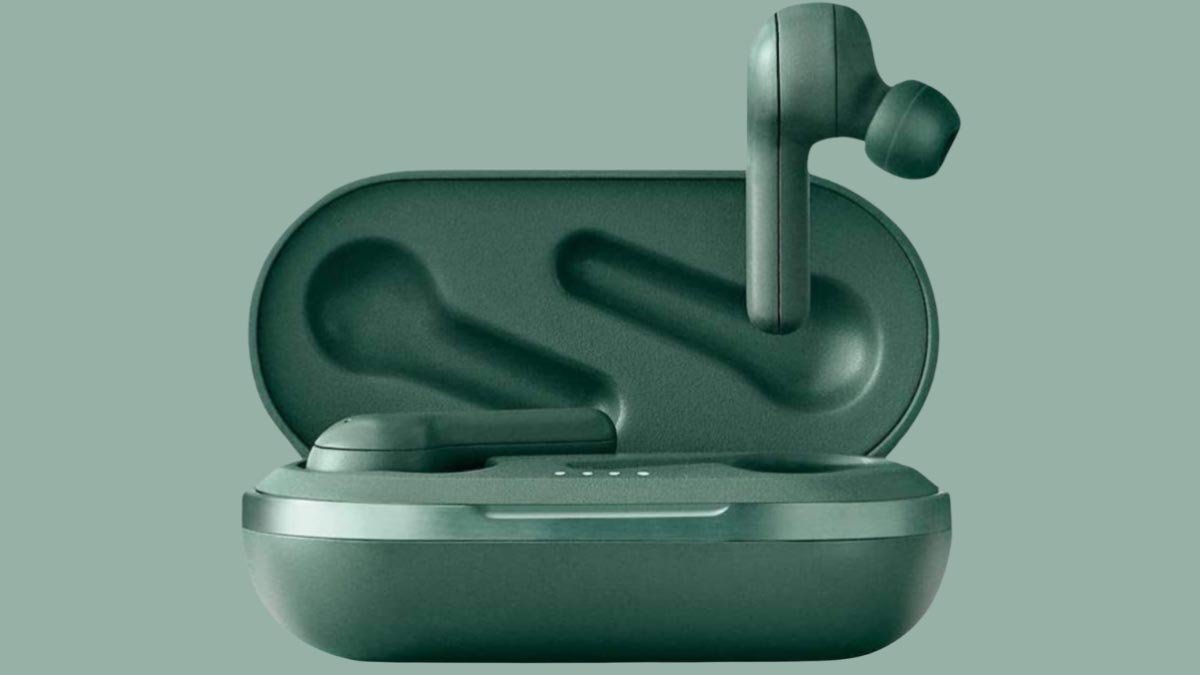
Heyday ကြိုးမဲ့နားကြပ်များကို သင့်စက်များနှင့် မည်သို့ချိတ်ဆက်မည်နည်း။! Heyday Wireless Earbuds သည် အရည်အသွေးမြင့်ပြီး ယုံကြည်စိတ်ချရသော ကြိုးမဲ့နားကြပ်များကို ထုတ်လုပ်သည့်အတွက် ချောမွေ့မှုမရှိသော အသံအတွေ့အကြုံကို ပေးစွမ်းနိုင်သည်.
သီချင်းနားထောင်ဖို့ သူတို့ကို သင်သုံးနေတယ်။, ဗီဒီယိုများကြည့်ခြင်း။, သို့မဟုတ် ဖုန်းခေါ်ဆိုမှု ပြုလုပ်ခြင်း။, သင်၏ Heyday ကြိုးမဲ့နားကြပ်ကို ချိတ်ဆက်ခြင်းသည် ရိုးရှင်းသောလုပ်ငန်းစဉ်တစ်ခုဖြစ်သည်။. ဤဆောင်းပါး၌, သင်၏ Heyday ကြိုးမဲ့နားကြပ်များကို သင့်စက်နှင့် ချိတ်ဆက်နည်း အဆင့်ဆင့် လမ်းညွှန်ချက်များဖြင့် သင့်အား လမ်းညွှန်ပေးပါမည်။.
ချိတ်ဆက်ခြင်းအတွက် မတူညီသောနည်းလမ်းများကို ဖော်ပြပါမည်။, ဖြစ်ပေါ်လာနိုင်သော ဘုံပြဿနာများကို ဖြေရှင်းပါ။, သင်၏ အလုံးစုံနားထောင်ခြင်းအတွေ့အကြုံကို မြှင့်တင်ရန် အကြံပြုချက်များနှင့် လှည့်ကွက်အချို့ကို ပေးဆောင်ပါ။. ဝင်ရောက်ပြီး ဤထုတ်ကုန်နှင့်ပတ်သက်သော အချက်အလက်များကို ရယူကြပါစို့.
heyday ကြိုးမဲ့နားကြပ်
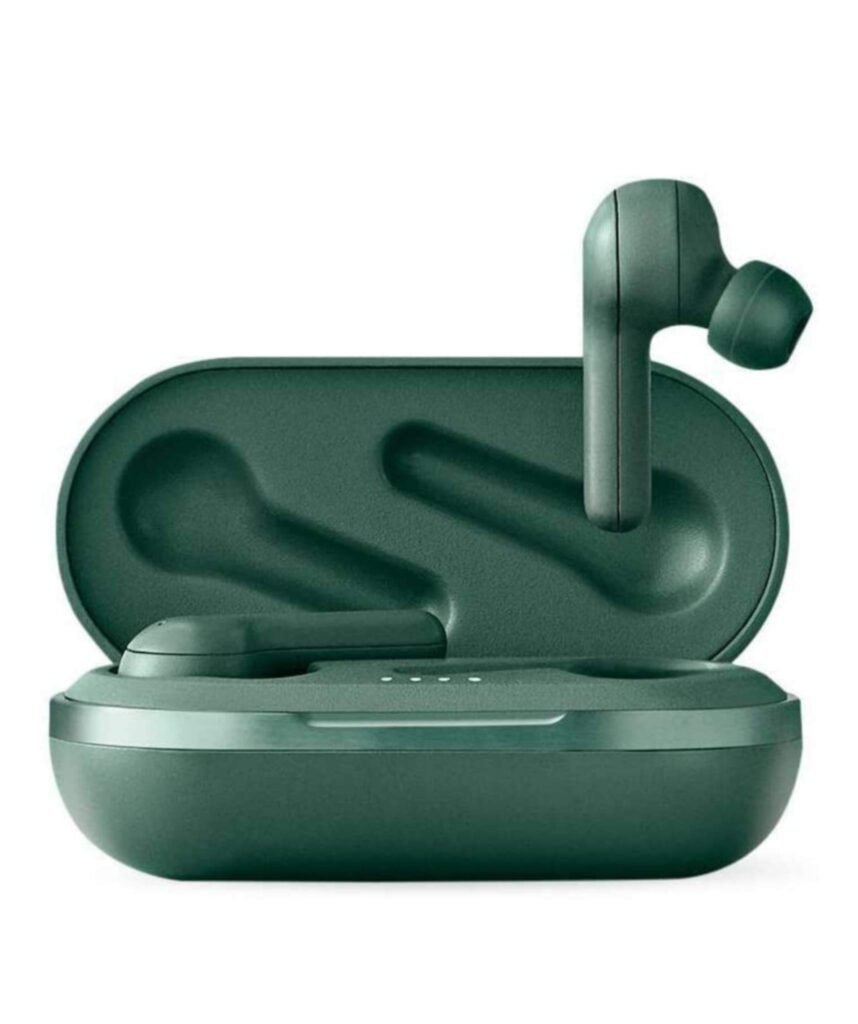
heyday ကြိုးမဲ့နားကြပ် ကြိုးမဲ့အသံကို သက်တောင့်သက်သာနဲ့ လွတ်လပ်ပေါ့ပါးစွာ လိုချင်သူများအတွက် ရေပန်းစားတဲ့ ရွေးချယ်မှုတစ်ခုပါ။. ဤပြောင်မြောက်ပြီး ကျစ်ကျစ်လျစ်လျစ်သော နားကြပ်များသည် ချောမွေ့မှုမရှိသော နားဆင်မှုအတွေ့အကြုံကို ပေးပါသည်။, သင်အလုပ်လုပ်နေသလား, သွားလာရေး, သို့မဟုတ် သင်နှစ်သက်သော သံစဉ်များကို ရိုးရှင်းစွာ ခံစားပါ။.
ဒါတွေ နားကပ် နောက်ဆုံးပေါ်နည်းပညာများဖြင့် ဒီဇိုင်းထုတ်ထားသည်။, Heyday Wireless Earbuds သည် စွဲမက်ဖွယ်အင်္ဂါရပ်များစွာကို ပေးဆောင်သည်။. ၎င်းတို့တွင် Bluetooth ချိတ်ဆက်မှု တပ်ဆင်ထားသည်။, သင်၏စမတ်ဖုန်းသို့ချိတ်ဆက်ရန်ခွင့်ပြုသည်။, တက်ဘလက်, သို့မဟုတ် အခြားသော တွဲဖက်အသုံးပြုနိုင်သော စက်ပစ္စည်းများကို ကြိုးမဲ့စနစ်ဖြင့် ပြုလုပ်ပါ။.
Heyday Wireless Earbuds သည် နားကြပ်များကို ကာကွယ်ရုံသာမက သွားရင်းလာရင်း သယ်ဆောင်ရလွယ်ကူသော အားသွင်းမှုကိုပါ ထောက်ပံ့ပေးသည့် အားသွင်းအိတ်ပါရှိသည်။. ဤနားကြပ်များသည် သက်တောင့်သက်သာရှိစေရန်နှင့် လုံခြုံပြီး သက်တောင့်သက်သာရှိစေရန် ဒီဇိုင်းထုတ်ထားပါသည်။.
Heyday Wireless Earbuds ကိုလည်း တာရှည်ခံပြီး ချွေးစိုခံနိုင်အောင် ဒီဇိုင်းထုတ်ထားပါတယ်။, လေ့ကျင့်ခန်း သို့မဟုတ် ပြင်ပလှုပ်ရှားမှုများအတွက် ပြီးပြည့်စုံစေသည်။.
ယေဘုယျ, Heyday Wireless Earbuds သည် ကြိုးမဲ့အသံအတွေ့အကြုံကို ရှာဖွေနေသူတိုင်းအတွက် ယုံကြည်စိတ်ချရပြီး အသုံးပြုရလွယ်ကူသော ရွေးချယ်မှုတစ်ခုဖြစ်သည်။. ၎င်းတို့၏ သက်တောင့်သက်သာ အံဝင်ခွင်ကျမှ ၎င်းတို့၏ အထင်ကြီးလောက်သော အသံအရည်အသွေးနှင့် အဆင်ပြေသော အင်္ဂါရပ်များအထိ, ဤနားကြပ်များသည် ငွေအတွက် အလွန်တန်ဖိုးရှိသည်။.
Heymay ကြိုးမဲ့နားကြပ်ကိုဘယ်လိုချိတ်ဆက်ရမလဲ?
Heyday Wireless Earbuds သည် သွားရင်းလာရင်း၌ သင့်စိတ်ကြိုက်ဂီတကို ခံစားရန် ချောမွေ့လွယ်ကူသောနည်းလမ်းကို ပေးဆောင်ပါသည်။. ၎င်းတို့ကို သင့်စမတ်ဖုန်းဖြင့် သုံးသည်ဖြစ်စေ, တက်ဘလက်, သို့မဟုတ်အခြား Bluetooth-enabled device ကို, Heyday Wireless Earbuds ချိတ်ဆက်ခြင်းသည် ရိုးရှင်းသောလုပ်ငန်းစဉ်တစ်ခုဖြစ်သည်။.
နားကြပ်များကို သင့်စက်နှင့် ချိတ်ဆက်ပါ။
Heyday Wireless Earbuds ကို သင့်စက်များနှင့်ချိတ်ဆက်ရန် အလွန်ရိုးရှင်းပါသည်။. ၎င်းတို့ကို ချိတ်ဆက်ရန် အောက်ပါ အဆင့်များကို ဂရုတစိုက် လိုက်နာပါ။.
- ပထမ, make sure that your earbuds are fully charged and put them in pairing mode by pressing and holding the power button on the earbuds until you see the LED indicators flashing or hear a voice prompt indicating that the earbuds are in pairing mode.
- ကဲ, သင့်စက်တွင် Bluetooth လုပ်ဆောင်ချက်ကို အသက်သွင်းပါ။, ဆက်တင်များ မီနူးသို့ သွားကာ Bluetooth အိုင်ကွန်ကို နှိပ်ပါ။.
- သင့်စက်ပေါ်တွင်, ရရှိနိုင်သော Bluetooth စက်များကို ရှာဖွေပြီး စာရင်းမှ Heyday Earbuds ကို ရွေးပါ။.
- ရွေးပြီးတာနဲ့, သင့်စက်ပစ္စည်းသည် နားကြပ်များနှင့် ချိတ်ဆက်မှုတစ်ခု ပြုလုပ်မည်ဖြစ်သည်။. တွဲချိတ်မှုကုဒ်ကို ထည့်သွင်းရန် သင့်အား သတိပေးနိုင်ပါသည်။, ဒါပေမယ့် ကိစ္စအများစုမှာ, ချိတ်ဆက်မှုကို အလိုအလျောက် တည်ဆောက်သွားပါမည်။.
ပြီးတော့ ဒါပဲ။! သင်သည် သင်၏ Heyday Wireless Earbuds သို့ အောင်မြင်စွာ ချိတ်ဆက်နိုင်ပါပြီ။. သင်နှစ်သက်သောဂီတကို စတင်ခံစားနိုင်သည်။, Podcasts, သို့မဟုတ် ရှုပ်ယှက်ခတ်နေသော ဝါယာကြိုးများ မလိုအပ်ဘဲ ဗီဒီယိုများ.
Heyday Wireless Earbuds ကို Android ဖုန်းသို့ ချိတ်ဆက်ပါ။
ဤသည်မှာ Heyday Wireless ချိတ်ဆက်ရန် လိုအပ်သော အဆင့်များဖြစ်သည်။ သင့် Android ဖုန်းသို့ နားကြပ်များ.
- ပထမဦးဆုံး, သင့် Android ဖုန်းရှိ ဆက်တင်များသို့ သွားပါ။.
- Bluetooth ကို နှိပ်ပြီး လိုအပ်ပါက ၎င်းကို အသက်သွင်းပါ။.
- ပြီးတော့, သင့်နားကြပ်များကိုဖွင့်ပြီး နားကြပ်တွင် ပါဝါခလုတ်ကို နှိပ်ပြီး ကိုင်ထားခြင်းဖြင့် နားကြပ်များကို တွဲချိတ်ခြင်းမုဒ်တွင် ရှိနေကြောင်း ညွှန်ပြသည့် အသံကိုကြားရသည်အထိ LED အညွှန်းများ မှိတ်တုတ်မှိတ်တုတ်ကို မြင်ရသည်.
- သင့် Android ဖုန်းသည် Heyday နားကြပ်များကို ရှာဖွေတွေ့ရှိသည်။. လိုအပ်ပါက Scan ကိုနှိပ်ပါ။.
- တစ်စက္ကန့်အကြာတွင် သင့်ဖုန်းစခရင်တွင် Heyday Earbuds ကိုတွေ့မြင်ရပြီး ၎င်းကိုနှိပ်ပြီးနောက် Pair ကိုနှိပ်ပါ။.
- ဤအဆင့်များအားလုံးပြီးနောက် သင့်နားကြပ်များသည် သင့်စက်ပစ္စည်းသို့ ချိတ်ဆက်နေပြီး ယခု ၎င်းတို့ကို သင်အသုံးပြုနိုင်ပြီဖြစ်သည်။.
Heyday Wireless Earbuds ကို iPhone နှင့် ချိတ်ဆက်ပါ။
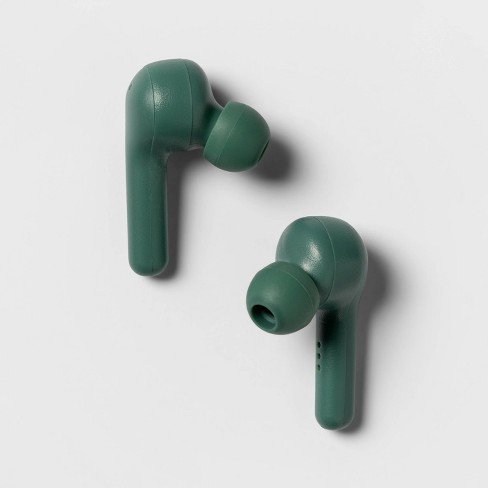
Heyday ကြိုးမဲ့နားကြပ်များကို ချိတ်ဆက်ခြင်း။ iPhone တစ်လုံးအတွက်က တော်တော်ရိုးရှင်းပါတယ်။.
- ပထမ, သင်၏နားကြပ်များကိုအပြည့်အဝစွဲချက်တင်ထားကြောင်းသေချာပါစေ.
- သင့်နားကြပ်များကို တွဲချိတ်ခြင်းမုဒ်တွင် ထည့်ပါ။.
- ပြီးတော့, သင့် iPhone ရှိ ဆက်တင်များသို့ သွားပါ။.
- Bluetooth ကို နှိပ်ပါ။. မလှုပ်ရှားလျှင်, ၎င်းကိုအသက်သွင်းရန် slider ခလုတ်ကိုနှိပ်ပါ။.
- ကဲ, သင့် iPhone ပေါ်ရှိ ရနိုင်သောစာရင်းမှ ရရှိနိုင်သော Bluetooth စက်များကို ရှာဖွေပါ စာရင်းမှ Heyday Earbuds ကို ရွေးပါ။, တွဲရန် ၎င်းကို နှိပ်ပါ။.
Heyday Wireless Earbuds ကို Windows သို့ ချိတ်ဆက်ပါ။ 11
Heyday Wireless Earbuds ကို သင့် Windows သို့ ချိတ်ဆက်ရာတွင် ပြဿနာမရှိသင့်ပါ။ 11 လက်တော့ပ်. Heyday Wireless Earbuds ကို Windows သို့ ချိတ်ဆက်ပါ။ 11 အဆင့်များကိုလိုက်နာပါ။
- ပထမ, Taskbar ရှိ Start ခလုတ်ကို နှိပ်ပါ။, search bar တွင် Bluetooth လို့ရိုက်ထည့်ပြီး အခြား Devices များသို့သွားကာ ၎င်းကို နှိပ်ပါ။.
- ပြီးတော့, Add Device ကို နှိပ်ပါ Add Device ကို နှိပ်လိုက်သောအခါတွင် သင်ထည့်သွင်းလိုသော စက်အမျိုးအစားကို ရွေးချယ်ရမည်ဟု ဆိုသော ဝင်းဒိုးတစ်ခုကို တွေ့ရပါမည်။. Bluetooth ကို ဒီမှာနှိပ်ပါ။.
- ကဲ, သင်၏ Windows 11 လက်ပ်တော့သည် နားကြပ်များကို ရှာဖွေမည်ဖြစ်ပြီး စာရင်းတွင် Heyday Earbuds ကိုတွေ့သောအခါ ၎င်းကို နှိပ်ပါ။.
- စက်ပစ္စည်းအသစ်တစ်ခုကို တွဲချိတ်ရန် တောင်းဆိုပါက Allow ကိုနှိပ်ပြီး ၎င်းတို့သည် ချိတ်ဆက်မည်ဖြစ်သည်။.
Heyday Wireless Earbuds ကို MacBook သို့ ချိတ်ဆက်ပါ။
Heyday Wireless Earbuds ကို သင်၏ MacBook နှင့် မည်သို့ချိတ်ဆက်ရမည်ကို ကြည့်ကြပါစို့.
- Apple လိုဂိုကို နှိပ်ပြီး System Preferences ကို ရွေးပါ။.
- ပြီးရင် Bluetooth ကိုနှိပ်ပါ။.
- စက်ပစ္စည်းများစာရင်းတွင် Heyday Earbuds ကိုတွေ့ရပါမည်။.
- Connect ခလုတ်ကိုနှိပ်ပါ။.
- မေးရင်, ချိတ်ဆက်မှုကို ခွင့်ပြုပါ။.
ပြဿနာဖြေရှင်းနည်းများ
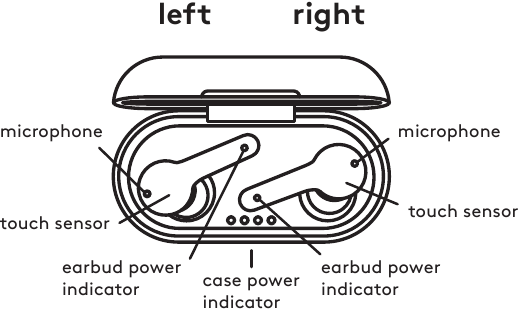
သင်၏ Heyday Wireless Earbuds ချိတ်ဆက်ရာတွင် များသောအားဖြင့် ချောမွေ့သော လုပ်ငန်းစဉ်တစ်ခုဖြစ်သည်။, ချိတ်ဆက်မှုဆိုင်ရာ ပြဿနာအချို့ကို သင်ကြုံတွေ့ရသည့် သာဓကများ ရှိနိုင်သည်။. ဤသည်မှာ ပြဿနာဖြေရှင်းခြင်းဆိုင်ရာ အကြံပြုချက်အချို့ဖြစ်သည်။:
- သင့်နားကြပ်များကို အားအပြည့်သွင်းထားပြီး သင့်စက်ပစ္စည်း၏ အကောင်းဆုံးအကွာအဝေးအတွင်း သေချာပါစေ။. ဘလူးတုသ်ချိတ်ဆက်မှုသည် တစ်ခါတစ်ရံ အကွာအဝေးကြောင့် ထိခိုက်နိုင်သည်။, အတားအဆီးများ, သို့မဟုတ် ဝင်ရောက်စွက်ဖက်ခြင်း။, ထို့ကြောင့် သင့်စက်ပစ္စည်းကို နားကြပ်များနှင့် ပိုမိုနီးကပ်စွာ ယူဆောင်ကြည့်ပါ။.
- ချိတ်ဆက်ရာတွင် အခက်အခဲရှိနေပါက နားကြပ်ကို ပြန်လည်သတ်မှတ်ပါ။. ဒီလိုလုပ်ဖို့, နားကြပ်များကို ၎င်းတို့၏ အားသွင်းအိတ်ထဲသို့ ပြန်ထည့်ကာ စက္ကန့်အနည်းငယ်ကြာ အားသွင်းခွင့်ပြုပါ။. ပြီးတော့, ၎င်းတို့ကို case မှဖယ်ရှားပြီး ၎င်းတို့ကို ထပ်မံတွဲချိတ်ကြည့်ပါ။.
- သင့်စက်ပစ္စည်းကို ပြန်လည်စတင်ပါ။. တခါတရံ, ရိုးရှင်းစွာ ပြန်လည်စတင်ခြင်းသည် Bluetooth ချိတ်ဆက်မှုကို ပြန်လည်စတင်ခြင်းဖြင့် ချိတ်ဆက်မှုပြဿနာများကို ဖြေရှင်းပေးနိုင်ပါသည်။.
- အထက်ပါခြေလှမ်းများအဘယ်သူမျှမအလုပ်လုပ်လျှင်, အသုံးပြုသူလက်စွဲစာအုပ်ကို တိုင်ပင်ပါ သို့မဟုတ် နောက်ထပ်အကူအညီအတွက် Heyday သုံးစွဲသူအကူအညီကို ဆက်သွယ်ပါ။.
နိဂုံး
နိဂုံးချုပ်အားဖြင့်, Heyday ကြိုးမဲ့နားကြပ်များကို ချိတ်ဆက်ခြင်းသည် ရိုးရှင်းသောလုပ်ငန်းစဉ်တစ်ခုဖြစ်သည်။. ဤဆောင်းပါးတွင်ဖော်ပြထားသောအဆင့်များကိုလိုက်နာခြင်းအားဖြင့်, သင်ဟာအခက်အခဲကင်းမဲ့တဲ့အတွေ့အကြုံကိုခံစားနိုင်ပြီးအဆင်ပြေချောမွေ့စေသည့်မိုဘိုင်းဆက်စပ်ပစ္စည်းများထဲမှအများဆုံးပြုလုပ်နိုင်သည်. ဒီဆောင်းပါးကိုမျှော်လင့်ပါတယ်,e က သင့်ကို အများကြီး ကူညီပေးပါလိမ့်မယ်။!
Heyday Wireless Earbuds ချိတ်ဆက်ရန် FAQs
Heyday ကြိုးမဲ့နားကြပ်များကို ကျွန်ုပ်၏စက်ပစ္စည်းသို့ မည်သို့ချိတ်ဆက်နိုင်မည်နည်း။?
Heyday ကြိုးမဲ့နားကြပ်များကို သင့်စက်နှင့်ချိတ်ဆက်ရန်, ဤအဆင့်များကို လိုက်နာပါ။:
- သင့်နားကြပ်များကို အားသွင်းပြီး ဖွင့်ထားကြောင်း သေချာပါစေ။.
- သင့်စက်ပေါ်တွင်, ဆက်တင်မီနူးသို့သွားခြင်းဖြင့် Bluetooth ကိုဖွင့်ပါ။.
- ရနိုင်သော စက်များစာရင်းမှ Heyday ကြိုးမဲ့နားကြပ်ကို ရွေးပါ။.
- မေးရင်, တွဲချိတ်ခြင်းကုဒ်ကို ရိုက်ထည့်ပါ သို့မဟုတ် တွဲချိတ်ခြင်း တောင်းဆိုချက်အမျိုးအစားကို အတည်ပြုပါ။ 0000.
- သင်၏ Heyday ကြိုးမဲ့နားကြပ်များကို ယခု သင့်စက်နှင့် ချိတ်ဆက်ထားသင့်သည်။.
ကျွန်ုပ်၏ Heyday ကြိုးမဲ့နားကြပ်များကို အားသွင်းထားခြင်းရှိမရှိ မည်သို့သိနိုင်မည်နည်း။?
အဆိုပါနားကြပ်အားသွင်းသောအခါ, LED မီးက အနီရောင်ပြောင်းသွားလိမ့်မယ်။, တစ်ကြိမ်အားအပြည့်သွင်းပါ။, အစိမ်း သို့မဟုတ် အပြာရောင်ပြောင်းသွားလိမ့်မည်။. ထို့ အပြင်, အချို့သောမော်ဒယ်များသည် အဖော်မိုဘိုင်းအက်ပ်တစ်ခုရှိနိုင်သည် သို့မဟုတ် ချိတ်ဆက်သည့်အခါတွင် သင့်စက်ပစ္စည်းပေါ်တွင် ဘက်ထရီအခြေအနေပြသနိုင်သည်။.
ကျွန်ုပ်၏ Heyday ကြိုးမဲ့နားကြပ်များကို မည်သို့သန့်ရှင်းရမည်နည်း။?
သင်၏ Heyday ကြိုးမဲ့နားကြပ်များကို သန့်ရှင်းပြီး အပျက်အစီးများကင်းစေရန်, ဤအဆင့်များကို လိုက်နာပါ။:
- သင့်စက်မှ နားကြပ်များကို ချိတ်ဆက်မှုဖြုတ်ပါ။.
- နားကြပ်များ သို့မဟုတ် နားကူရှင်များကို ညင်သာစွာ ဖယ်ရှားပါ။, သက်ဆိုင်လျှင်.
- ပျော့ပျောင်းသုံးပါ, နားကြပ်မှ ဖုန်မှုန့် သို့မဟုတ် အညစ်အကြေးများကို ဖယ်ရှားရန် အဝတ်ခြောက်.
- လိုအပ်ရင်, အဝတ်ကို ရေအနည်းငယ် သို့မဟုတ် အပျော့စား သန့်စင်ဆေးရည်ဖြင့် ဖြည်းညှင်းစွာ ဖြန်းပေးနိုင်သော်လည်း နားကြပ်များကို ရေထဲတွင် နှစ်မြှုပ်မထားပါနှင့်။.
- နားကြပ်များ သို့မဟုတ် နားကူရှင်များကို ထပ်မံမတပ်ဆင်မီတွင် နားကြပ်များကို လုံးဝခြောက်သွေ့စေရန် ခွင့်ပြုပါ။.
Heyday ကြိုးမဲ့နားကြပ်တွင် ဘက်ထရီ ဘယ်လောက်ကြာကြာခံသလဲ။?
Heyday ကြိုးမဲ့နားကြပ်များ၏ ဘက်ထရီသက်တမ်းသည် သီးခြားမော်ဒယ်နှင့် အသုံးပြုမှုပေါ်မူတည်၍ ကွဲပြားနိုင်သည်။. ပျမ်းမျှအားဖြင့်, အကြားတွင် ဘက်ထရီကြာရှည်ရန် သင်မျှော်လင့်နိုင်သည်။ 4 ရန် 6 တစ်ခုတည်းတာဝန်ခံအပေါ်နာရီ. သို့သော်, အချို့သော မော်ဒယ်များသည် ဘက်ထရီသက်တမ်းအထိ သက်တမ်းတိုးပေးသည်။ 8 ရန် 10 နာရီ သို့မဟုတ် ထို့ထက်ပိုသည်။.