ချိတ်ဆက်လိုလျှင် Sesh Evo နားကြပ်များ သင့်ရဲ့ device ကိုရန်, သင်လုပ်ဆောင်ရမည့်အရာအချို့ရှိပါသည်။. ဤဆောင်းပါး၌, ပြီးပြည့်စုံသောအသေးစိတ်အချက်ကို ကျွန်ုပ်တို့ပေးပါသည်။, မတူညီသော စက်များနှင့် ချိတ်ဆက်ရန် အဆင့်ဆင့်လမ်းညွှန်.
Sesh Evo နားကြပ်များကို တွဲချိတ်ခြင်းမုဒ်တွင် ထည့်သွင်းနည်း?
နားကြပ်များကို သင့်စက်နှင့် မတွဲမီ, ၎င်းတို့ကို အတွဲလိုက်မုဒ်တွင် သင်ရရပါမည်။. ဒီလိုလုပ်ဖို့ အဆင့်တွေက လိုက်နာဖို့ လွယ်ပါတယ်။.
- နားကြပ်များကို အားသွင်းဘူးတွင် ထားကာ ၎င်းတို့၏ LED မီးများ အနီရောင် တောက်ကြောင်း သေချာပါစေ။. LED မီးများ အနီရောင်မလင်းပါက၊, အမှုပိတ်ပါ။, ထို့နောက်ဖွင့်ပါ။, နားကြပ်နှစ်ခုလုံးရှိ LED များသည် ယခုအခါ အနီရောင်လင်းလာမည်ဖြစ်သည်။.
- charging case မှနားကြပ်နှစ်ခုလုံးကိုယူပါ, အပြာရောင်တောက်လိမ့်မည်။, ၎င်းတို့သည် ထပ်တူကျနေကြောင်း ပြသနေသည်။.
- ဘယ်ဘက်နားကြပ်ကပဲ အနီနဲ့ အပြာရောင် တောက်တောက် တောက်တောက် ဖြစ်သွားပါတယ်။, ၎င်းတို့သည် အတွဲလိုက်မုဒ်တွင် ရှိနေသည်။, အရင်းအမြစ်ကိရိယာပေါ်တွင် တွဲချိတ်ခြင်းလုပ်ငန်းစဉ်ကို သင်ဆက်လက်လုပ်ဆောင်နိုင်သည်။.
- နားကြပ်တစ်ဖက်စီတွင် ခြောက်စက္ကန့်ကြာ ထိတွေ့ဧရိယာကို နှိပ်ပြီး ကိုင်ထားခြင်းဖြင့် ၎င်းတို့အား တွဲချိတ်ခြင်းမုဒ်သို့ သင်ကိုယ်တိုင် တွန်းအားပေးနိုင်ပါသည်။.
- ပျက်လျှင်, ချိတ်ဆက်ထားသော စက်တွင် Bluetooth ကို ပိတ်ပါ။, သင်၏ Sesh Evo သည် တွဲချိတ်ခြင်းမုဒ်သို့ ရောက်သွားပါလိမ့်မည်။.
Android စက်ဖြင့် Sesh Evo နားကြပ်များကို ချိတ်ဆက်ပါ။
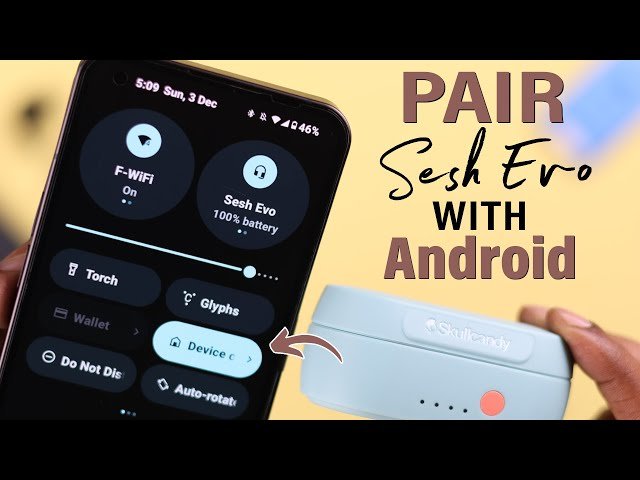
- သင့်ရှိ Settings ကိုဖွင့်ပါ။ Android ကိရိယာ Bluetooth ကိုဖွင့်ပါ။.
- စက္ကန့်အနည်းငယ်စောင့်ပြီး ဖုန်းက ရနိုင်တဲ့ Bluetooth စက်ပစ္စည်းတွေကို စကင်န်ဖတ်ပြီး သူတို့ကို စာရင်းပေးလိုက်ပါ။.
- Sesh Evo နားကြပ်ကို ရွေးပြီး ချိတ်ဆက်ရန် ၎င်းတို့ကို နှိပ်ပါ။.
- တွဲချိတ်ခြင်းအောင်မြင်သည်နှင့် နားကြပ်များသည် အသံချိတ်ဆက်ပြီးကြောင်း အချက်ပြပါမည်။.
မှတ်ချက်: သင့် Android စက်၏ ထုတ်လုပ်သူပေါ်မူတည်၍ ဤအဆင့်များ ကွဲပြားပါမည်။. ဒါကြောင့်, အခက်အခဲတစ်စုံတစ်ရာကြုံတွေ့ပါက ထုတ်လုပ်သူ၏ဝဘ်ဆိုဒ် သို့မဟုတ် စက်၏အသုံးပြုသူလက်စွဲတွင် စစ်ဆေးပါ။
Sesh Evo နားကြပ်များကို Windows စက်ဖြင့် ချိတ်ဆက်ပါ။
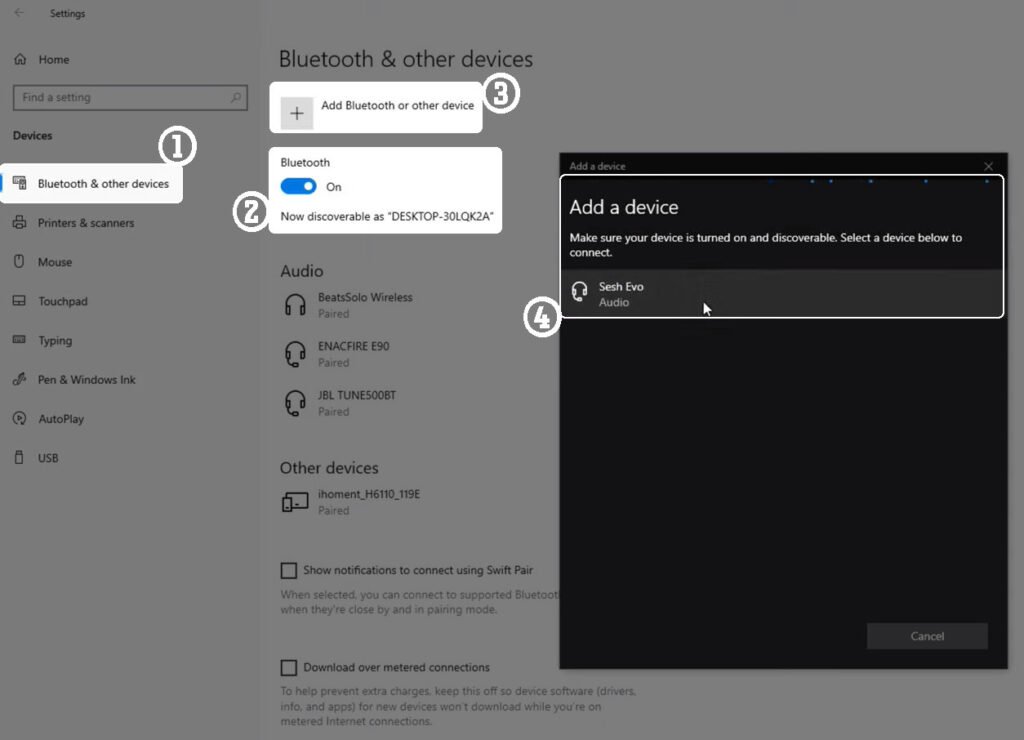
- Taskbar ပေါ်ရှိ Start ကိုနှိပ်ပြီး Settings ကိုရွေးချယ်ပါ။.
- အခု Bluetooth ကိုသွားပါ။ & စက်ပစ္စည်းများနှင့် Bluetooth ကိုဖွင့်ထားကြောင်း သေချာပါစေ။.
- Add Device ကို ရွေးပါ။, ထို့နောက် ဝင်းဒိုးအသစ်တွင် Bluetooth.
- Sesh Evo အမည်ဖြင့် ရရှိနိုင်သော ဘလူးတုသ်ကိရိယာများကြားတွင် နားကြပ်များ ပေါ်လာစေရန် စောင့်ပါ။.
- နားကြပ်များကိုရွေးချယ်ပြီး OK ကိုရွေးချယ်ပါ သို့မဟုတ် တွဲပါရှိလာမည့် နောက်ထပ်အမှာစာများပေါ်တွင်ပါရှိသည်။
မှတ်ချက်: အထက်ပါအဆင့်များသည် Windows အတွက်အလုပ်လုပ်သည်။ 11, သို့သော် Microsoft ပံ့ပိုးမှုတွင် အခြားလည်ပတ်မှုစနစ်များအတွက် ညွှန်ကြားချက်များကို သင်ရှာဖွေနိုင်သည်။.
MacBook နှင့် Sesh Evo နားကြပ်များကို ချိတ်ဆက်ပါ။
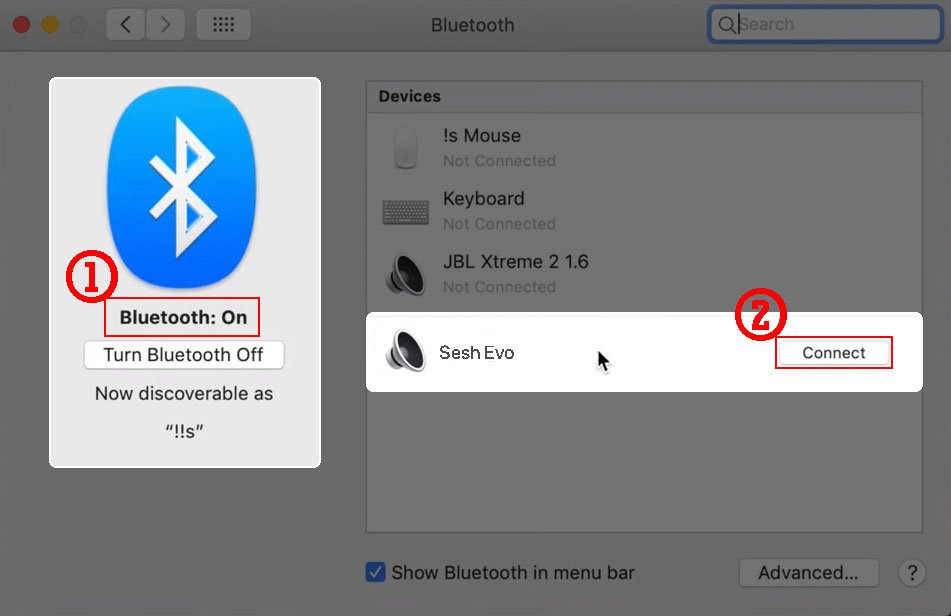
- Apple menu ကိုနှိပ်ပြီး System Settings ကိုသွားပါ။ > ဘလူးတုသ်.
- ယခုရရှိနိုင်သည့် စက်များစာရင်းတွင် Sesh Evo နားကြပ်ကို ရွေးပါ။.
- နောက်ဆုံး, Connect ကိုရွေးပါ။, ပြီးပြီ။.
iPhone နှင့် Sesh Evo နားကြပ်များကို ချိတ်ဆက်ပါ။
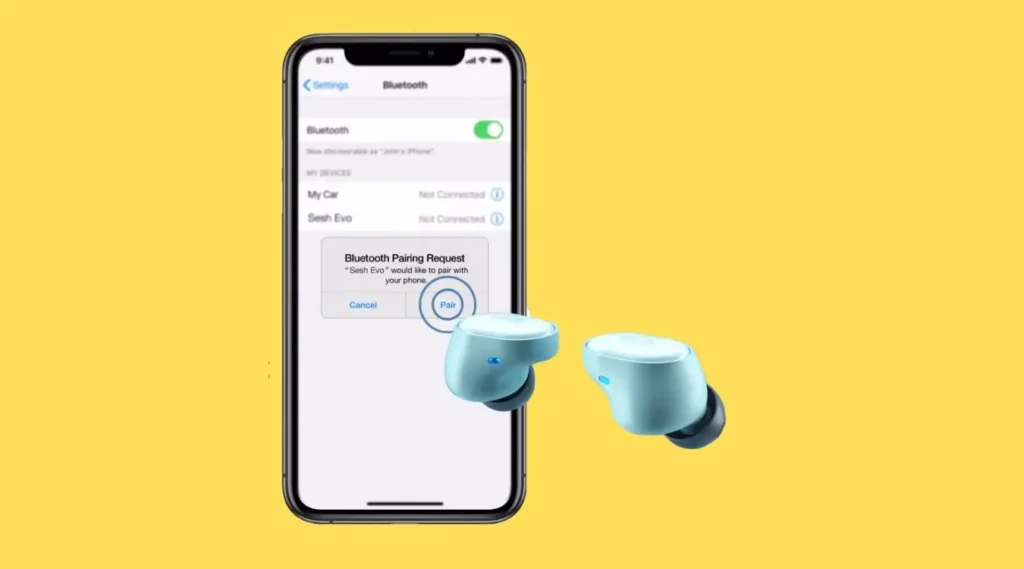
- သင့် iPhone ရှိ ဆက်တင်များကိုဖွင့်ပါ Bluetooth သို့သွား၍ ၎င်းကိုဖွင့်ထားကြောင်း သေချာပါစေ။.
- အခြားစက်ပစ္စည်းများစာရင်းမှ Sesh Evo နားကြပ်ကို ရွေးပါ။.
- Sesh Evo ဘူးသီးကို ရွေးပါ။, ၎င်းတို့သည် တွဲရန်အသင့်ရှိသော ကိရိယာများထဲတွင် ပါဝင်သောကြောင့် ဖြစ်သည်။.
Sesh Evo နားကြပ်များကို ပြန်လည်သတ်မှတ်နည်း
သင့်နားကြပ်များသည် ပုံမှန်အလုပ်မလုပ်ပါက သို့မဟုတ် ၎င်းတို့ကို ပြန်လည်သတ်မှတ်လိုပြီး ၎င်းတို့အား အသစ်သောစတင်မှုပေးလိုက်ပါ။, အောက်ဖော်ပြပါ ညွှန်ကြားချက်များသည် သင့်အား ကူညီပေးပါလိမ့်မည်။.
- ပထမ, ၎င်း၏ Bluetooth ဆက်တင်များမှတစ်ဆင့် စက်မှ နားကြပ်များကို မေ့ထားပါ။.
- ထို့နောက် ဘူးထဲမှ နားကြပ်များကို ထုတ်ပြီး ထိသည့်နေရာကို လေးစက္ကန့်ကြာ ဖိထားခြင်းဖြင့် ပိတ်လိုက်ပါ။.
- နားကြပ်များကို ပိတ်ထားဆဲဖြစ်သည်။, ထိတွေ့ဧရိယာကို ဆယ်စက္ကန့်ထိ ဖိထားပါ။.
- နားကြပ်များသည် အပြာရောင်တောက်သွားသည်။, ထို့နောက်အနီရောင်, နောက်ဆုံးတော့ ပါဝါပိတ်သွားတယ်။.
- ဘူးနှစ်လုံးစလုံးကို အားသွင်းဘူးတွင် ထားကာ ဘူးအတွင်းအားသွင်းနေချိန်တွင် ၎င်းတို့အားသွင်းကြောင်းပြသရန်အတွက် နားကြပ်ပေါ်ရှိ LED မီးများသည် အနီရောင်ဖျော့ကြောင်း သေချာပါစေ။.
- ဘူးထဲမှ နားကြပ်များကို ထုတ်ယူပါ။, တစ်ခုနှင့်တစ်ခု ချိတ်ဆက်နေကြောင်းပြသရန် နားကြပ်နှစ်ဖက်စလုံးရှိ LED များသည် အပြာရောင်ဖျော့တော့မည်ဖြစ်သည်။
- ဘူးသီးနှစ်ခုလုံးကို တစ်ပြိုင်တည်း တွဲပြီးမုဒ်တွင် ရှိနေသည်နှင့် ဘယ်ဘက်အဖုသည် အနီရောင်နှင့် အပြာရောင်ကို ပြပါမည်။.
နိဂုံး
Sesh Evo နားကြပ်များသည် Skullcandy မှ နားကြပ်အများစုကဲ့သို့ အလားတူထိန်းချုပ်မှုလုပ်ငန်းစဉ်များကို မျှဝေပါသည်။. သို့သော်, အနည်းငယ်ကွဲပြားမှုများကြောင့်, ၎င်းတို့ကို သတ်မှတ်၍ အသုံးပြုရန် ခက်ခဲနိုင်သည်။. ကံကောင်းစွာ, ဤဆောင်းပါးသည် သင့်အား ၎င်းတို့အား လုံလောက်စွာအသုံးချရန် ကူညီပေးပြီး Sesh Evo နားကြပ်များကို မတူညီသောစက်ပစ္စည်းများနှင့် မည်သို့ချိတ်ဆက်ရမည်ကို အဆင့်ဆင့်လမ်းညွှန်ပေးပါသည်။.