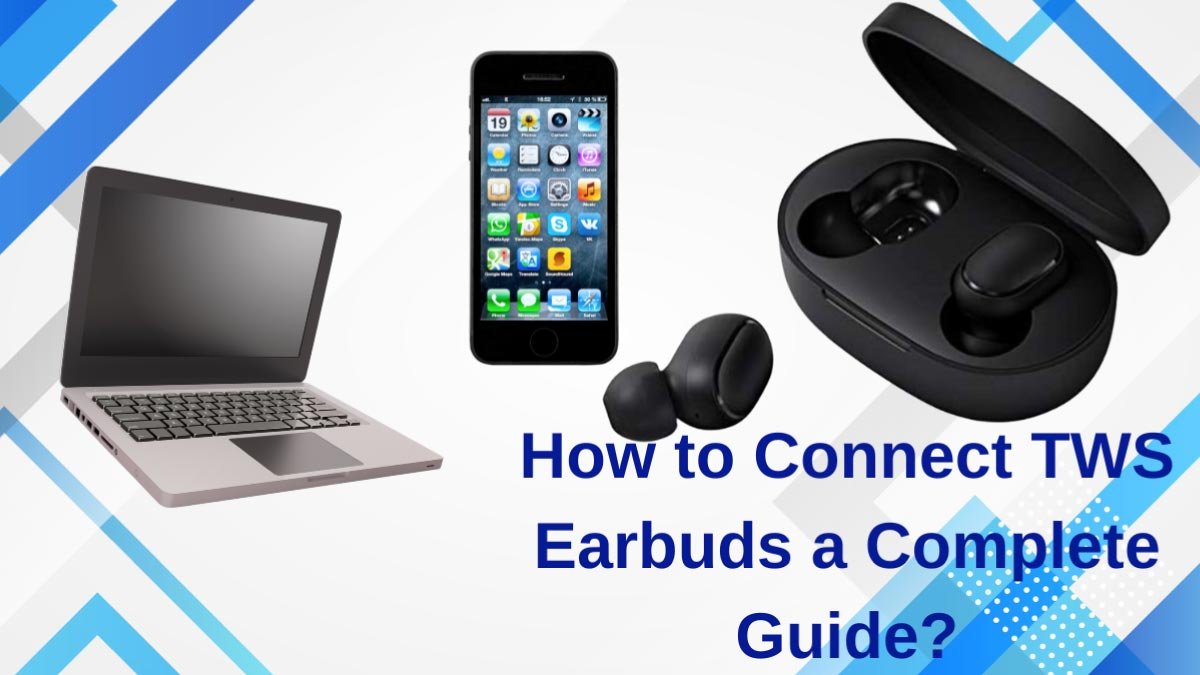
Bluetooth နားရွက်များကိုလူတိုင်းကယနေ့ခေတ်တွင်လိုအပ်သည်. သူတို့ကသူတို့မှာပြင်ပဝါယာကြိုးတွေမရှိတဲ့အတွက်သူတို့ဟာပတ်ပတ်လည်ကိုလှည့်ပတ်သွားကြဖို့ကမ်းလှမ်း. ဤကြိုးမဲ့နားကြပ်များသည်နေရာတိုင်းတွင်သင်သယ်ဆောင်နိုင်သည့်အမှုရှိသည်, အမှုကသူတို့ကိုပျက်စီးမခံရဖို့သူတို့ကိုစောင့်ရှောက်တော်မူ၏. သို့သော်, ပိုကောင်းတဲ့နားထောင်ခြင်းအတွေ့အကြုံသည်, နားကပ်နှစ်ခုစလုံးသည်သင်၏ကိရိယာနှင့်ချိတ်ဆက်ထားကြောင်းသေချာစေရန်လိုအပ်သည်.
ဒါကြောင့်, ဤတွင်ကျွန်ုပ်တို့မည်သို့ချိတ်ဆက်ရမည်ကိုလျင်မြန်စွာလမ်းညွှန်ပေးသည် နားကြပ် Tws.
Tws Earbuds နှစ်ခုလုံးကိုဘယ်လိုချိတ်ဆက်ရမလဲ?
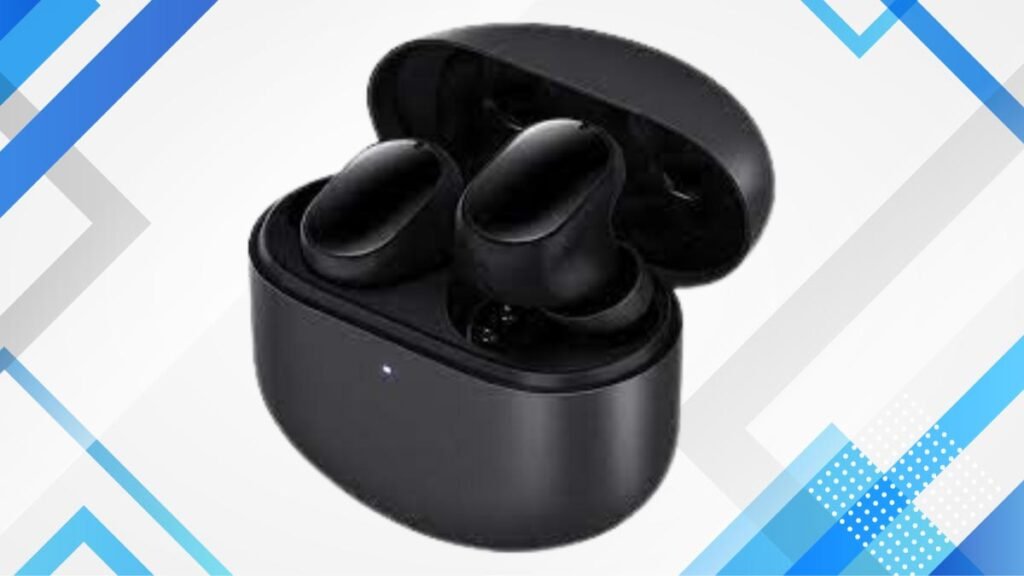
TWS နားကြပ်များသည်ကြိုးမဲ့ gadgets များဖြစ်သည်, သူတို့ကို Bluetooth စွမ်းရည်ရှိသည့်မည်သည့်စက်ပစ္စည်းမဆိုသင်အသုံးပြုနိုင်သည်.
အသံကိုနားထောင်သောအခါနားကြပ်နှစ်ခုလုံးကိုသုံးပါ. နားကြပ်နှစ်ခုလုံးကိုနားထောင်ခြင်းသည်အသံကိုထိန်းညှိပေးသည်. အသံကိုနားထောင်သောအခါနားကြပ်များသုံးသင့်သည့်အဓိကအကြောင်းရင်းတစ်ခုရှိသေးသည်. နားကြပ်တစ်ခုတွင်နားထောင်ခြင်းသည်နားပင်ပန်းနွမ်းနယ်မှုအန္တရာယ်ကိုတိုးပွားစေပြီး၎င်းသည်သင့်ကြားနာမှုကိုအကျိုးသက်ရောက်နိုင်သည်.
သင်မည်သို့ချိတ်ဆက်ရမည်ကိုကြည့်နေလျှင် နားကြပ် Tws, ဤအဆင့်များကို လိုက်နာပါ။.
1: သင့်အတွက်ပါဝါခလုတ်ကိုနှိပ်ခြင်းနှင့်ကိုင်ထားခြင်းဖြင့်သင်၏ tws နားကြပ်များကိုဖွင့်ပါ 3 စက္ကန့်, သို့မဟုတ်အပြာရောင်အလင်းပေါ်တွင်ဖွင့်လှစ်ခြင်းနှင့်လည်းသတိပေးခံရသည်အထိ အပေါ်ပါဝါ အသံ.
2: ကဲ, charging case on on contaling ခလုတ်ကိုနှိပ်ခြင်းဖြင့်တွဲဖက်မှုဖြစ်စဉ်ကိုစတင်ပါ.
3: ထို့နောက်တစ် ဦး ချင်းစီ earbuds အပေါ်တွဲဖက်ခလုတ်ကိုနှိပ်ပါ. ဒီအဆင့်တွေမှာ, နားကြပ်များသည်တောက်ပသောအလင်းကိုပေးလိမ့်မည်, တွဲဖက်ခြင်းလုပ်ငန်းစဉ်ကိုညွှန်ပြသည်.
Tws Earbuds ကိုသင့်စက်ကိုဘယ်လိုချိတ်ဆက်ရမလဲ?
သင်၏စက်ထဲသို့ tws နားကြပ်များကိုချိတ်ဆက်ခြင်းသည်မတူညီသောကိရိယာများအတွက်အနည်းငယ်ကွဲပြားသည်. သို့သော်, Tws Earbuds ကို Laptop ကိုဘယ်လိုချိတ်ဆက်ရမလဲ, Android, သို့မဟုတ် iPhone, ဒီမှာအဆင့်တွေပါ.
Tws Earbuds ကို Android သို့ဆက်သွယ်ပါ
ဘယ်လို Tws Bluetooth နားကြပ်ကို Android ကိရိယာများနှင့်ချိတ်ဆက်ပါ. ဤအဆင့်များကို လိုက်နာပါ။.
- Bluetooth ကိုဖွင့်ပါ. သင်သွားခြင်းအားဖြင့်သင်လုပ်နိုင်ပါတယ် ဆက်တင်များ>ကွန်ရက်> ဘလူးတုသ်.
- ကိုနှိပ်ပါလင်မယား, နှင့်သင်လိုချင်သော device ကိုရွေးပါ.
- ပြီးနောက်, အဆိုပါ device ကိုထိပ်သို့ရွှေ့ပါလိမ့်မယ်, ယခုသင်သည်အသံကိုပျော်မွေ့ရန်အဆင်သင့်ဖြစ်နေပြီ.
Tws Earbuds ကို iPhone ကိုချိတ်ဆက်ပါ
iOS ကိရိယာနှင့်အတူ, Tws Earbuds ကို iPhone စက်များနှင့်ချိတ်ဆက်ခြင်းသည်ကွဲပြားခြားနားသော်လည်းမပြောင်းလဲပါ, အထူးသဖြင့်သင်ဤရိုးရှင်းသောခြေလှမ်းများကိုဂရုတစိုက်လိုက်နာပါက.
- ပထမ, ချိန်ညှိချက်များသို့သွားပြီး Bluetooth ကိုဖွင့်သောအခါ Bluetooth Toggle ဘားကိုနှိပ်ပါ.
- ဘယ်အချိန်မှာ, သင်၏စက်သည်အနီးအနားရှိကိရိယာများကိုအလိုအလျောက်စကင်ဖတ်စစ်ဆေးသည်.
- ပြီးတော့, Tws Earbuds တည်ရှိသည့်အခါ pair ကိုအသာပုတ်ပါ.
- ပြီးနောက်, အောင်မြင်သောတွဲဖက်ခြင်းသည် earbuds များကို devices section သို့ပြောင်းသည်.
Tws Earbuds ကို Laptop ကိုချိတ်ဆက်ပါ.
ဒီနေရာမှာ Tws ကိုဘယ်လိုချိတ်ဆက်ရမလဲအဆင့်များရှိပါသည် လက်တော့ပ်မှနားကြပ်
- သင့်စက်ပေါ်တွင်, ကလစ်နှိပ်ပါ စက်နှိုးIcon.
- သွားပါ ဆက်တင်များ, ထို့နောက်ကိုနှိပ်ပါ Bluetooth ထည့်ပါ နှင့် အခြားကိရိယာများ, ထို့နောက် ဘလူးတုသ်.
- သင်လိုချင်သော device ကိုနှိပ်ပြီး ပြီးပြီ. မျက်နှာပြင်ပေါ်ရှိအခြားညွှန်ကြားချက်များရှိပါက, သူတို့ကိုလိုက်နာပါ.
နားကြပ်တစ်ခုတွင်နားကြပ်များသာအလုပ်လုပ်ရသည့်အကြောင်းရင်းများမှာအဘယ်နည်း?
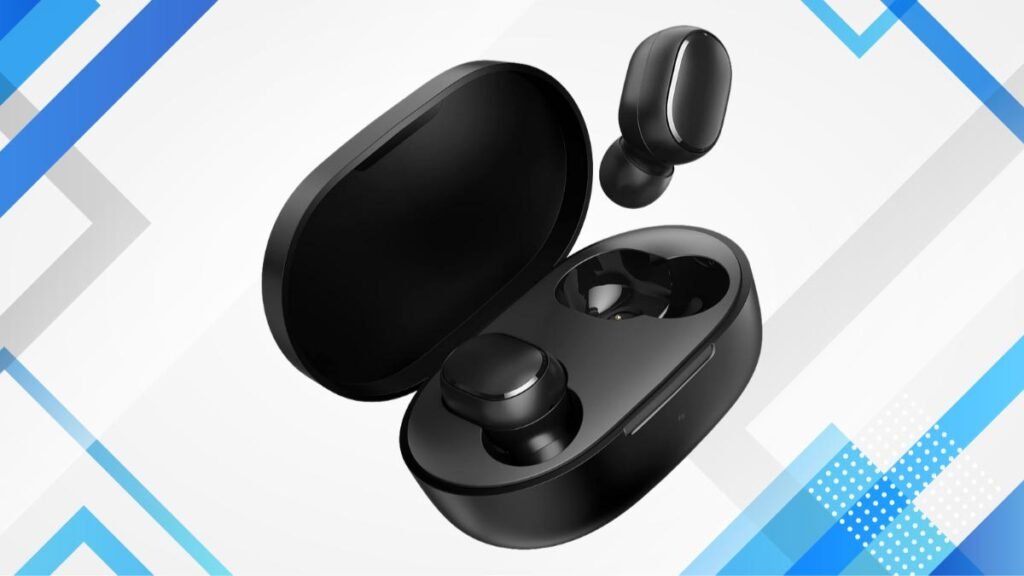
နားကြပ်များသည်တေးဂီတကိုနားထောင်ရန်အကောင်းဆုံးနည်းလမ်းဖြစ်သည်, သို့သော်သင်နားကြပ်တစ်စုံနှင့်အလုပ်တစ်ခုတည်းရှိသည့်အခါ, ဒါဟာစိတ်ပျက်စရာနိုင်ပါတယ်. သင်ထိုကဲ့သို့သောပြ problem နာကိုကြုံတွေ့ရလျှင်, အကြောင်းပြချက်များစွာရှိပါတယ်.
အဘယ်ကြောင့်တစ် ဦး တည်းသာနားကြပ်အလုပ်လုပ်ခြင်းနှင့်ဖြေရှင်းနည်းများအဘယ်ကြောင့်အဘယ်ကြောင့်တူညီသောအကြောင်းပြချက်အချို့ရှိပါတယ်.
1: အသံချိန်ညှိချက်များနှင့်ပြနာ
လူအများစုကအလုပ်တစ်ခုသာအလုပ်လုပ်သည့်အခါ Tws Wireless Fentbuds ကိုမည်သို့ဖြေရှင်းရမည်ကိုမသိကြပါ. သူတို့မသိဘူး, အကြောင်းရင်းသည်အသံချိန်ညှိချက်များဖြစ်နိုင်သည်.
- ဒီပြ problem နာကိုရှာဖွေရန်, အခြားတစ်စုံတစ် ဦး သို့မဟုတ်အခြားကိရိယာတစ်ခုစမ်းကြည့်သင့်သည်. ၎င်းသည်ပြ the နာသည်သင်၏ကိရိယာသို့မဟုတ် tws နားကြပ်များနှင့်အတူရှိ, မရှိကိုသိရန်သင့်အားကူညီသည်. အသစ်သောစုံတွဲတစ်ဖက်မှကစားလျှင်, ကိရိယာကိုစစ်ဆေးပြီးသင့်စက်ကို restart လုပ်ပါ. ဒါကရိုးရှင်းတဲ့ fix တစ်ခုဖြစ်ပြီးလိုအပ်တယ်, ဒါပေမယ့်နေဆဲလျှင်, နားရွက်သည်တစ်ဖက်မှကစားနေဆဲဖြစ်သည်, အသံချိန်ညှိချက်များကိုစစ်ဆေးရန်အချိန်ဖြစ်သည်.
- အသံချိန်ညှိချက်များကိုစစ်ဆေးပါ. အသံချိန်ညှိချက်များသည်ဤပြ problem နာကိုဖြစ်ပေါ်စေနိုင်သည်.
- ဒီလိုလုပ်ဖို့, အသံကိုနှိပ်ပါ>အဆင့်ဆင့်> လက်ကျန်ငေှ, နှင့်အဆင့်ဆင့်နှစ်ဖက်စလုံးတွင်တန်းတူဖြစ်ကြောင်းသေချာပါစေနှင့် mono option ကိုချွတ်ဖြစ်ပါတယ်.
2: သင်၏နားကြပ် 'ဆက်တင်များနှင့်ပြနာ
အထက်ဖော်ပြပါအဆင့်များသည်သင်၏နားကြပ်စီချိန်ညှိချက်များနှင့်ပြ the နာကိုအဖြေရှာပါက, ဤအဆင့်များကိုလိုက်နာခြင်းဖြင့်သင်၏နားကြပ်များကိုကိုယ်တိုင်ပြန်လည်သတ်မှတ်ပါ.
- သင့်စက်ကိုသွားပါ ဆက်တင်များ, ထို့နောက်နားကြပ်၏အမည်ကိုရှာပြီးနှိပ်ပါ သတိမေ့.
- နားကြပ်များကို 4 င်းတို့၏အားသွင်းထားသောအမှု၌ထားပါ။ သို့သော်အဖုံးကိုဖွင့်ပါစေ.
- နားကြပ်တစ်လုံးကိုအသာပုတ်ပါ 4 အစိုင်အခဲအရောင်မြင်နိုင်သည်အထိကြိမ်ထို့နောက်အခြားတစ်ခု.
- နားကြပ်ကိုဖယ်ရှားပြီးသင့်စက်နှင့်တွဲဖက်ပါ.
3: အတွင်းပိုင်းပျက်စီးမှု
အားလုံးအထက်ပါခြေလှမ်းပျက်ကွက်လျှင်, ဒါဟာပြည်တွင်းရေးပျက်စီးဆုံးရှုံးမှုဖြစ်နိုင်သည်. ဒီပျက်စီးဆုံးရှုံးမှုကျဆင်းခြင်းကြောင့်ဖြစ်နိုင်သည်, ရေပျက်စီးမှု, ပျက်ခြင်း, သို့မဟုတ်အစွန်းရောက်အပူချိန်.
မကြာခဏမေးလေ့ရှိသောမေးခွန်းများ
Tws Bluetooth နားကြပ်ကိုတစ်ပြိုင်နက်ဘယ်လိုဆက်သွယ်ရမလဲ?
သင်၏ Tws Bluetooth နားကြပ်များကိုတစ်ပြိုင်နက်ချိတ်ဆက်ရန်, သူတို့ရဲ့ကိုနှိပ်ပါ အပေါ် ခလုတ်များနှင့်သူတို့ကိုလွှတ်ပေးရန်.
TWS ကြိုးမဲ့နားကြပ်ကိုဘယ်လိုအသုံးပြုသလဲ?
TWS ကြိုးမဲ့နားကြပ်များကိုဖွင့်ပြီးသင်၏ဖုန်းသို့မဟုတ်လက်တော့ပ်ကို အသုံးပြု. သူတို့၏သက်ဆိုင်ရာအမည်များကိုရှာဖွေ။ စုံတွဲပါ.
မည်သည့်လက်တော့ပ်နှင့်မဆိုကြိုးမဲ့ tws burbud ကိုချိတ်ဆက်နိုင်သလား?
လက်ပ်တော့ပ်နှင့်ချိတ်ဆက်ထားသောကြိုးမဲ့နားကြပ်ကိုချိတ်ဆက်နိုင်သည်, သင်လိုအပ်သောခြေလှမ်းများကိုလိုက်နာပါ.
နိဂုံး
ဤဆောင်းပါးကိုဖတ်ပြီးနောက် သင်သည် TWS နားကြပ်များကို မည်သို့ချိတ်ဆက်နိုင်မည်နည်း။. ဤလမ်းညွှန်ချက်သည် သင့်စက်ပစ္စည်းပေါ်တွင် သီချင်းကို လွတ်လပ်စွာ နားဆင်နိုင်စေရန် သင်၏ TWS ကြိုးမဲ့နားကြပ်များကို မှန်ကန်စွာချိတ်ဆက်ရန် လိုအပ်သည်များကို ပေးသည်.
ထို့ အပြင်, ဤလမ်းညွှန်တွင် TWS နားကြပ်များကို Android စက်များနှင့် ချိတ်ဆက်နည်းအတွက် အသုံးဝင်သော အကြံပြုချက်များကို ပေးထားပါသည်။, iPhone များ, နှင့်လက်ပ်တော့ပ်များ. ဤဆောင်းပါးသည် သင့်အား များစွာအထောက်အကူပြုလိမ့်မည်ဟု ကျွန်ုပ်တို့ မျှော်လင့်ပါသည်။!