ဤစာမူသည်ကြိုးမဲ့နားကြပ်များကို Xbox One သို့မည်သို့ချိတ်ဆက်ရမည်ကိုရှင်းပြသည်. ဤပို့စ်၌, သင်၏ Xbox One နှင့်သင်၏နားကြပ်ကိုချိတ်ဆက်ရန်မည်သည့်ရွေးချယ်စရာများကိုကျွန်ုပ်တို့ရှင်းပြပါမည်. ကြောင်းပြောနေတာ, နားကြပ်သည် Xbox One အတွက်သင့်တော်ပြီးသင်ကြိုးမဲ့နားကြပ်များကို Xbox One သို့ကွဲပြားသောနည်းလမ်းများဖြင့်ချိတ်ဆက်နိုင်သည်. ရဲ့အနီးကပ်ကြည့်ရှုကြကုန်အံ့.
Xbox One ဆိုတာဘာလဲ
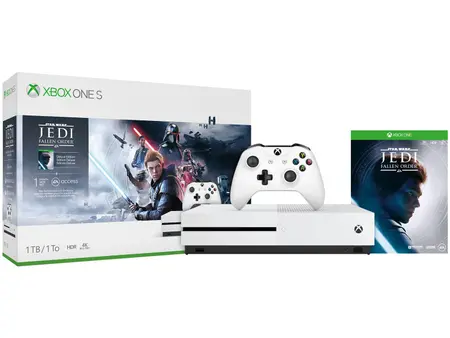
အပေြာင်း Xbox One အိမ်၏ ဗွီဒီယိုဂိမ်း Console ကို Microsoft မှတီထွင်ခဲ့သည်. မူရင်း Xbox Onex Oneior အပြင်ဘက်ထည်သည်တစ်ဝက်တွင်မီးခိုးရောင်တစ်ဝက်ပြီးဆုံးသောနှစ်တစ်ဝက်ကိုအပြီးသတ်သည့်နှစ်တစ်ဝက်သေဆုံး, နှင့်အခြားတစ်ရောင်ခြည်အနက်ရောင်၌အခြား.
Xbox One သည် Media Player အက်ပ်ကို အသုံးပြု. DLNA ဆာဗာများနှင့် USB သိုလှောင်ရေးကိရိယာများမှအကြောင်းအရာများကိုကြည့်ရှု။ ကစားနိုင်သည်. လျှောက်လွှာသည်ဗွီဒီယိုကို Blu-ray disc မှပြန်ဖွင့်ရန်ခွင့်ပြုသည်, အွန်လိုင်း, နှင့်စီဒီမီဒီယာ.
ကြိုးမဲ့နားကြပ်ကို Xbox One သို့မည်သို့ချိတ်ဆက်ရမည်နည်း?
သင်၏နားကြပ်သည် USB adapter နှင့်ပါ 0 င်ပါက, ဒီခြေလှမ်းများကိုဂရုတစိုက်လိုက်နာပါ ကြိုးမဲ့နားကြပ်ကိုချိတ်ဆက်ပါ တစ် ဦး Xbox One ရန်.
- ပထမ, သင်၏နားကြပ်များကိုအပြည့်အ 0 ကောက်ယူကြောင်းသေချာအောင်လုပ်ပါ.
- သင်၏ Xbox One ကိုဖွင့်ပါ.
- ထို့နောက် adapter ကိုသင်၏ Xbox One တွင် USB port သို့ထည့်ပါ.
- အားလုံးအထက်ပါခြေလှမ်းများပြီးနောက်, သင်၏နားကြပ်ကိုဖွင့ ်. တွဲဖက်မှု mode ကိုထည့်ပါ. သူတို့ကအလိုအလျောက်ချိတ်ဆက်ပါလိမ့်မယ်, နှင့် Xbox One သည်အသံထုတ်လုပ်မှုကိုသင်၏နားကြပ်များသို့ချက်ချင်းပြောင်းလိမ့်မည်.
သင်၏နားကြပ်သည်အခြေစိုက်စခန်းနှင့်အတူပါ 0 င်ပါက Xbox One ကိုမည်သို့ချိတ်ဆက်ရမည်နည်း?
သင်၏နားကြပ်သည်အခြေစိုက်စခန်းဘူတာနှင့်ပါ 0 င်ပါက, သငျသညျအပိုခြေလှမ်းယူရန်ရှိသည်လိမ့်မယ်.
- ပထမဦးဆုံး, သင်၏နားကြပ်များကိုအပြည့်အ 0 ကောက်ယူကြောင်းသေချာအောင်လုပ်ပါ.
- သင်၏ Xbox One ကိုဖွင့်ပါ.
- ထို့နောက်သင်၏ Xbox One တွင်အခြေစိုက်စခန်းကို USB port ထဲသို့ထည့်ပါ.
- သင့်ရဲ့အခြေစိုက်စခန်းဘူတာရုံတစ်ခု optical cable ကိုရှိပါက, Xbox One ၏နောက်ကျောရှိ Cable Port သို့ Sound ဘူတာကိုပူးတွဲပါ.
- သင်၏နားကြပ်ကိုဖွင့်ပြီးနောက်နှင့်တွဲဖက်မှု mode သို့ထည့်ပါ. သင်၏နားကြပ်သည်အခြေစိုက်စခန်းဘူတာနှင့်အလိုအလျောက်အတွဲလိုက်လိမ့်မည်.
သင်၏နားကြပ်သည် adapter သို့မဟုတ်အခြေစိုက်စခန်းဘူတာရုံမရှိပါကမည်သို့ချိတ်ဆက်ရမည်နည်း?
သင်၏နားကြပ်သည် adapter သို့မဟုတ်အခြေစိုက်စခန်းဘူတာရုံမရှိပါက, ဤအဆင့်များကို လိုက်နာပါ။
- Xbox One ၏ဘယ်ဘက်ခြမ်းရှိ Sync ခလုတ်ကိုနှိပ်ပါ။ console ၏ညာဘက်အောက်ထောင့်ရှိလက်ဝဲဘက်ထောင့်ရှိ Sync ခလုတ်ကိုနှိပ်ပါ.
- ပြီးတော့, console နှင့်တွဲဖက်သည်အထိ headphons ပေါ်တွင်ပါဝါခလုတ်ကိုကိုင်ထားပါ.
- တနည်းအားဖြင့်, သင်၏နားကြပ်ကို USB မှတစ်ဆင့် Xbox One သို့ချိတ်ဆက်ပါ, ပြီးတော့အဲဒါကိုဖွင့်ပါ. Xbox သည်နားကြပ်ကိုအသိအမှတ်ပြုပြီးနှင့်ပါဝါအညွှန်းကိန်းသည်မျက်တောင်ခတ်ခြင်းကိုရပ်တန့်လိုက်သည်, သင်ဖြုတ်နိုင်သည်.
မှတ်ချက်: ဤရွေ့ကားအထွေထွေညွှန်ကြားချက်များနှင့်ကြောင်း headsets ၏မော်ဒယ်များနှင့်သက်ဆိုင်ခြင်းမရှိပါ. တိကျသောညွှန်ကြားချက်များအတွက်သင်၏ device ၏စာရွက်စာတမ်းများကိုကိုးကားပါ.
သင်၏နားကြပ်ကိုတည်ဆောက်ပါ
အောက်ပါ 3.5mm audio နားကြပ်အမျိုးအစားများကိုနားကြပ်အဒက်စတာကထောက်ခံသည်
တစ်ခုတည်း 3.5 မီလီမီတာအသံ Cable ကိုနားကြပ်
3.5 မီလီမီတာ CTIA အသံကြိုးနှင့်အတူ 3.5mm အသံ Cable headset
chat audio နှင့်အတူနားကြပ်ကို 3.5 မီလီမီတာအသံကေဘယ်ကြိုးဖြင့်ထောက်ပံ့ပေးပြီး RCA သို့မဟုတ် optical connections နှင့်အတူသီးခြားကေဘယ်ကြိုးမှတစ်ဆင့်စီစဉ်ထားသည်.
သင်၏ Xbox One ကိုမဖွင့်မီ, သင်၏ console နှင့်အသုံးပြုရန်နားကြပ်, သင်၏ Xbox ကြိုးမဲ့ထိန်းချုပ်သူကိုနားကြပ် adapter နှင့်အလုပ်လုပ်ရန်အဆင်သင့်ဖြစ်အောင်လုပ်ရန်သင်၏ Xbox ကြိုးမဲ့ထိန်းချုပ်သူကို ဦး စွာမွမ်းမံပါ.
ပြဿနာဖြေရှင်းနည်းများ
သင့်တွင်ကြိုးမဲ့နားကြပ်များကို Xbox One သို့ချိတ်ဆက်ရန်အခက်အခဲရှိပါက. ပြဿနာကို ဖြေရှင်းရန် သင်ကြိုးစားနိုင်သည့် အရာအချို့ရှိပါသည်။. ပထမ, သင်၏ Xbox One software သည်နောက်ဆုံးပေါ်ဖြစ်ကြောင်းသေချာအောင်လုပ်ပါ. သင်၏ Controller ဘက်ထရီများကိုစစ်ဆေးပါ. သင်၏နားကြပ်ကိုလက်ပ်တော့ပ်သို့မဟုတ်အခြားကိရိယာတစ်ခုကဲ့သို့သောအခြားကိရိယာတစ်ခုဖြင့်အသုံးပြုပါ။.
ထို့နောက်သင်၏နားကြပ်နှင့် adapter ကိုအခြား controller ပေါ်တွင်စမ်းကြည့်ပါ. နားကြပ်သည်ဒုတိယ Controller တွင်အလုပ်လုပ်သည်ဆိုပါက, ပထမ ဦး ဆုံး controller ကိုထပ်မံမွမ်းမံခြင်းနှင့်ကြိုးမဲ့နားကြပ်များကိုအထက်ဖော်ပြပါညွှန်ကြားချက်များကိုလိုက်နာခြင်းဖြင့် Xbox One သို့ Xbox One သို့ချိတ်ဆက်ပါ.
မကြာခဏမေးလေ့ရှိသောမေးခွန်းများသည်ကြိုးမဲ့နားကြပ်များကို Xbox One သို့ချိတ်ဆက်ရန်
ငါ့နားကြပ်အလုပ်မလုပ်ပါကဘာလုပ်လဲ?
သင်၏နားကြပ်သည်မှန်ကန်စွာလည်ပတ်နေခြင်းမရှိပါက, သင့်ရဲ့ Controller ရဲ့ဆော့ဖ်ဝဲကို up-to-date ဖြစ်အောင်လုပ်ပါ.
နိုင်, ကျွန်ုပ်၏ Kinect မှတစ်ဆင့်ကျွန်ုပ်၏နားကြပ်မှတဆင့်စကားဝိုင်းရှိသည်?
မရှိ. နားကြပ်ရှာဖွေတွေ့ရှိသောအခါ, console ကအသံကိုသီးသန့်ဖြစ်ချင်တဲ့အသံကိုယူဆပြီး Kinect Chat အသံကိုအလိုအလျောက်ပိတ်ထားသည်
နိဂုံး
သို့သော်, ကြိုးမဲ့နားကြပ်ကို Xbox One သို့ချိတ်ဆက်ခြင်းသည်ရိုးရှင်းသောလုပ်ငန်းစဉ်ဖြစ်သည်. ကောင်းပြီ။, ကြိုးမဲ့နားကြပ်များကို Xbox One သို့ချိတ်ဆက်ရန်ရိုးရှင်းသောအကြံပြုချက်များနှင့်နည်းလမ်းများအနည်းငယ်ကိုကျွန်ုပ်တို့ဖော်ပြခဲ့ကြသည်. ဒါပေမယ့် ဘယ်အဆင့်ကိုမှ မကျော်ဘဲ သေသေချာချာ လုပ်ရပါမယ်။, မဟုတ်ရင်, ကြိုးမဲ့နားကြပ်များကို Xbox One သို့ ချိတ်ဆက်. မအောင်မြင်ပါ.
ဒါကြောင့်ကြိုးမဲ့နားကြပ်ကို Xbox One နဲ့ဘယ်လိုချိတ်ဆက်ရမယ်ဆိုတာသိဖို့လိုတယ်. ဤဆောင်းပါးသည် သင့်အား များစွာအထောက်အကူပြုလိမ့်မည်ဟု ကျွန်ုပ်တို့ မျှော်လင့်ပါသည်။!