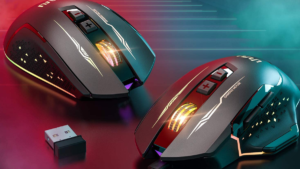
ကြိုးမဲ့မောက်စ်ကို HP လက်ပ်တော့နဲ့ ဘယ်လိုချိတ်ဆက်ရမလဲဆိုတာ သိထားဖို့ လိုပါတယ်။. မောက်စ်ကို ကွန်ပျူတာနှင့် ချိတ်ဆက်နည်း? ဒီခေတ်က သတင်းအချက်အလက်တွေ, လက်ပ်တော့ကိုင်တဲ့လူတွေ အများကြီးတွေ့ဖူးတယ်။. လက်ပ်တော့များသည် နည်းပညာအရ ပီစီများဖြစ်သည်။, ၎င်းသည် software ကို run ရန်အသုံးပြုနိုင်သည်။, ဆိုလိုသည်မှာ သင်သည် လက်ပ်တော့တစ်လုံးဖြင့် ကြိုးတပ် သို့မဟုတ် ကြိုးမဲ့မောက်စ်ကို အသုံးပြုနိုင်သည်။. ဒါပေမဲ့, မောက်စ်ကို လက်ပ်တော့နဲ့ ဘယ်လိုချိတ်ဆက်ရမယ်ဆိုတာ မသိတဲ့သူတွေ အများကြီးရှိပါတယ်။. ဤဘလော့ဂ်သည် သင့်လက်ပ်တော့သို့ ကြိုးမဲ့နှင့် ကြိုးတပ်မောက်စ်ကို ချိတ်ဆက်နည်းကို သင်ပေးပါမည်။.
တစ်ထွန်းကား ကြိုးမဲ့မောက်စ်, Laptop နှင့် mouse ၏ အခြေခံချိတ်ဆက်မှုများကို သင်ဖြေရှင်းနိုင်သည်။. ကြိုးမဲ့ကြွက်များသည် လက်ပ်တော့ကို အမြဲလှုပ်ရှားနေသူများအတွက် အသုံးဝင်သည်။. ကြိုးမဲ့ကြွက်များသည် လက်ပ်တော့သို့ အချက်ပြမှုများကို ပေးပို့ရန် ရေဒီယိုလှိုင်းများကို အသုံးပြုသည်။. တကယ်တော့, လက်ပ်တော့များသည် ကြိုးမဲ့မောက်စ်မှ အချက်ပြမှုများ၏ ရေဒီယိုလှိုင်းများကို လက်ခံရရှိရန် လက်ခံကိရိယာများ ပါရှိသည်။. ယခု ကျွန်ုပ်တို့သည် သင်၏ laptop သို့ ကြိုးမဲ့နှင့် ကြိုးတပ်မောက်စ်ကို ချိတ်ဆက်နည်းကို ဆွေးနွေးပါမည်။.
Mouse ကို HP Laptop နှင့် ချိတ်ဆက်နည်း?
မောက်စ်ကို ချိတ်ဆက်ရန် နည်းလမ်းနှစ်ခုရှိသည်။. ပထမနည်းလမ်းမှာ ကြိုးတပ်ချိတ်ဆက်အသုံးပြုခြင်းဖြစ်ပါသည်။. ၎င်းသည် ကွန်ပျူတာ သို့မဟုတ် လက်ပ်တော့သို့ မောက်စ်ကို ပလပ်ထိုးခြင်းဖြင့် ရရှိသည့် ရုပ်ပိုင်းဆိုင်ရာ ချိတ်ဆက်မှုတစ်ခုဖြစ်သည်။. နောက်တစ်နည်းကတော့ ကြိုးမဲ့ချိတ်ဆက်မှုကနေတဆင့် ဖြစ်ပါတယ်။. ဤကဲ့သို့ ချိတ်ဆက်မှုမျိုးကို ရေဒီယို အချက်ပြမှုများမှတဆင့် ရရှိသည်။.
HP Laptop နှင့် Wireless Mouse ချိတ်ဆက်နည်း?
ကြိုးမဲ့ကြွက်များသည် အချိန်အတော်ကြာနေပြီဖြစ်ပြီး ရှုပ်ယှက်ခတ်နိုင်သော ဝိုင်ယာကြိုးများကို ဖယ်ရှားသောကြောင့် ပိုမိုရေပန်းစားလာခဲ့သည်။. ကြိုးမဲ့ကြွက်များသည် Bluetooth သို့မဟုတ် RF ကြိုးမဲ့ဖြင့် သင့်ကွန်ပျူတာသို့ ချိတ်ဆက်နိုင်သည်။.
ဘလူးတုသ်တစ်ခုဖြစ်သည်။ ကြိုးမဲ့နည်းပညာ ၎င်းသည် သင့်ကွန်ပျူတာနှင့် တိုက်ရိုက်ချိတ်ဆက်သည်။. ဘလူးတုသ် လက်ခံကိရိယာများ, dongles လို့လည်း ခေါ်တယ်။, ကြိုးမဲ့ကြွက်များနှင့် ဆင်တူသည်။, သို့သော် ၎င်းတို့သည် USB လက်ခံကိရိယာမှတစ်ဆင့် သင့်ကွန်ပျူတာသို့ ချိတ်ဆက်သည်။. RF ကြိုးမဲ့ကြွက်များသည် သေးငယ်သော transmitter ကို အသုံးပြုသည်။, သို့မဟုတ် dongle, သင့်ကွန်ပျူတာသို့ ကြိုးမဲ့ချိတ်ဆက်ရန်. Transmitter သည် သင့်ကွန်ပြူတာရှိ USB အပေါက်တစ်ခုတွင် ပလပ်ထိုးပြီး သင့်မောက်စ်နှင့် ကြိုးမဲ့ဆက်သွယ်သည်။. Laptop တွင် ကြိုးမဲ့မောက်စ်ကို အသုံးပြုနည်း? လိုက်နာပါ။ ကြိုးမဲ့မောက်စ်ကို သင့် laptop သို့ ချိတ်ဆက်ရန် အောက်ပါအဆင့်များ.
Wireless Receiver မှတဆင့် HP လက်ပ်တော့ပ်သို့ ကြိုးမဲ့မောက်စ်ကို ချိတ်ဆက်နည်း:

- မောက်စ်လက်ခံကိရိယာကို USB ပေါက်သို့ ချိတ်ပါ။. မောက်စ်ကိုမဖွင့်မီ လက်ခံကိရိယာတွင် ပလပ်ထိုးခြင်းသည် မောက်စ်ကိုအသုံးပြုရန်လိုအပ်သည့် ရေငုပ်သမားများကို သင့်လက်ပ်တော့တွင် ထည့်သွင်းနိုင်စေမည်ဖြစ်သည်။.
- မောက်စ်တွင် ဘက်ထရီများ သို့မဟုတ် ဘက်ထရီအားသွင်းထားကြောင်း သေချာပါစေ။.
- မောက်စ်၏အောက်ခြေတွင် အများအားဖြင့် ON/OFF ခလုတ်ဖြင့် သင့်မောက်စ်ကို ဖွင့်ပါ။.
- သင့်မောက်စ်၏ ချိတ်ဆက်ခလုတ်ကို နှိပ်ပါ။. သို့သော် အချို့ကြွက်များသည် ၎င်းတို့ကို ကိုယ်တိုင်ချိတ်ဆက်ရန် မလိုအပ်ဘဲ ပလပ်ပေါက်နှင့် ကစားခြင်းကို ရိုးရှင်းစွာ ခွင့်ပြုပါသည်။.
- ချိတ်ဆက်မှုကို စမ်းသပ်ရန် သင့်မောက်စ်ကို ရွှေ့ပါ။. မောက်စ် အလုပ်မလုပ်ပါက ၎င်းကို ပိတ်ပြီး ပြန်ဖွင့်ပါ သို့မဟုတ် မောက်စ်လက်ခံကိရိယာကို ပလပ်ထိုးထားသည့် USB အပေါက်ကို ပြောင်းခြင်းဖြင့် စမ်းကြည့်ပါ။.
Windows ရှိ HP Laptop နှင့် Wireless Mouse ချိတ်ဆက်နည်း 10:
သင်စတင်အသုံးပြုခြင်းမပြုမီ သင်သိထားရမည့် အခြေခံအချက်အချို့ရှိပါသည်။ ကြိုးမဲ့မောက်စ်. သင် ပထမဆုံးလုပ်ရမှာက သင့် HP laptop မှာ Bluetooth ကိုဖွင့်ဖို့ပါပဲ။. ၎င်းသည် ကြိုးမဲ့မောက်စ်နှင့် လက်ပ်တော့ကို ချိတ်ဆက်ရန်အတွက် လိုအပ်သည်။. Bluetooth ဖွင့်ပြီးနောက်, mouse ကိုဖွင့်ရန်လိုအပ်သည်။. ကြိုးမဲ့မောက်စ်တွင် ၎င်းကိုဖွင့်ရန် ခလုတ်တစ်ခု ပါရှိမည်ဖြစ်သည်။. ကြိုးမဲ့မောက်စ်တွင် ပါဝါအချက်ပြမှုပါရှိမည်ဖြစ်ပြီး ၎င်းကိုဖွင့်သည့်အခါတွင် သင်သိနိုင်မည်ဖြစ်သည်။. တွဲမုဒ်တွင် ရှိနေပါက မှိတ်တုတ်မှိတ်တုတ်မှိတ်တုတ်မှိတ်တုတ်ကို တွေ့မြင်နိုင်သည်။.
- ၎င်း၏ ON/OFF ခလုတ်ဖြင့် သင့်မောက်စ်ကို ဖွင့်ပါ။, ဤခလုတ်ကို မောက်စ်၏အောက်ခြေတွင် တွေ့ရတတ်သည်။.
- ကီးဘုတ်ပေါ်ရှိ start ခလုတ်ဖြင့် start menu ကိုဖွင့်ပါ။, သို့မဟုတ် စခရင်၏ ဘယ်ဘက်အောက်ခြေထောင့်တွင် သင်တွေ့နိုင်သော windows အိုင်ကွန်နှင့်.
- ထို့နောက် စတင်မီနူးမှ ဆက်တင်အိုင်ကွန်ကို နှိပ်ပါ။. ထို့နောက် ဆက်တင်များမှ စက်ပစ္စည်းများကို နှိပ်ပါ။.

- ယခု Bluetooth ကိုဖွင့်ပါ။ & ၎င်းကိုနှိပ်ခြင်းဖြင့်အခြားစက်ပစ္စည်းများ. Windows တွင် Bluetooth ကိုဖွင့်ရန် toggle ခလုတ်ကိုနှိပ်ပါ။ 10 သင့်လက်ပ်တော့ပေါ်တွင်.

- ထို့နောက် add Bluetooth သို့မဟုတ် အခြားစက်ကို နှိပ်ပါ။. ယခု Bluetooth ကို နှိပ်လိုက်ခြင်းဖြင့် အနီးနားရှိ စက်များကို စကင်န်ဖတ်နိုင်ပါပြီ။.

- သင့်မောက်စ်ပေါ်ရှိ တွဲချိတ်ခြင်းခလုတ်ကို စက္ကန့်အနည်းငယ်ကြာ ဖိထားပါ။. ကြွက်အများစုတွင် သင့်မောက်စ်ကို ရှာဖွေတွေ့ရှိရန် အချိန်အကြာကြီး နှိပ်၍ ဖိထားရန် လိုအပ်သော တွဲချိတ်ခလုတ်တစ်ခုရှိသည်။.
- ယခု တွဲချိတ်ပြီး သင့်ကွန်ပျူတာ သို့မဟုတ် လက်ပ်တော့နှင့် ချိတ်ဆက်ရန် မောက်စ်အမည်ကို နှိပ်ပါ။.
Laptop နှင့် Wired Mouse ချိတ်ဆက်နည်း?

- ရန်အလွန်ရိုးရှင်းပါသည်။ ကြိုးတပ်မောက်စ်ကို ချိတ်ဆက်ပါ။ သင့် laptop သို့မဟုတ် ကွန်ပျူတာသို့. မောက်စ်ကြိုးကို USB အပေါက်သို့ ချိတ်လိုက်ရုံပါပဲ။.
- လက်ပ်တော့ သို့မဟုတ် ကွန်ပျူတာသို့ ကေဘယ်ကြိုးကို ပလပ်ထိုးပြီးနောက် မောက်စ်ကို ချိတ်ဆက်ထားသည်။.
- ယခုအခါ ကွန်ပျူတာသည် ဒရိုက်ဗာများကို အလိုအလျောက် ထည့်သွင်းပြီး အခြေခံ လုပ်ဆောင်နိုင်စွမ်းအားလုံးကို ပံ့ပိုးပေးမည်ဖြစ်သည်။.
နောက်ဆုံးစကား:
အကယ်၍ သင်သည် အထက်ဖော်ပြပါ အဆင့်များအားလုံးကို ကြိုးစားပြီးပါက သင့်မောက်စ်သည် အလုပ်မလုပ်သေးပါ။, နောက်ထပ်ခြေလှမ်းများ သင်လုပ်ဆောင်ရန် လိုအပ်နိုင်သည်။. ပထမ, သင့်မောက်စ်ဒရိုက်ဗာများကို အပ်ဒိတ်လုပ်ကြည့်ပါ။. ၎င်းသည် ဒရိုက်ဘာများ ခေတ်မီကြောင်းနှင့် ဟာ့ဒ်ဝဲသည် မှန်ကန်စွာ အလုပ်လုပ်ကြောင်း သေချာစေမည်ဖြစ်သည်။. သင့်ဒရိုက်ဗာများကို အပ်ဒိတ်လုပ်ပြီးနောက်, သင့်မောက်စ်နှင့်ပါလာသော ဆော့ဖ်ဝဲကို ပြန်လည်ထည့်သွင်းပါ။.
ဤဘလော့ဂ်အတွက် ကျွန်ုပ်တို့၏ရည်ရွယ်ချက်မှာ သင့်ကြိုးမဲ့မောက်စ်ပြဿနာကို အလွယ်တကူဖြေရှင်းနိုင်ရန် သင်ကဲ့သို့လူများကို ကူညီပေးရန်ဖြစ်သည်။. ဆရာကောင်း, ဤရေးသားချက်တွင် သင်ရှာဖွေနေသည့် အချက်အလက်ကို သင်တွေ့ရှိခဲ့သည်။ “ဘယ်လို ကြိုးမဲ့မောက်စ်ကို ချိတ်ဆက်ပါ။ HP Laptop သို့”. အခွင့်အခါသင့်ရင် မလုပ်သင့်ဘူး။, ကျေးဇူးပြု၍ အောက်တွင် comment ထားခဲ့ကာ သင်ပိုမိုသိရှိလိုသည်များကို ပြောပြပါ။! ဤအချက်အလက်မှ အကျိုးရှိမည့် အခြားသူတစ်ဦးဦးကို သင်သိပါက, ကျေးဇူးပြု၍ ၎င်းတို့နှင့်လည်း မျှဝေခံစားပါ။. ကျေးဇူးတင်ပြီး ကောင်းသောနေ့ဖြစ်ပါစေ။!