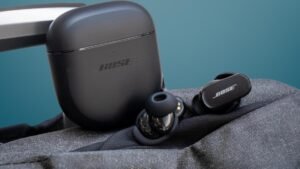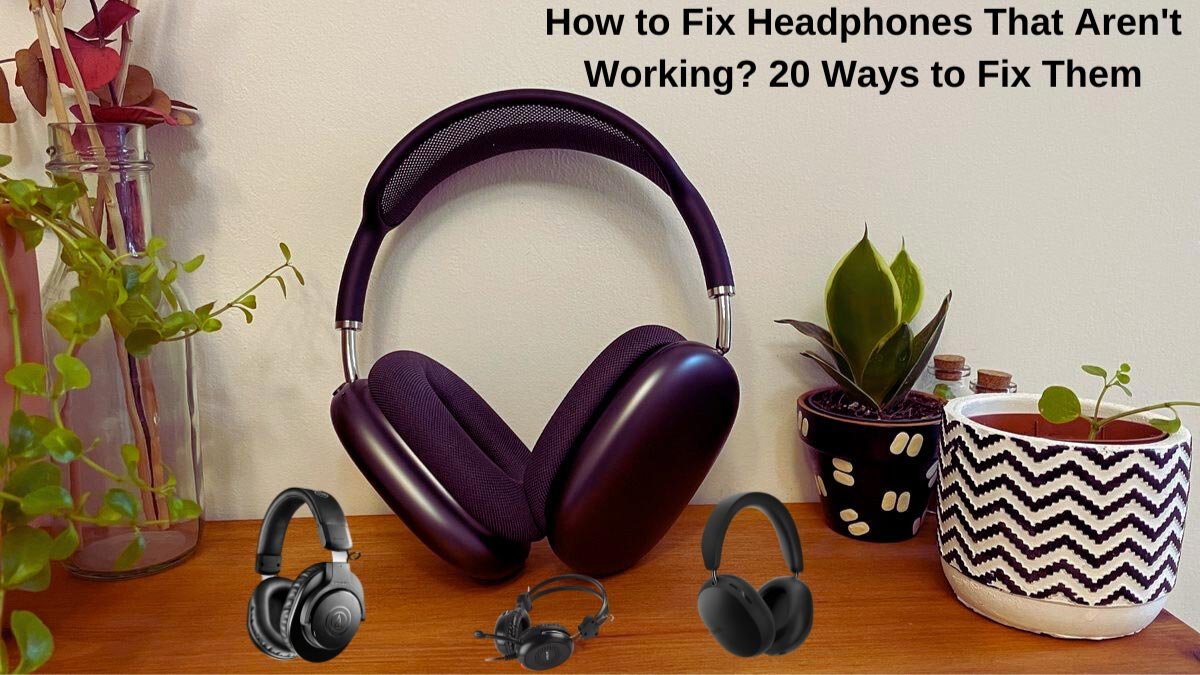
အလုပ်မလုပ်သောနားကြပ်များကိုမည်သို့ပြင်ဆင်ရမည်နည်း? နားကြပ်များတွင်အလုပ်မလုပ်နိုင်သည့်နည်းပညာဆိုင်ရာပြ issues နာအမျိုးမျိုးရှိသည်, ထို့အပြင်နားကြပ်များ၏အကြောင်းရင်းပေါ် မူတည်. ဖြေရှင်းနည်းများကွဲပြားခြားနားသည်.
ဒါကြောင့်, သင်၏နားကြပ်အဘယ်ကြောင့်အလုပ်မလုပ်ကြသနည်းသိရန်, ပထမ ဦး ဆုံးစစ်ဆေးမှုများဒီစီးရီးမှတဆင့်အလုပ်လုပ်ပါ, ထို့နောက်အကြံပြုရန်အကြံပြုထားသောအကြံပြုချက်များကိုစမ်းကြည့်ပါ နားကြပ်. ဒါကြောင့်, စလိုက်ကြစို့!
နားကြပ်ကိုဘယ်လိုပြုပြင်ရမလဲ
1: နားကြပ်ကိုဖွင့်ပါ
များသော နားကပ်, နားကြပ်များ, နားကြပ်တွင် built-in ဘက်ထရီရှိပြီးသင်သူတို့ကိုမစွမ်းဆောင်နိုင်ပါကအလုပ်မလုပ်ပါ. နားကြပ်များအတွက် power switch ကိုများသောအားဖြင့်နားကြပ်တစ်ခု၏ဘေးထွက်တစ်ခု၏ဘေးထွက်တစ်ခုသို့မဟုတ် 4 င်းတို့၏ပြားချပ်ချပ်မျက်နှာပြင်များထဲမှတစ်ခု၏ဘေးတွင်ထားလေ့ရှိသည်.
2: နားကြပ်ကိုနောက်တစ်ခါထပ်ဖွင့်ပါ
ဒီဂန္ထဝင် Tech Tech သည်အလုပ်မလုပ်သောကွန်ပျူတာများနှင့်အလုပ်လုပ်သည်, ဒီအစွန်အဖျားလည်းအလုပ်မလုပ်တဲ့နားကြပ်တွေနဲ့လည်းအလုပ်လုပ်နိုင်တယ်. ဒီနောက်, သင့်ရဲ့နားကြပ်အလုပ်မလုပ်ဘူးဆိုရင်, သူတို့ကို plugging ပြီးနောက်သူတို့ကိုချွတ်ပြီးတော့နောက်တဖန် switch, ဒီကိစ်စကိုဖြေရှင်းနိုင်မလားကြည့်ပါ.
3: နားကြပ်ကိုအားသွင်းပါ
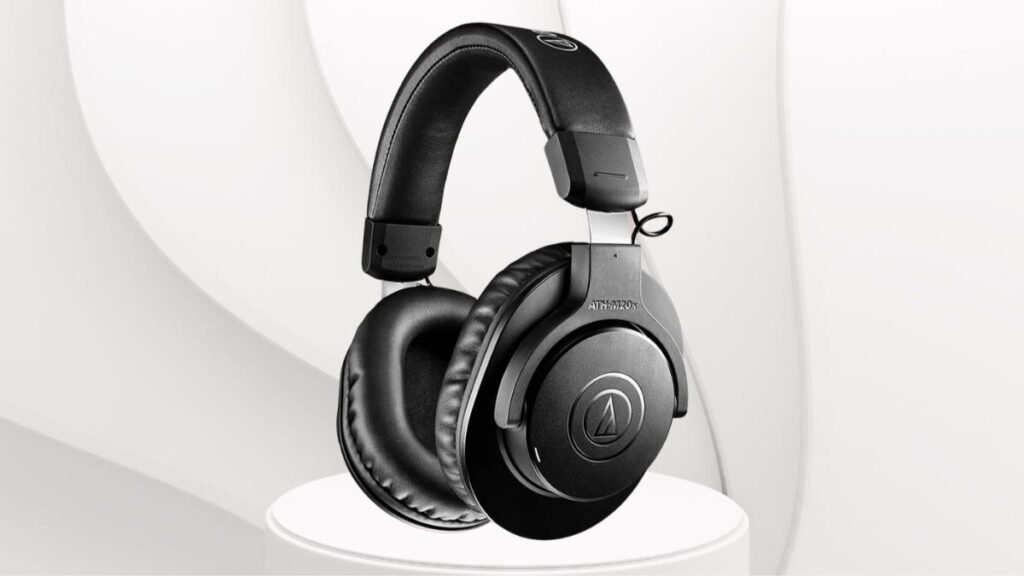
နားကြပ်အချို့, အထူးသဖြင့်ဤအင်္ဂါရပ်များနှင့်အတူတိုးမြှင့်, ထိုကဲ့သို့သောဆူညံသံဖျက်သိမ်းရေးနှင့် built-in LED မီးများကဲ့သို့, ပြင်ပအာဏာသို့မဟုတ်ဘက်ထရီပေါ်မူတည်သည်.
သငျသညျခဏ၌သူတို့ကိုအသုံးပြုမထားဘူးဆိုရင်, ဘက်ထရီသည်ကုန်သွားနိုင်ပြီးအားသွင်းရန်လိုအပ်နိုင်သည်. နားကြပ်ကို micro USB port ကိုသုံးပြီးအားသွင်းပါ.
4: USB ပါဝါလိုအပ်ချက်များကိုစစ်ဆေးပါ
အချို့သော နားကြပ်သည်ကိရိယာတစ်ခုနှင့်ချိတ်ဆက်ပါ USB မှတစ်ဆင့်. ဒါပေမဲ့, အသံကိုလက်ခံခြင်းအပြင်နားကြပ်များကိုထုတ်ယူရန် USB ဆက်သွယ်မှုကိုလိုအပ်ပါက, ၎င်းသည်နားကြပ်များ၏စွမ်းဆောင်ရည်ကိုခံစားနိုင်သည်.
5: နားကြပ်ပေါ်ရှိ Bluetooth ကိုဖွင့်ပါ
သင်ကြိုးမဲ့နားကြပ်ကိုအသုံးပြုပါက, ၎င်းကိုသင်၏တွဲဖက်ပစ္စည်းများကိုချိတ်ဆက်ရန် Bluetooth ကိုဖွင့်ရမည်.
6: အသံအတိုးအကျယ်ကိုဖွင့်ပါ
သင့်ရဲ့နားကြပ်နှင့်အတူအသံပြ problems နာများရှိပါကသို့မဟုတ်သင်ဘာမှမကြားနိုင်ပါ, သင်မတော်တဆ volume ကိုကျော်ဖြတ်သို့မဟုတ်နားကြပ်ကိုအသံလွှင့်လှည့်.
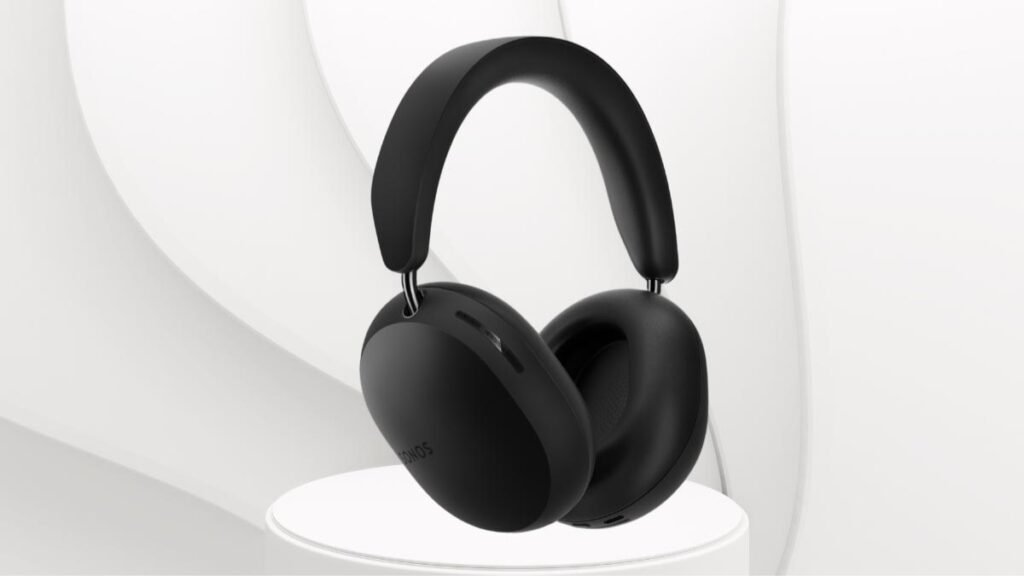
ဒီပထမ ဦး ဆုံး fix ရန်, နားကြပ်များတွင်ဤခလုတ်များရှိပါကနားကြပ်များ Buttons ဖြင့် built-in အတွဲများပါသောအသံအတိုးအကျယ်ကိုဖွင့်ပါ. ဒီကိစ်စကိုမဖြေရှင်းနိုင်ဘူးဆိုရင်သင့်ရဲ့တွဲဖက်ကိရိယာပေါ်ရှိ volume ကိုစစ်ဆေးပါ.
7: Bluetooth နားကြပ်ကိုကိရိယာနှင့်အတူအောင်မြင်စွာတွဲဖက်ပါ
နားကြပ်အများစုနှင့်အတူအလုပ်လုပ်သောဘုံအဆင့်အနည်းငယ်တွဲတွဲ.
- ပထမ, သင်၏နားကြပ်များကိုအပြည့်အ 0 စွဲချက်တင်ထားပြီးတွဲမှု mode တွင်သေချာအောင်လုပ်ပါ.
- သင်၏ device ပေါ်တွင် Bluetooth ကိုဖွင့ ်. သင်၏နားကြပ်များကိုစာရင်းမှရှာဖွေပါ.
- နာမကိုအမှီကိုနှိပ်ပါ။.
8: နားကြပ်ကိုဖုန်းသို့မဟုတ်ကွန်ပျူတာသို့ပြင်ပါ
ဆက်သွယ်မှုဆိုင်ရာပြ issues နာများကိုဖြေရှင်းရန်သင်၏နားကြပ်များကိုဆက်နွယ်မှုကိုဖယ်ရှားပြီးသင်၏ဖုန်းသို့မဟုတ်အခြား Bluetooth ကိရိယာဖြင့်နားကြပ်ကိုပြန်လည်ထည့်ပါ. ဘာဖြစ်လို့လဲဆိုတော့တစ်ခါတလေပြုပြင်တာကဆက်သွယ်မှုပြ issues နာတွေကိုဖြေရှင်းနိုင်လို့ပဲ.
MAC တွင် Bluetooth ဆက်နွယ်မှုကိုဖယ်ရှားရန်ဤအဆင့်ကိုလိုက်နာပါ. ပထမ, သင်၏နားကြပ်များနှင့် Bluetooth ကိုရွေးချယ်ပါ’ နံမယ်, x, ပြီးတော့ဖယ်ရှားပါ.
Windows တွင်နားကြပ်များကိုဖယ်ရှားရန် 10, 0 င်းဒိုးကိုဖွင့်ပြီး Allsettings နှင့် devices များကိုရွေးချယ်ပါ။ သင်၏နားကြပ်အမည်ကိုဖယ်ရှားပြီး Yes ကိုနှိပ်ပါ.
9: နားကြပ်များမှအသုံးမပြုရသေးသောကိရိယာများအဆက်ဖြတ်ခြင်း
သင်မသုံးရသေးသောအသုံးမပြုရသေးသောကိရိယာများကိုမဖြုတ်ပါနှင့်. သင်နှင့်သက်ဆိုင်သောနားကြပ်အက်ပလီကေးရှင်းများအတွင်းသင်လုပ်နိုင်သည်, ထိုကဲ့သို့သော Bose နားကြပ်များအတွက် Bose နားကြပ်များအတွက် Bose Connect App အဖြစ်, သို့မဟုတ် PC သို့မဟုတ် Mac ပေါ်တွင်အထက်ပါခြေလှမ်းကိုသုံးပါ.
10: ကြိုးဆက်သွယ်မှုကိုဖယ်ရှားပါ
တစ် ဦး ကကြိုးကိုင်ဆက်သွယ်မှုသည်တစ်ခါတစ်ရံတွင် Bluetooth ဆက်သွယ်မှုကိုကျော်လွှားနိုင်သည်. သို့သော်သင်၏ကွန်ပျူတာသို့မဟုတ်လက်ပ်တော့ပ်ကို အသုံးပြု. သင်၏နားကြပ်ကိုအားသွင်းလျှင်, သူတို့သည်သင်၏စမတ်ဖုန်းသို့မဟုတ်တက်ဘလက်မှကြိုးမဲ့ကြိုးမှကြိုးမဲ့ဖြင့်ကြိုးမဲ့ဖြင့်တားဆီးနိုင်သည်.
11: ကေဘယ်ကြိုးကိုကွေးခြင်းဖြင့်ပျက်စီးခြင်းကိုစစ်ဆေးပါ
အသံကေဘယ်ကြိုးပျက်စီးမှုသည်နားကြပ်ကြိုးများ၏ဘုံပြ issue နာဖြစ်သည်. ကေဘယ်ကြိုးပျက်စီးလျှင်, နှစ်ဖက်စလုံးမှတစ် ဦး အဆုံးမှတစ်ဖက်မှတစ် ဦး cable ကိုညင်သာစွာကန့်သတ်ထားပါ.
12: ကွဲပြားခြားနားသော app ကိုစမ်းကြည့်ပါ
အကယ်. သင်သည်အက်ပလီကေးရှင်းတစ်ခုဖြင့်အသံကိုနားထောင်နေလျှင်ယခုသင်မည်သည့်အသံကိုမကြားပါ, ဒီ app ဟာပြ the နာဖြစ်နိုင်တယ်. ဒီပြ problem နာကိုရိုက်ကူးခြင်းအတွက်အက်ပလီကေးရှင်းကို ဖြတ်. ထပ်မံဖွင့်ပါ, ၎င်းသည်ပြ issues နာများကိုလည်းပြုပြင်နိုင်သည်, ဒါပေမယ့်အလုပ်မလုပ်ဘူးဆိုရင်အခြား app ကိုစမ်းကြည့်ပါ.
13: အသံဂျက်ကိုစစ်ဆေးပါ
တစ်ခါတစ်ရံသင်၏လက်ပ်တော့ပ်ပေါ်တွင်နားကြပ်ပေါက်, တက်ဘလက်, သို့မဟုတ်စမတ်ဖုန်းကျိုးပဲ့နေနိုင်သည်. အသံဂျက်ကိုချိုးဖောက်ခြင်း,.
14: အခြားကိရိယာတစ်ခုတွင်နားကြပ်ကိုစစ်ဆေးပါ
သင်၏နားကြပ်အလုပ်မလုပ်ပါက, နားကြပ်များသည်အလုပ်လုပ်ကိုင်ခြင်းရှိမရှိကြည့်ရှုရန်အခြားအသံအရင်းအမြစ်ပါသောနားကြပ်ကိုသုံးပါ.
15: တူညီသော app ကို run နေစဉ်အခြားနားကြပ်များသို့မဟုတ်နားကြပ်ပေါ်တွင်အတူတူပင်ကိရိယာပေါ်တွင်ကြိုးစားပါ
အထက်ပါအကြံဥျနှင့်အတူ, ပြ the နာကဘယ်မှာကိုသင်ရှာနိုင်သည်. ဒါပေမယ့်သင်အတူတူပင်ပြ issue နာကြုံတွေ့ရလျှင်, အဆိုပါပြ problem နာနားကြပ်နှင့်အတူမဟုတ်ပါဘူး. အက်ပ် သို့မဟုတ် စက်ပစ္စည်းတွင် ပြဿနာရှိနိုင်သည်။.
16: နားကြပ်၏ firmware ကို update လုပ်ပါ
ခေတ်မီနားကြပ်များစွာသည် ချို့ယွင်းချက်များကို ပြုပြင်ရန်နှင့် ကောင်းမွန်စွာလည်ပတ်ရန်အတွက် ဖာမ်းဝဲလ်အပ်ဒိတ်များ လိုအပ်သည်။. တရားဝင်စမတ်ဖုန်းအက်ပ်ကို အသုံးပြု၍ ဤအပ်ဒိတ်များကို ကြိုးမဲ့ မကြာခဏ ဒေါင်းလုဒ်လုပ်ပြီး ထည့်သွင်းနိုင်သည်။. ကုန်အမှတ်တံဆိပ်များစွာသည် USB ကြိုးမှတစ်ဆင့် သင်ဒေါင်းလုဒ်လုပ်ပြီး လွှဲပြောင်းနိုင်သည့် ၎င်းတို့၏တရားဝင်ဝဘ်ဆိုဒ်တွင် အပ်ဒိတ်ဖိုင်များကို ပေးပါသည်။.
17: ကွန်ပျူတာသို့မဟုတ်စက်ပစ္စည်းအတွက် operating system ကို update လုပ်ပါ
သင့်စက်တွင် နောက်ဆုံးထွက် OS အပ်ဒိတ်ကို ထည့်သွင်းရန် ဆက်စပ်ပစ္စည်းများ အများအပြားဖြင့် လိုက်ဖက်ညီမှုကို တိုးတက်စေသည်။, နားကြပ်များ ပါဝင်သည်။.
18: ကွန်ပျူတာကို restart လုပ်ပါ, စမတ်ဖုန်း, သို့မဟုတ်တက်ဘလက်
ပြန်လည်စတင်ခြင်းသည် နည်းပညာဆိုင်ရာ ပြဿနာများစွာကို ဖြေရှင်းပေးနိုင်ပါသည်။, ချွတ်ယွင်းနေသော နားကြပ်များနှင့် ဆက်စပ်သော အရာများ ပါဝင်သည်။.
19: အသုံးမပြုရသေးသောကိရိယာများပေါ်တွင် Bluetooth ကိုပိတ်ပါ
အကယ်၍ သင်သည် သင်အလိုရှိသော စက်ရှေ့တွင် သင့် Bluetooth နားကြပ်များကို ကိရိယာများစွာနှင့် တွဲချိတ်ထားလျှင်, နားကြပ်များသည် သင်အလိုရှိသော စက်ပစ္စည်းအစား ဤအခြားစက်ပစ္စည်းတစ်ခုသို့ ချိတ်ဆက်နေနိုင်ပါသည်။. ဤပြဿနာကို ကုစားရန်, သင့်နားကြပ်များသည် သင်နှစ်သက်ရာစက်သို့ မချိတ်ဆက်မချင်း အခြားစက်ပစ္စည်းများအားလုံးတွင် Bluetooth ကို ပိတ်ပါ။.
၎င်းကိုလုပ်ဆောင်ရန် သင်၏အခြားစက်ပစ္စည်းများတွင် Bluetooth ကိုပိတ်ထားပြီးနောက် သင့်နားကြပ်များကို ပိတ်ကာ ပြန်ဖွင့်ရန် လိုအပ်နိုင်သည်။.
20: ယာဉ်မောင်းအသစ်ပြောင်းခြင်းကိုစစ်ဆေးပါ
စက်ပစ္စည်းတစ်ခုခုတွင် ပြဿနာတစ်ခုခုရှိနေချိန် သို့မဟုတ် အမှားတစ်ခုဖန်တီးနေချိန်, ဒရိုက်ဗာများကို အပ်ဒိတ်လုပ်ခြင်းသည် စက်များအတွက် ပြဿနာဖြေရှင်းခြင်းအဆင့်တစ်ခုဖြစ်သောကြောင့် ဒရိုက်ဗာကို အပ်ဒိတ်လုပ်ပါ။.
မကြာခဏမေးလေ့ရှိသောမေးခွန်းများသည်အလုပ်မလုပ်သောနားကြပ်များကိုပြင်ဆင်ရန်? 22 သူတို့ကိုဖြေရှင်းရန်နည်းလမ်းများ
ငါ့နားကြပ်တစ်ဖက်ကအဘယ်ကြောင့်အလုပ်မလုပ်ပါ?
သင့်နားကြပ်တစ်ဖက်တည်းက အလုပ်မလုပ်ဘူးဆိုရင်, ဒီဘက်ခြမ်းကို ဦးတည်နေတဲ့ ကြိုးတွေ ပျက်စီးသွားနိုင်တယ်။.
ငါရေ - ပျက်စီးသွားသောနားကြပ်ကိုဘယ်လိုပြုပြင်မလဲ?
၎င်းကိုဖြေရှင်းရန် သင့်နားကြပ်များကိုပါဝါပိတ်ထားကြောင်း သေချာပါစေ။, ထို့နောက် ၎င်းတို့ကို ဖြုတ်ပြီး ရေကို ခပ်ပါးပါး စိမ်ရန် ဝါဂွမ်းစကို အသုံးပြုပါ။, ထို့နောက် အစိတ်အပိုင်းများကို လေအခြောက်ခံရန် စောင့်ပါ။, ထို့နောက် ၎င်းတို့ကို ပြန်လည်စုစည်းပါ။.
ကျွန်ုပ်၏ Bluetooth နားကြပ်ပေါ်ရှိအသံနှောင့်နှေးမှုကိုမည်သို့ဖြေရှင်းနိုင်သနည်း?
အသံနှောင့်နှေးမှုကို ဖြေရှင်းရန် သင့်နားကြပ်များကို ပြန်လည်ချိတ်ဆက်ပြီး သင့်စက်၏ Bluetooth ဒရိုက်ဗာများကို အပ်ဒိတ်လုပ်ပါ။. သင့်နားကြပ်များကို PC နှင့်ချိတ်ဆက်ထားလျှင်, Windows Audio Troubleshooter ကိုဖွင့်ပြီး Windows အသံဝန်ဆောင်မှုကို ပြန်လည်သတ်မှတ်ပါ။.
နိဂုံး
အလုပ်မလုပ်သော နားကြပ်များကို ပြုပြင်လိုပါက, ပြီးရင် အထက်ဖော်ပြပါအတိုင်း စမ်းကြည့်နိုင်ပါတယ်။ 20 အဆင့်များနှင့် ဤကိစ္စတွင် သင့်အား များစွာအထောက်အကူဖြစ်စေမည့် FAQS များကိုလည်း ဖော်ပြထားပါသည်။. ဒါကြောင့်, အလုပ်မလုပ်သော နားကြပ်များကို မည်ကဲ့သို့ ပြုပြင်ရမည်ကို သင်သိထားရန် လိုအပ်သည်မှာ အားလုံးပင်ဖြစ်သည်။. ဤဆောင်းပါးသည် ဤကိစ္စရပ်တွင် သင့်အား များစွာအထောက်အကူဖြစ်စေမည်ဟု ကျွန်ုပ်တို့မျှော်လင့်ပါသည်။!