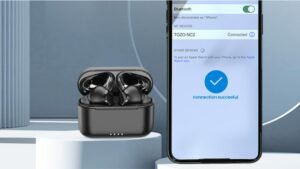
Kurdene ကြိုးမဲ့နားကြပ်များကို သင့်စက်များနှင့် တွဲချိတ်လိုပါသလား။? သင့်မိုဘိုင်းလ်ဖုန်း သို့မဟုတ် PC ကဲ့သို့သော အခြားစက်ပစ္စည်းများတွင် သီချင်းနားထောင်ကာ ဖုန်းခေါ်ဆိုလိုသည့်အခါတိုင်း ကြိုးများ ရှုပ်ယှက်ခတ်နေသော ကြိုးများကို ငြီးငွေ့နေပါသလား။, လက်ပ်တော့ တက်ဘ်, စသည်တို့?
သို့ဆိုလျှင်, ကြိုးမဲ့နားကြပ်သို့ ကူးပြောင်းရန် အချိန်တန်ပြီ။. စျေးကွက်တွင်ရရှိနိုင်သောရွေးချယ်စရာအများအပြားထဲက, ထင်ရှားတဲ့အမှတ်တံဆိပ်တစ်ခုကတော့ Kurdene ဖြစ်ပါတယ်။. Kurdene ကြိုးမဲ့နားကြပ်များသည် ကျွန်ုပ်တို့အား ချောမွေ့မှုမရှိသော နားဆင်မှုအတွေ့အကြုံကို ပေးစွမ်းပြီး ၎င်းတို့၏အဆင့်မြင့်နည်းပညာနှင့် ထူးခြားသောဒီဇိုင်းဖြင့် သက်တောင့်သက်သာ အံဝင်ခွင်ကျဖြစ်စေပါသည်။.
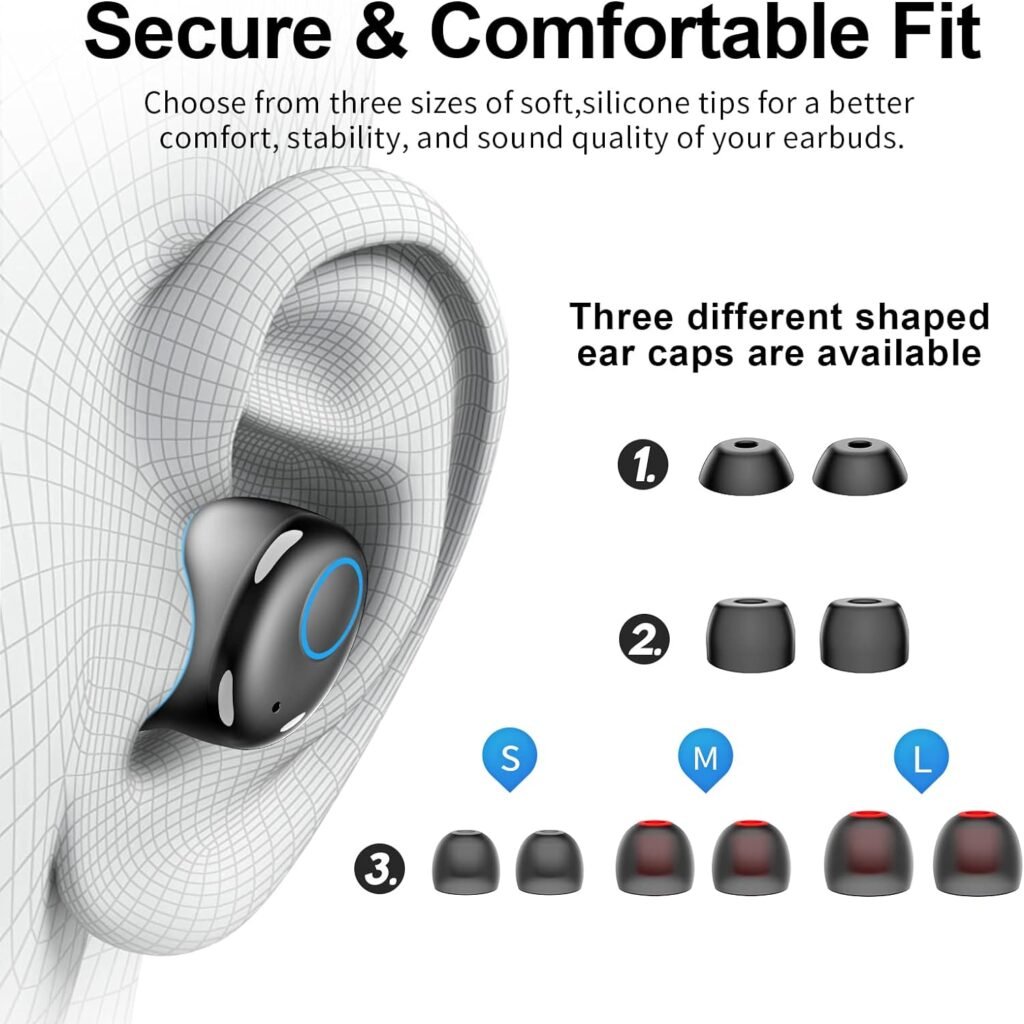
သင့်နားကိုထိသော မျက်နှာပြင်တိုင်းကို Silicone အရည်မဟုတ်သော မာကျောသော ပလပ်စတစ်ဖြင့် ပြုလုပ်ထားပြီး M အရွယ်အစားကို တပ်ဆင်ထားသည်။, 6 စိတ်ကြိုက်ပြင်ဆင်နိုင်သော ရွေးချယ်မှုတစ်ခုအတွက် အရွယ်အစား S/ M/L ပါသော မတူညီသောပုံစံများ အတွဲများ.
အရည်ဆီလီကွန် နော်ဇယ်သည် သက်တောင့်သက်သာရှိစေရန် သင့်နားတစ်ဝိုက်တွင် ဖိအားများကို အညီအမျှ ပျံ့နှံ့စေသည်။, တည်ငြိမ်မှု, နှင့် passive noise ပိတ်ဆို့ခြင်း။. ပင်ပန်းနွမ်းနယ်မှုကို သက်သာစေပြီး တစ်နေကုန် သက်တောင့်သက်သာဖြစ်စေရန် သင့်လျော်သည်။
အကယ်၍ သင်သည် ဘက်ထရီကြာရှည်ခံမှုကို ရှာဖွေနေပါက Kurdene ကြိုးမဲ့နားကြပ်များသည် ဖြေရှင်းချက်ဖြစ်သည်။, pounding ဘေ့, နှင့်ရေခုခံ. Kurdene ကြောင့်ပါ။ ကြိုးမဲ့နားကြပ်များ လှုပ်ရှားမှုတိုင်းအတွက် စံပြဖြစ်သည်။.
ဒီမှာ, သင့်စက်များနှင့် Kurdene ကြိုးမဲ့နားကြပ်များကို တွဲချိတ်ရန် သင့်အား လမ်းညွှန်ပါမည်။. သငျသညျကြိုးမဲ့ဆက်စပ်ပစ္စည်းများအသစ်ဖြစ်လျှင်, Kurdene ကြိုးမဲ့နားကြပ်များကို သင့်စက်များသို့ တွဲချိတ်ရန် အဆင့်ဆင့် ညွှန်ကြားချက်များ ပေးပါမည်။.
Kurdene ကြိုးမဲ့နားကြပ်များ
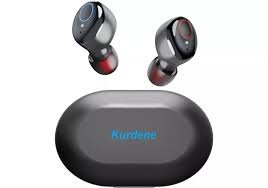
အပေြာင်း Kurdene ကြိုးမဲ့နားကြပ်များ သူတို့ရဲ့ တက်ကြွမှုကနေတဆင့် စျေးကွက်မှာ နာမည်ရလာပါပြီ။, ဘေ့စ်-လေးလံသော တေးသွားများနှင့် ဆွဲဆောင်မှုရှိသော ဒီဇိုင်း. Kurdene ကြိုးမဲ့နားကြပ်များသည် အလွန်ကောင်းမွန်သော အသံအရည်အသွေးနှင့် ယုံကြည်စိတ်ချရသော ချိတ်ဆက်မှုကို ပေးစွမ်းသည်။.
သူတို့ရဲ့ ergonomic ဒီဇိုင်းနဲ့ တာရှည်ဘက်ထရီသက်တမ်း, ဤနားကြပ်များသည် သင့်မိုဘိုင်းအတွေ့အကြုံကို မြှင့်တင်ရန် ဒီဇိုင်းထုတ်ထားသည်။. Kurdene ကြိုးမဲ့နားကြပ်များသည် IPX8 စံနှုန်းအရ ရေဒဏ်ခံနိုင်ရည်ရှိသည်။. ဤအင်္ဂါရပ်သည် ၎င်းတို့အား လေ့ကျင့်ခန်းအတွက်သာ စံနမူနာဖြစ်စေမည်မဟုတ်ပေ။, ဒါပေမယ့်လည်း ရေချိုးခြင်းနဲ့ ရေကူးခြင်းတို့အတွက် ဖြစ်ပါတယ်။.
Kurdene နားကြပ်တစ်ခုစီတိုင်းတွင် ၎င်းတို့တွင် ဘက်ထရီအချိန်ကောင်းရှိသည်။ 6 အားသွင်းရုံဖြင့် နာရီပေါင်းများစွာ ပြန်ဖွင့်နိုင်သည်။. အားသွင်းအိတ်သည် အပိုအားသွင်းလေးခုကိုလည်း ပေးသည်။, ဘက်ထရီ သက်တမ်းကို တိုးမြှင့်ပေးသည်။ 30 နာရီ. ၎င်းတို့တွင် 40-50 ပေ signal range ရှိသည်။.
Kurdene ကြိုးမဲ့နားကြပ်များသည် ဟန်းမလွတ်ခေါ်ဆိုခြင်းအတွက် ကောင်းမွန်သောရွေးချယ်မှုတစ်ခုဖြစ်သည်။, နှင့် နောက်ခံဆူညံသံများကို noise cancellation feature ဖြင့် လျှော့ချပေးသည်။. ဤနားကြပ်များကို ဆူညံသောနေရာများအတွက် အကောင်းဆုံးအသုံးပြုပါသည်။.
Kurdene ကြိုးမဲ့နားကြပ်များကို သင့်စက်များနှင့် တွဲချိတ်ပါ။
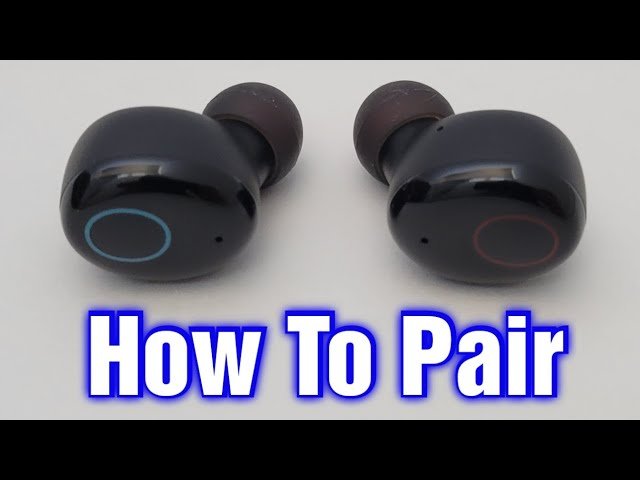
Kurdene ကြိုးမဲ့နားကြပ်များကို သင့်စက်များနှင့် တွဲချိတ်ပါ သင်အသုံးပြုနေသည့် စက်အမျိုးအစားပေါ် မူတည်၍ အနည်းငယ်ကွဲပြားပါသည်။, ဒါပေမယ့် ယေဘူယျ အဆင့်တွေကတော့ အတူတူပါပဲ။. Kurdene Wireless Earbuds ကို သင့်စက်များနှင့် အောင်မြင်စွာ တွဲချိတ်ရန် အောက်တွင်ဖော်ပြထားသော ညွှန်ကြားချက်များကို လိုက်နာပါ။. Kurdene ကြိုးမဲ့နားကြပ်များကို သင့်စက်များနှင့် တွဲချိတ်ရန် အောက်ပါအဆင့်များကို လိုက်နာပါ။.
Kurdene နားကြပ်များကို သင့် iPhone နှင့် တွဲချိတ်ပါ။
Kurdene နားကြပ်များကို သင့် iPhone နှင့် တွဲချိတ်ရန် 11, 12, သို့မဟုတ် 13, အောက်ပါအဆင့်များကိုလိုက်နာပါ။
- သင့် iPhone ရှိ ဆက်တင်များအက်ပ်ကို ဖွင့်ပါ။.
- ကဲ, သင့် iPhone ၏ဆက်တင်များတွင်, Bluetooth ကိုနှိပ်ပါ။.
- နားကြပ်များကို case မှထုတ်ပြီး ၎င်းတို့သည် တွဲချိတ်ခြင်းမုဒ်သို့ အလိုအလျောက် ဝင်ရောက်သွားမည်ဖြစ်သည်။. ဘယ်ဘက်နားကြပ်ရှိ LED ညွှန်ပြချက်သည် အပြာနှင့်အဖြူရောင်ပြပါမည်။.
- နားကြပ်များသည် ချိတ်ဆက်မှုမုဒ်တွင် ရှိနေပါက, ၎င်းတို့ကို ဖုန်းစာရင်းတွင် သင်တွေ့ရပါမည်။. ရိုးရိုး, စက်ပစ္စည်းများစာရင်းမှ သင်၏ Kurdene နားကြပ်များကို ရွေးချယ်ပါ။, ၎င်းတို့သည် သင်၏ iPhone နှင့် အလိုအလျောက် ချိတ်ဆက်မည်ဖြစ်သည်။.
Kurdene Earbuds ကို သင်၏ Android ဖုန်းများနှင့် တွဲချိတ်ပါ။
Kurdene နားကြပ်များကို Android ဖုန်းများ Samsung သို့ တွဲချိတ်ရန်, Xiaomi ပါ။, Oppo, နှင့် Google Pixel, အောက်ပါညွှန်ကြားချက်များကိုလိုက်နာပါ။
- ပထမ, နားကြပ်ကိုဖွင့်ပြီး နားကြပ်များသည် တွဲချိတ်ခြင်းမုဒ်သို့ အလိုအလျောက် ဝင်ရောက်သွားမည်ဖြစ်သည်။. ဘယ်ဘက်နားကြပ်ရှိ LED ညွှန်ပြချက်သည် အပြာနှင့်အဖြူရောင်ပြပါမည်။.
- သင့် Android ဖုန်းရှိ ဆက်တင်များအက်ပ်သို့ သွားပါ။
- ပြီးတော့, Bluetooth ဆက်တင်များသို့သွားပါ။.
- ယခု ၎င်းတို့ကို သင့် Android စက်နှင့် တွဲချိတ်ရန် ရရှိနိုင်သော စက်ပစ္စည်းများစာရင်းမှ သင်၏ Kurdene နားကြပ်များကို ရွေးချယ်ပါ။.
Kurdene Earbuds ကို MacOS နှင့်တွဲပါ။, MacBook Pro ပါ။, MacBook Air ပါ။, နှင့် iMac
Kurdene နားကြပ်များကို သင်၏ MacOS နှင့် ချိတ်ဆက်ရန် ဤညွှန်ကြားချက်များကို လိုက်နာပါ။, MacBook Pro ပါ။, MacBook Air ပါ။, နှင့် iMac
- သင့် Mac တွင် System Preferences ကိုဖွင့်ပါ။.
- ရွေးချယ်စရာများရှိ Bluetooth ကိုနှိပ်ပါ။.
- ပြီးတော့, လက်ဝဲဘက်တွင်, သင့် Mac တွင် Bluetooth ကိုဖွင့်ရန် Bluetooth ကိုဖွင့်ပါ ကိုနှိပ်ပါ။.
- သင်၏ Kurdene နားကြပ်များကို ချိတ်ဆက်မှုမုဒ်တွင် ထည့်ပါ။ ချိတ်ဆက်မှုမုဒ်တွင်, ဘယ်ဘက်နားကြပ်၏ LED ညွှန်ပြချက်သည် အပြာရောင်နှင့် အဖြူမီးများကြားတွင် ပြောင်းလဲသွားမည်ဖြစ်သည်။.
- ဘလူးတုသ်ဝင်းဒိုး၏ညာဘက်တွင်, သင်၏ Kurdene နားကြပ်များကို သင်မြင်ရပြီး ချိတ်ဆက်ပါ ကိုနှိပ်ပါ။.
- ကဲ, သင်၏ Kurdene နားကြပ်များကို သင်၏ Mac သို့မဟုတ် MacBook နှင့် အောင်မြင်စွာ တွဲချိတ်ပြီးပါပြီ။.
Kurdene Earbuds ကို သင်၏ Windows PC နှင့် တွဲချိတ်ပါ။
သင်၏ Kurdene နားကြပ်များကို သင့် Windows နှင့် တွဲချိတ်ရန် အောက်ပါညွှန်ကြားချက်များကို လိုက်နာပါ။ 11 သို့မဟုတ် Windows 10 PC သို့မဟုတ် laptop
- ပထမ, သင်၏ Kurdene နားကြပ်များကို ချိတ်ဆက်မှုမုဒ်တွင် ထည့်သွင်းပါ။. လုပ်ဖို့, ဘယ်ဘက်နားကြပ်ရှိ LED အညွှန်းသည် အပြာရောင်နှင့် အဖြူရောင် မှိတ်တုတ်မှိတ်တုတ်ပြသည့်ပုံစံများကြားတွင် ပြောင်းလဲသွားမည်ဖြစ်သည်။.
- Start Menu တွင်ရှာဖွေခြင်းဖြင့် Settings အက်ပ်ကိုဖွင့်ပါ။.
- Windows Settings ထဲမှာ, Bluetooth ကိုရွေးချယ်ပါ။ & ကိရိယာများ, ၎င်းကိုဖွင့်ရန် Bluetooth ကိုနှိပ်ပါ။.
- ကဲ, Add device option ကိုနှိပ်ပါ။.
- နောက်တစ်ခု, Bluetooth ကိုရွေးပါ။.
- ကဲ, သင်၏ Kurdene နားကြပ်များကို စာရင်းမှ မရွေးချယ်မီ ရရှိနိုင်သော စက်များကို ရှာဖွေရန် သင်၏ Windows PC ကို စောင့်ပါ။.
Kurdene ကြိုးမဲ့နားကြပ်များကို ပြန်လည်သတ်မှတ်နည်း?
သင့်နားကြပ်များကို ပိတ်ပါ။. ၎င်းကိုအောင်မြင်ရန် သင်သည် အားသွင်းအိတ်ထဲသို့ နားကြပ်ထည့်ရန် လိုအပ်မည်ဖြစ်သည်။. သင့်စက်ပစ္စည်းများနှင့် ယခင်ချိတ်ဆက်မှုများကို ဖျက်ပါ။. သင့်စက်၏ ဘလူးတုသ်ဆက်တင်များတွင် ၎င်းကို သင်လုပ်ဆောင်နိုင်သည်။.
နားကြပ်နှစ်ဖက်လုံး၏ ထိတွေ့ခလုတ်ကို အနည်းဆုံးကြာအောင် တပြိုင်တည်း နှိပ်ထားပါ။ 15 စက္ကန့်. နားကြပ်များကို ပိတ်ထားသင့်သည်။. ယခုပြန်ဖွင့်ပါ။, Touch ခလုတ်များကို နှိပ်ပြီး ဖိထားပါ။ 3 စက္ကန့်.
အထက်ဖော်ပြပါ အဆင့်များကို ဂရုတစိုက် လိုက်နာခြင်းဖြင့် ယခုအခါတွင် Bluetooth ကိုဖွင့်ပြီး Kurdene ကြိုးမဲ့နားကြပ်များကို သင့်စက်များနှင့် တွဲချိတ်နိုင်ပါပြီ.
Earbuds နှင့် Charging Case ကို ဘယ်လိုအားသွင်းမလဲ။?
သင်၏ Kurdene ကြိုးမဲ့နားကြပ်များကို စတင်အသုံးမပြုမီ, ၎င်းတို့အား အပြည့်သွင်းထားကြောင်း သေချာစေရန် အရေးကြီးပါသည်။. ဤသည်မှာ သင်၏ Kurdene နားကြပ်များကို အားသွင်းနည်း အဆင့်ဆင့် လမ်းညွှန်ချက်ဖြစ်သည်။.
- ရိုးရိုး, နားကြပ်များကို အားသွင်းအိတ်တွင် ထည့်ထားပါက နားကြပ်ကို အလိုအလျောက် အားသွင်းပါသည်။.
- နားကြပ်များကို အားသွင်းကြိုးနှင့် မှန်ကန်စွာ ချိတ်ဆက်သောအခါ, နားကြပ် သို့မဟုတ် အားသွင်းကြိုးပေါ်တွင် LED အချက်ပြမီးကို သင်မြင်ရလိမ့်မည်။. ဤအလင်းရောင်သည် နားကြပ်များကို အောင်မြင်စွာအားသွင်းနေကြောင်း ညွှန်ပြသည်။.
- နားကြပ်ကို အားအပြည့်သွင်းပြီးသည်နှင့်, အားသွင်းခြင်းလုပ်ငန်းစဉ်ပြီးဆုံးကြောင်းညွှန်ပြရန်အတွက် LED အညွှန်းသည် အရောင်ပြောင်းခြင်း သို့မဟုတ် ပိတ်သင့်သည်။.
- အားသွင်းအိတ်ကို အားသွင်းရန်အတွက် သင်၏ Kurdene နားကြပ်များပါလာသော အားသွင်းကြိုးကိုယူပြီး ပါဝါရင်းမြစ်တစ်ခုသို့ ချိတ်ဆက်ပါ။. ၎င်းသည် ကွန်ပျူတာရှိ USB အပေါက်တစ်ခု ဖြစ်နိုင်သည်။, wall adapter တစ်ခု, ဒါမှမဟုတ် power bank ပါ။.
မှတ်ချက်: ဤရိုးရှင်းသောအဆင့်များကိုလိုက်နာခြင်းအားဖြင့်, သင်၏ Kurdene ကြိုးမဲ့နားကြပ်များကို မှန်ကန်စွာအားသွင်းပြီး အသုံးပြုရန် အသင့်ဖြစ်ထားကြောင်း သေချာစေနိုင်ပါသည်။. သင့်နားကြပ်များကို ပုံမှန်အားသွင်းခြင်းဖြင့် ဘက်ထရီကုန်သွားသည့်အတွက် စိတ်ပူစရာမလိုဘဲ အနှောင့်အယှက်မရှိ သီချင်းဖွင့်ခြင်းနှင့် ဖုန်းခေါ်ဆိုမှုများကို နှစ်သက်စေပါသည်။.
ပြဿနာဖြေရှင်းနည်းများ
Kurdene ကြိုးမဲ့နားကြပ်များသည် ချောမွေ့ပြီး သက်တောင့်သက်သာရှိသော နားထောင်မှုအတွေ့အကြုံကို ပေးစွမ်းသော်လည်း၊, ၎င်းတို့ကို သင့်စက်များနှင့် တွဲချိတ်ရာတွင် ပြဿနာများရှိနိုင်သည်။. စိတ်မပူပါနှင့် ဤပြဿနာများကို ဖြေရှင်းရန်နှင့် သင့်စိတ်ကြိုက်သီချင်းကို ပြန်လည်ခံစားနိုင်ရန် ကူညီရန် ဤပြဿနာဖြေရှင်းရေး အကြံပြုချက်အချို့.
သွင်းခြင်း: သင့်နားကြပ်များကို အားအပြည့်သွင်းထားကြောင်း သေချာပါစေ။. ဘက်ထရီအားနည်းခြင်းကြောင့် တစ်ခါတစ်ရံတွင် ချိတ်ဆက်မှုပြဿနာများ ဖြစ်ပေါ်တတ်သည်။. Kurdene ကြိုးမဲ့နားကြပ်များကို သင့်စက်များနှင့် မတွဲမီ သင်၏ Kurdene ကြိုးမဲ့နားကြပ်များကို အားအပြည့်သွင်းထားကြောင်း သေချာပါစေ။. ၎င်းတို့အား အားသွင်းဘူးတွင် ချိတ်ပြီး LED ညွှန်ပြမှုများတွင် မီးစိမ်းပြသည်အထိ စောင့်ပါ။.
နားကြပ်များကို ပြန်လည်သတ်မှတ်ပါ။: ဆက်နွှယ်မှုပြဿနာများ ကြုံတွေ့နေရပါက, သင်၏ Kurdene ကြိုးမဲ့နားကြပ်များကို ပြန်လည်သတ်မှတ်ကြည့်ပါ။. ဒီလိုလုပ်ဖို့, နားကြပ်နှစ်ဖက်လုံးကို အားသွင်းဘူးထဲသို့ ပြန်ထည့်ကာ စက္ကန့်အနည်းငယ်ကြာအောင်ထားလိုက်ပါ။. ၎င်းတို့ကို ထပ်မံထုတ်ယူပြီး Kurdene ကြိုးမဲ့နားကြပ်များကို သင့်စက်များနှင့် တွဲချိတ်ကြည့်ပါ။.
Bluetooth ဆက်တင်များကို စစ်ဆေးပါ။: သင့်စက်ပစ္စည်းပေါ်ရှိ Bluetooth ကိုဖွင့်ထားပြီး ၎င်းကိုရှာဖွေနိုင်ကြောင်း သေချာပါစေ။. တခါတရံ, နားကြပ်မှ စက်ပစ္စည်းကို မမြင်နိုင်သောကြောင့် ချိတ်ဆက်မှုပြဿနာများ ဖြစ်ပွားနိုင်သည်။. သင့်စက်၏ဆက်တင်များသို့သွားကာ Bluetooth ကိုဖွင့်ထားကြောင်းသေချာပါစေ။.
စက်များကို အကွာအဝေးအတွင်း ထားပါ။: ဘလူးတုသ်ချိတ်ဆက်မှုကို အကွာအဝေးအားဖြင့် ကန့်သတ်ထားသည်။. သင့်စက်ပစ္စည်းသည် Kurdene နားကြပ်အကွာအဝေးအတွင်းတွင် ရှိနေကြောင်း သေချာပါစေ။. ဝေးလွန်းနေခြင်းသည် ချိတ်ဆက်မှုအားနည်းခြင်း သို့မဟုတ် မတည်မငြိမ်ဖြစ်စေနိုင်သည်။. ဒါကြောင့်, သင့်စက်ပစ္စည်းကို အတွင်းတွင်ထားပါ။ 10 တည်ငြိမ်သောစွမ်းဆောင်ရည်အတွက် နားကြပ်များ၏မီတာ.
စက်ပစ္စည်းနှင့် နားကြပ်ချိတ်ဆက်မှုမှတ်တမ်းကို ရှင်းလင်းပါ။: အကယ်၍ သင်သည် ယခင်က နားကြပ်များကို စက်ပစ္စည်းများစွာနှင့် တွဲချိတ်ထားသည်။, ချိတ်ဆက်မှု ပြတ်တောက်သွားနိုင်သည်။. နားကြပ်နှင့် သင့်စက်ပစ္စည်းနှစ်ခုလုံးရှိ တွဲချိတ်မှုမှတ်တမ်းကို ရှင်းလင်းပါ။, ထို့နောက် အထက်ဖော်ပြပါအဆင့်များကို လိုက်နာခြင်းဖြင့် Kurdene ကြိုးမဲ့နားကြပ်များကို သင့်စက်များနှင့် ထပ်မံတွဲချိတ်ကြည့်ပါ။.
ချိတ်ဆက်မှုဖြုတ်ပြီး ပြန်လည်ချိတ်ဆက်ပါ။: အဆက်မပြတ် ဆက်သွယ်မှု ပြဿနာများ ကြုံတွေ့နေရပါက, သင့်စက်မှ နားကြပ်များကို ဖြုတ်ပြီး Kurdene ကြိုးမဲ့နားကြပ်များကို သင့်စက်များနှင့် ထပ်မံတွဲချိတ်ရန် ကြိုးစားပါ။. ၎င်းသည် အသစ်သောချိတ်ဆက်မှုတစ်ခုကို ထူထောင်ရန်နှင့် ယာယီချို့ယွင်းချက်များကို ဖြေရှင်းရန် ကူညီပေးနိုင်သည်။.
ဖောက်သည်အကူအညီကို ဆက်သွယ်ပါ။: အကယ်၍ သင်သည် ပြဿနာဖြေရှင်းခြင်းအဆင့်များအားလုံးကို ကြိုးပမ်းပြီး ချိတ်ဆက်မှုဆိုင်ရာ ပြဿနာများနှင့် ရင်ဆိုင်နေရဆဲဖြစ်ပါက, Kurdene ၏ဖောက်သည်ပံ့ပိုးမှုထံ ဆက်သွယ်ရန် တုံ့ဆိုင်းမနေပါနှင့်. ၎င်းတို့သည် နောက်ထပ်အကူအညီများ ပံ့ပိုးပေးနိုင်ပြီး ဆက်ရှိနေသော ဆက်သွယ်မှုပြဿနာများကို ဖြေရှင်းနိုင်မည်ဖြစ်သည်။.
ဤပြဿနာဖြေရှင်းရေးအကြံပြုချက်များကို လိုက်နာခြင်းဖြင့်, Kurdene ကြိုးမဲ့နားကြပ်များဖြင့် ချိတ်ဆက်မှုပြဿနာအများစုကို ကျော်လွှားနိုင်ပြီး အနှောင့်အယှက်မရှိ အသံပြန်ဖွင့်ခြင်းကို နှစ်သက်သည်။. သတိရပါ။, ပြဿနာဖြေရှင်းသည့်နည်းပညာတွင် စိတ်ရှည်မှုနှင့် ဇွဲရှိမှုသည် အဓိကဖြစ်သည်။, ဒါကြောင့် ပြဿနာရှိနေရင် စိတ်ဓာတ်မကျပါနဲ့။. အနည်းငယ်ပြဿနာဖြေရှင်းခြင်းဖြင့်, သင့်စိတ်ကြိုက်ဂီတကို အချိန်တိုအတွင်း ပြန်လည်ခံစားနိုင်မည်ဖြစ်သည်။.
Kurdene ကြိုးမဲ့နားကြပ်များကို သင့်စက်များနှင့် တွဲချိတ်ရန် FAQs
ကျွန်ုပ်၏ Kurdene နားကြပ်များထဲမှ တစ်ခုသာ ဘာကြောင့် အလုပ်လုပ်နေရတာလဲ။?
လှျင်, သင်၏ Kurdene နားကြပ်များထဲမှ တစ်ခုသာ အလုပ်လုပ်နေပါသည်။. နားကြပ်နှစ်ခုလုံးချိတ်ဆက်မှုအတွက်, ပထမဆုံးလုပ်သင့်သည်မှာ နားကြပ်နှစ်ဖက်လုံးကို အားသွင်းထားကြောင်း သေချာပါစေ။. ဒီနောက်မှာ အဆက်အ သွယ်တွေ ကောင်းကောင်းမလုပ်နိုင်တော့ဘူး။. နားကြပ်နှစ်ဖက်လုံးနှင့် ဘူးအတွင်းဘက်ရှိ အားသွင်းနေရာအား သန့်ရှင်းစေပြီး ၎င်းသည် သင့်အား သင့်လျော်သော ဆက်သွယ်မှုကို ကူညီပေးသည်။.
ကျွန်ုပ်၏ Kurdene နားကြပ်များကို မည်သို့ပြန်လည်သတ်မှတ်နိုင်မည်နည်း။?
Kurdene နားကြပ်များကို ပြန်လည်သတ်မှတ်ရန်, နားကြပ်နှစ်ဖက်လုံးကို ပိတ်ပြီး သင့်စက်အားလုံးမှ Bluetooth ချိတ်ဆက်မှုကို ဖယ်ရှားပါ။. နားကြပ်တစ်ခုစီရှိ ထိတွေ့အကန့်ကို ဖိထားပါ။ 15 စက္ကန့်, ပြီးရင် မင်းရဲ့ လက်ကိုင်ကို လွှတ်လိုက်ပါ။. နောက်ဆုံး, နားကြပ်၏ ထိတွေ့အကန့်ကို နှိပ်ပြီး ဖိထားပါ။ 3 ၎င်းတို့ကိုဖွင့်ရန်စက္ကန့်, တွဲညွှန်ကြားချက်များကို လိုက်နာခြင်းဖြင့် Kurdene ကြိုးမဲ့နားကြပ်များကို သင့်စက်များသို့ ထပ်မံတွဲချိတ်ပါ။.
ကျွန်ုပ်၏ Kurdene နားကြပ်များကို ကျွန်ုပ်၏စက်ပစ္စည်းသို့ အဘယ်ကြောင့် မချိတ်ဆက်နိုင်သနည်း။?
သင်၏ Kurdene နားကြပ်များ အလုပ်မလုပ်ခြင်းအတွက် သာမာန်အရှိဆုံးအကြောင်းရင်းမှာ တွဲချိတ်ခြင်းလုပ်ငန်းစဉ် ပြဿနာဖြစ်သည်။. ဤကိစ္စများတွင်, သင်၏ Bluetooth ကိရိယာမှ သင့်နားကြပ်များကို ရိုးရှင်းစွာ ဖြတ်တောက်ပြီး သင်၏ Kurdene နားကြပ်များကို ပြန်လည်သတ်မှတ်ခြင်းသည် ပြဿနာကို ဖြေရှင်းသင့်သည်. အားသွင်းဘူးအတွင်းမှ အားသွင်းတံများကို သန့်ရှင်းရေးလုပ်ပြီး ဤနည်းဖြင့် သင့်ပြဿနာများကို ဖြေရှင်းပေးပြီး Kurdene ကြိုးမဲ့နားကြပ်များကို သင့်စက်များနှင့် ထပ်မံတွဲချိတ်ပါ.
Kurdene နားကြပ်များကို စက်များစွာနှင့် တစ်ပြိုင်နက် ချိတ်ဆက်နိုင်ပါသလား။?
ဟုတ်ကဲ့, Kurdene နားကြပ်များကို စက်များစွာဖြင့် တွဲချိတ်နိုင်သည်။; သို့သော်လည်း, နားကြပ်များသည် တစ်ချိန်တည်းတွင် တွဲချိတ်ထားသည့် စက်များထဲမှ သီချင်းများကိုသာ ဖွင့်နိုင်သည်ကို သတိပြုပါ။.
နိဂုံး
Kurdene ကြိုးမဲ့နားကြပ်များကို သင့်စက်ပစ္စည်းများသို့ တွဲချိတ်ခြင်းသည် ချောမွေ့ပြီး နှစ်မြှုပ်ထားသော အသံအတွေ့အကြုံကို ခံစားခွင့်ပြုသည့် ရိုးရှင်းသောလုပ်ငန်းစဉ်တစ်ခုဖြစ်သည်။. ပေးထားသော အဆင့်ဆင့်သော ညွှန်ကြားချက်များကို လိုက်နာပါ။, Kurdene ကြိုးမဲ့နားကြပ်များကို သင့်စက်များနှင့် ချိတ်ဆက်ပြီး သင့်စိတ်ကြိုက်ဂီတကို စတင်ခံစားနိုင်ပါပြီ။, Podcasts, သို့မဟုတ်ခေါ်ဆိုမှုများ.
ကြိုးမဲ့နားကြပ်များနှင့်ပါ 0 င်သောအဆင်ပြေလွယ်ကူမှုသည်မိုဘိုင်းဖုန်းဆက်စပ်ပစ္စည်းများအတွက်လူကြိုက်များသောရွေးချယ်မှုဖြစ်သည်. ဤပို့စ်၌, Kurdene ကြိုးမဲ့နားကြပ်များကို သင့်စက်များနှင့် မည်သို့တွဲချိတ်ရမည်ကို ကျွန်ုပ်တို့ ပြောပြထားပါသည်။.
Windows ကဲ့သို့ သင့်စက်ပစ္စည်းများနှင့် Kurdene Wireless Earbuds တွဲချိတ်နည်းကို သင့်အား ပြသထားပါသည်။, Android ပါ။, iPhone, နှင့် Mac. ကျွန်ုပ်တို့သည် နားကြပ်အချို့ကိုလည်း ပြန်လည်သုံးသပ်ပြီး Kurdene ကြိုးမဲ့နားကြပ်များနှင့်ပတ်သက်သော FAQs အချို့ကို ဖြေကြားခဲ့သည်. နောက်ဆုံးအနေနဲ့, ဤဆောင်းပါးသည်ဤထုတ်ကုန်နှင့်ပတ်သက်သောသတင်းအချက်အလက်များကိုရရှိရန်ဤဆောင်းပါးသည်သင့်ကိုများစွာကူညီပေးရန်မျှော်လင့်ပါသည်.